Documentacion del producto
Documentacion disponible proximamente
- PDFs
- Fichas tecnicas
- Manuales
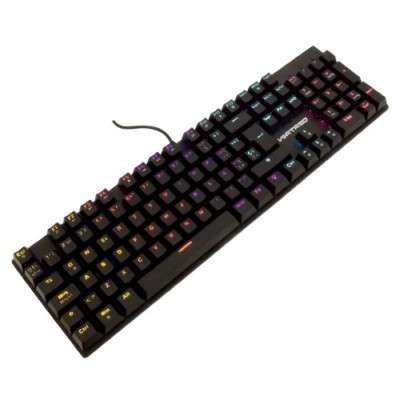
Teclado Gamer Vortred Bastion Mecánico RGB Español - V-930440
SKU
V-930440
Teclado gamer mecánico vortred bastion con retroiluminación rgb personalizable, ideal para jugadores que buscan precisión y estilo. su diseño en español incluye teclas con respuesta táctil para una experiencia de juego inmersiva, construido con materiales duraderos para un uso intensivo. el cableado asegura una conexión estable sin retrasos, perfecto para maratones de gaming y sesiones de trabajo.
$679.20
Impuestos: $679.20
No Disponible
Entrega estimada
Entrega entre el 11/04/2026 y el 14/04/2026
Costo de envio
Calculado en el checkout
Se ajustara automaticamente con Skydropx
Compra con confianza
- Pago seguro
- MSI con tarjetas participantes
- Factura electronica SAT
Garantia
Garantia incluida segun fabricante
Garantia extendible disponible
Metodos de pago
Metodos disponibles al finalizar la compra
El teclado gamer Vortred Bastion V-930440 está diseñado para ofrecerte un rendimiento excepcional en tus sesiones de juego. Con interruptores mecánicos que garantizan una respuesta rápida y precisa, y retroiluminación LED RGB que puedes personalizar para crear un ambiente único. Su diseño en español incluye 104 teclas y teclado numérico, perfecto para gamers y usuarios que buscan comodidad y funcionalidad.Caracterizado por su tecnología anti fantasma, este teclado evita conflictos de pulsaciones durante partidas intensas. Alimentado por USB y con un cable de 1.5 metros, es fácil de conectar y usar en cualquier setup. Con un peso de 734 g y dimensiones compactas (433 x 122 x 30 mm), se adapta a espacios reducidos sin sacrificar durabilidad.Dirigido a gamers, streamers y profesionales que valoran la precisión y el estilo, el Vortred Bastion combina estética y rendimiento. Su construcción robusta y detalles como la retroiluminación lo convierten en una opción ideal para mejorar tu experiencia digital.
Especificaciones
| Características | |
|---|---|
| Anti fantasma | Si |
| Longitud de cable | 1.5 m |
| Contenido del empaque | |
| Número de productos incluidos | 1 pieza(s) |
| Control de energía | |
| Tipo de alimentación | USB |
| Diseño | |
| Color del producto | Negro |
| Retro iluminación | Si |
| Tipo de retroiluminación | LED RGB |
| Peso y dimensiones | |
| Peso del teclado | 734 g |
| Dimensiones de teclado (Ancho x Profundidad x Altura) | 433 x 122 x 30 mm |
| Ratón | |
| Ratón incluido | No |
| Teclado | |
| Uso recomendado | Juego |
| Teclado numérico | Si |
| Idioma del teclado | Español |
| Interruptor del teclado | Interruptor mecánico |
| Teclado, cantidad de teclas | 104 |
1. ¿Es plug & play o necesita software?
Es plug & play. Solo conecta el cable USB a tu computadora para usar la iluminación RGB y las funciones básicas. Para personalizar macros o efectos de luz avanzados, se recomienda revisar la ficha del producto para ver si hay software específico disponible.
2. ¿Es compatible con Mac, Linux o consolas?
Es compatible con Windows por defecto. Para Mac o Linux, las teclas funcionarán, pero algunas combinaciones (como Fn) pueden variar. Para uso en consolas (PlayStation/Xbox), revisa la ficha técnica del producto, ya que la compatibilidad puede depender del puerto USB y el reconocimiento del dispositivo.
3. ¿Cómo limpio el teclado?
Apágalo y desenchúfalo. Usa aire comprimido para sacar el polvo entre las teclas. Para una limpieza más profunda, puedes retirar las keycaps con un extractor (no incluido) y limpiarlas con un paño ligeramente humedecido. No uses líquidos directamente sobre el teclado.
4. ¿Tiene garantía y cómo la activo?
Los productos Vortred suelen tener garantía contra defectos de fabricación. Conserva tu ticket o comprobante de compra. Para activarla o hacer un reclamo, contacta directamente al soporte de Diten o al lugar donde lo adquiriste.
5. ¿Las teclas son intercambiables?
Sí, al ser un teclado mecánico, las keycaps son extraíbles. Asegúrate de que las nuevas keycaps sean compatibles con el tipo de interruptor (switch) y el layout en español (tecla Enter grande, Ñ, etc.).
6. ¿Qué pasa si una tecla deja de funcionar o la luz RGB falla?
Primero, prueba el teclado en otro puerto USB y otra computadora para descartar problemas del sistema. Si el problema persiste en una tecla específica, podría ser un defecto en el switch. Si toda la iluminación falla, revisa si hay un comando (Fn + alguna tecla) para reactivarla. Si no se soluciona, contacta a soporte.
7. ¿Es seguro usarlo por largas sesiones de gaming?
Sí, está diseñado para ello. Sin embargo, para tu comodidad y salud, se recomienda hacer pausas, mantener una postura ergonómica y ajustar el brillo de la iluminación RGB si es muy intenso en ambientes oscuros.
Es plug & play. Solo conecta el cable USB a tu computadora para usar la iluminación RGB y las funciones básicas. Para personalizar macros o efectos de luz avanzados, se recomienda revisar la ficha del producto para ver si hay software específico disponible.
2. ¿Es compatible con Mac, Linux o consolas?
Es compatible con Windows por defecto. Para Mac o Linux, las teclas funcionarán, pero algunas combinaciones (como Fn) pueden variar. Para uso en consolas (PlayStation/Xbox), revisa la ficha técnica del producto, ya que la compatibilidad puede depender del puerto USB y el reconocimiento del dispositivo.
3. ¿Cómo limpio el teclado?
Apágalo y desenchúfalo. Usa aire comprimido para sacar el polvo entre las teclas. Para una limpieza más profunda, puedes retirar las keycaps con un extractor (no incluido) y limpiarlas con un paño ligeramente humedecido. No uses líquidos directamente sobre el teclado.
4. ¿Tiene garantía y cómo la activo?
Los productos Vortred suelen tener garantía contra defectos de fabricación. Conserva tu ticket o comprobante de compra. Para activarla o hacer un reclamo, contacta directamente al soporte de Diten o al lugar donde lo adquiriste.
5. ¿Las teclas son intercambiables?
Sí, al ser un teclado mecánico, las keycaps son extraíbles. Asegúrate de que las nuevas keycaps sean compatibles con el tipo de interruptor (switch) y el layout en español (tecla Enter grande, Ñ, etc.).
6. ¿Qué pasa si una tecla deja de funcionar o la luz RGB falla?
Primero, prueba el teclado en otro puerto USB y otra computadora para descartar problemas del sistema. Si el problema persiste en una tecla específica, podría ser un defecto en el switch. Si toda la iluminación falla, revisa si hay un comando (Fn + alguna tecla) para reactivarla. Si no se soluciona, contacta a soporte.
7. ¿Es seguro usarlo por largas sesiones de gaming?
Sí, está diseñado para ello. Sin embargo, para tu comodidad y salud, se recomienda hacer pausas, mantener una postura ergonómica y ajustar el brillo de la iluminación RGB si es muy intenso en ambientes oscuros.
1. **Conexión:** Enchufa el conector USB del teclado a un puerto USB 2.0 o superior disponible en tu computadora.
2. **Reconocimiento:** Espera unos segundos a que el sistema operativo instale los controladores necesarios (automático en Windows 10/11).
3. **Encendido/Iluminación:** El teclado y su iluminación RGB se encenderán automáticamente al conectarlo.
4. **Ciclo de Modos de Luz:** Presiona la tecla `Fn` + la tecla `Ins` (o similar, a menudo con un símbolo de luz) para cambiar entre los efectos de iluminación preconfigurados (estático, respiración, arcoíris, etc.).
5. **Ajustar Brillo:** Mantén presionada `Fn` y pulsa las teclas de flecha `Arriba`/`Abajo` o las teclas `F9`/`F10` (suelen tener símbolos de sol) para aumentar o disminuir el brillo RGB.
6. **Cambiar Color (si aplica):** En algunos modos, `Fn` + las teclas `Izquierda`/`Derecha` pueden cambiar el color base.
7. **Modo Gaming (Win Lock):** Presiona `Fn` + `Win` (tecla con el logo de Windows) para deshabilitar la tecla Windows y evitar salidas accidentales del juego.
8. **Uso Multimedia:** Localiza los iconos en las teclas de función (F1-F12). Por ejemplo, `Fn` + `F1` podría ser mute, `Fn` + `F2` bajar volumen, etc.
9. **Macros (si es compatible):** Si el teclado lo soporta, consulta el manual o software específico para grabar macros (combinaciones complejas en una sola tecla).
10. **Apagado:** Simplemente desenchufa el cable USB de la computadora. No tiene interruptor físico de encendido/apagado.
11. **Mantenimiento:** Limpia regularmente con aire comprimido y un paño seco. Evita derrames de líquidos.
12. **Soporte:** Si algo no funciona, prueba otro puerto USB, reinicia tu PC o consulta la ficha técnica del producto en Diten.mx.
2. **Reconocimiento:** Espera unos segundos a que el sistema operativo instale los controladores necesarios (automático en Windows 10/11).
3. **Encendido/Iluminación:** El teclado y su iluminación RGB se encenderán automáticamente al conectarlo.
4. **Ciclo de Modos de Luz:** Presiona la tecla `Fn` + la tecla `Ins` (o similar, a menudo con un símbolo de luz) para cambiar entre los efectos de iluminación preconfigurados (estático, respiración, arcoíris, etc.).
5. **Ajustar Brillo:** Mantén presionada `Fn` y pulsa las teclas de flecha `Arriba`/`Abajo` o las teclas `F9`/`F10` (suelen tener símbolos de sol) para aumentar o disminuir el brillo RGB.
6. **Cambiar Color (si aplica):** En algunos modos, `Fn` + las teclas `Izquierda`/`Derecha` pueden cambiar el color base.
7. **Modo Gaming (Win Lock):** Presiona `Fn` + `Win` (tecla con el logo de Windows) para deshabilitar la tecla Windows y evitar salidas accidentales del juego.
8. **Uso Multimedia:** Localiza los iconos en las teclas de función (F1-F12). Por ejemplo, `Fn` + `F1` podría ser mute, `Fn` + `F2` bajar volumen, etc.
9. **Macros (si es compatible):** Si el teclado lo soporta, consulta el manual o software específico para grabar macros (combinaciones complejas en una sola tecla).
10. **Apagado:** Simplemente desenchufa el cable USB de la computadora. No tiene interruptor físico de encendido/apagado.
11. **Mantenimiento:** Limpia regularmente con aire comprimido y un paño seco. Evita derrames de líquidos.
12. **Soporte:** Si algo no funciona, prueba otro puerto USB, reinicia tu PC o consulta la ficha técnica del producto en Diten.mx.