Documentacion del producto
Documentacion disponible proximamente
- PDFs
- Fichas tecnicas
- Manuales
Teclado de Control de Acceso Jablotron JA-110E con Lector RFID y Pantalla LCD
SKU
JA-110E
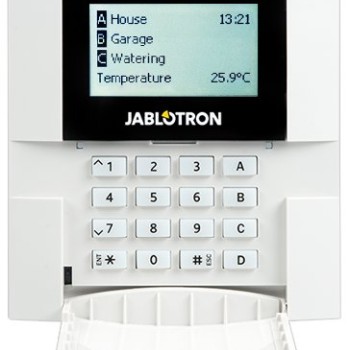
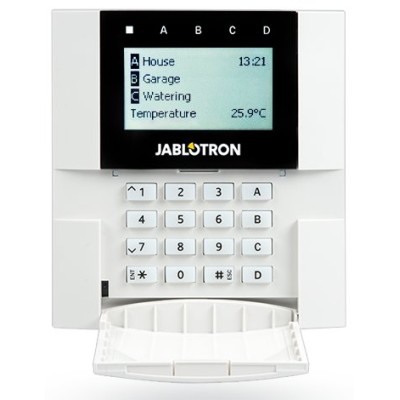
Teclado de control de acceso jablotron ja-110e, diseñado para gestionar la entrada segura en edificios o áreas restringidas. cuenta con un lector rfid integrado para tarjetas o llaveros y una pantalla lcd clara para interactuar con el sistema. su construcción robusta es ideal para uso en interiores, ofreciendo una interfaz confiable para la administración de accesos.
$1,559.00
Impuestos: $1,559.00
Solo 5 piezas disponibles
Entrega estimada
Entrega entre el 09/05/2026 y el 12/05/2026
Costo de envio
Calculado en el checkout
Se ajustara automaticamente con Skydropx
Compra con confianza
- Pago seguro
- MSI con tarjetas participantes
- Factura electronica SAT
Garantia
Garantia incluida segun fabricante
Garantia extendible disponible
Metodos de pago
Metodos disponibles al finalizar la compra
Etiquetas:
teclado
, jablotron
, ja-110e
, control acceso
, lector rfid
, pantalla lcd
, seguridad
, oficina
, edificio
, autenticacion
, contraseña
, tarjeta acceso
, dispositivo seguridad
, entrada controlada
El teclado de control de acceso Jablotron JA-110E es una solución versátil y confiable para gestionar el ingreso en espacios seguros. Equipado con un lector RFID de 125 kHz, permite la autenticación mediante tarjetas o chips, además de un teclado integrado para contraseñas. Su pantalla LCD muestra información clara en tiempo real, facilitando la interacción del usuario.Ideal para oficinas, edificios residenciales y áreas restringidas, este dispositivo opera en un rango de temperatura de -10 a 40 °C, asegurando funcionamiento estable en diversas condiciones. Con dimensiones compactas de 120 mm de ancho, 130 mm de alto y 30 mm de profundidad, y un peso de solo 217 g, se integra fácilmente en cualquier instalación. Los 4 botones de función ofrecen control adicional, mejorando la experiencia de uso sin complicaciones.Dirigido a administradores de seguridad, empresas y propietarios que buscan un sistema accesible, el JA-110E combina tecnología básica con eficiencia, garantizando protección sin sacrificar la facilidad de operación. Su diseño robusto y características clave lo convierten en una opción práctica para necesidades diarias de control de acceso.
Especificaciones
| Condiciones ambientales | |
|---|---|
| Intervalo de temperatura operativa (T-T) | -10 - 40 °C |
| Detalles técnicos | |
| Tipo | Lector de control de acceso básico |
| Teclado integrado | Si |
| Tipo de autenticación | chip/tarjeta de acceso, Contraseña |
| Lector de huella digital | No |
| Lector de código de acceso | Si |
| Lector de chip/tarjeta de acceso | Si |
| Frecuencia del lector RFID (identificacción por radiofrecuencia) | 125000 MHz |
| Exhibición | |
| Pantalla incorporada | Si |
| Tipo de visualizador | LCD |
| Peso y dimensiones | |
| Peso | 217 g |
| Ancho | 120 mm |
| Altura | 130 mm |
| Profundidad | 30 mm |
**Preguntas Frecuentes (FAQ) - Teclado Jablotron JA-110E**
**1. ¿Con qué sistemas de alarma o control de acceso es compatible el JA-110E?**
El teclado JA-110E está diseñado para integrarse con sistemas de alarma y control de acceso Jablotron. Para confirmar la compatibilidad con tu sistema específico, te recomendamos revisar la ficha técnica del producto o contactar al soporte técnico de Jablotron.
**2. ¿Es difícil de instalar? ¿Necesito un técnico profesional?**
La instalación implica conexiones eléctricas y de comunicación con la central de alarma. Se recomienda que la realice un instalador certificado o una persona con conocimientos en sistemas de seguridad para garantizar su correcto funcionamiento y configuración.
**3. ¿Qué tipo de tarjetas o tags RFID lee?**
El lector integrado está diseñado para leer tarjetas o llaveros RFID de frecuencia específica (generalmente 125 kHz). Verifica en el manual o ficha técnica el estándar compatible (por ejemplo, EM4100) para adquirir las credenciales correctas.
**4. ¿Cómo limpio y mantengo el teclado?**
Limpia la superficie con un paño suave y ligeramente húmedo. No uses disolventes, abrasivos o sprays directamente sobre el dispositivo. Evita la acumulación de polvo en la ranura del lector RFID.
**5. ¿Qué hago si el teclado no enciende o la pantalla LCD no funciona?**
Verifica que el cableado de alimentación esté correctamente conectado a la central. Si el problema persiste, contacta al instalador o al soporte técnico, ya que podría tratarse de un error en la configuración o en la fuente de poder.
**6. ¿Puedo programar códigos de usuario y tarjetas RFID yo mismo?**
Sí, normalmente la programación de usuarios (códigos y tarjetas) se realiza desde el propio teclado siguiendo una secuencia de programación y utilizando un código maestro. Consulta el manual de usuario para el procedimiento exacto.
**7. ¿Cuenta con garantía en México?**
Sí, el producto incluye garantía. El proveedor (Diten) debe especificar la duración y cobertura de la misma. Conserva tu ticket o factura de compra para cualquier gestión.
**8. ¿El teclado funciona durante un apagón?**
Depende del sistema completo. Si la central de alarma a la que está conectado cuenta con respaldo de batería, el teclado debería seguir funcionando normalmente por un tiempo limitado.
**1. ¿Con qué sistemas de alarma o control de acceso es compatible el JA-110E?**
El teclado JA-110E está diseñado para integrarse con sistemas de alarma y control de acceso Jablotron. Para confirmar la compatibilidad con tu sistema específico, te recomendamos revisar la ficha técnica del producto o contactar al soporte técnico de Jablotron.
**2. ¿Es difícil de instalar? ¿Necesito un técnico profesional?**
La instalación implica conexiones eléctricas y de comunicación con la central de alarma. Se recomienda que la realice un instalador certificado o una persona con conocimientos en sistemas de seguridad para garantizar su correcto funcionamiento y configuración.
**3. ¿Qué tipo de tarjetas o tags RFID lee?**
El lector integrado está diseñado para leer tarjetas o llaveros RFID de frecuencia específica (generalmente 125 kHz). Verifica en el manual o ficha técnica el estándar compatible (por ejemplo, EM4100) para adquirir las credenciales correctas.
**4. ¿Cómo limpio y mantengo el teclado?**
Limpia la superficie con un paño suave y ligeramente húmedo. No uses disolventes, abrasivos o sprays directamente sobre el dispositivo. Evita la acumulación de polvo en la ranura del lector RFID.
**5. ¿Qué hago si el teclado no enciende o la pantalla LCD no funciona?**
Verifica que el cableado de alimentación esté correctamente conectado a la central. Si el problema persiste, contacta al instalador o al soporte técnico, ya que podría tratarse de un error en la configuración o en la fuente de poder.
**6. ¿Puedo programar códigos de usuario y tarjetas RFID yo mismo?**
Sí, normalmente la programación de usuarios (códigos y tarjetas) se realiza desde el propio teclado siguiendo una secuencia de programación y utilizando un código maestro. Consulta el manual de usuario para el procedimiento exacto.
**7. ¿Cuenta con garantía en México?**
Sí, el producto incluye garantía. El proveedor (Diten) debe especificar la duración y cobertura de la misma. Conserva tu ticket o factura de compra para cualquier gestión.
**8. ¿El teclado funciona durante un apagón?**
Depende del sistema completo. Si la central de alarma a la que está conectado cuenta con respaldo de batería, el teclado debería seguir funcionando normalmente por un tiempo limitado.
**Guía Rápida de Uso - Teclado Jablotron JA-110E**
1. **Acercar Tarjeta RFID:** Para desarmar (desactivar) el sistema, acerca tu tarjeta o llavero registrado al lector (símbolo de ondas). Un tono confirmará la lectura.
2. **Ingresar Código:** Como alternativa o para armar, ingresa tu código de usuario numérico de 4-6 dígitos en el teclado y presiona la tecla **OK (✓)**.
3. **Armar el Sistema:** Para activar la alarma, ingresa tu código y presiona la tecla con el icono de **CANDADO CERRADO**.
4. **Desarmar el Sistema:** Para desactivar la alarma, ingresa tu código y presiona la tecla con el icono de **CANDADO ABIERTO**.
5. **Navegar por Menús:** Usa las teclas de **FLECHA ARRIBA/ABAJO** para navegar por las opciones que se muestran en la pantalla LCD.
6. **Seleccionar Opción:** Una vez resaltada la opción deseada en la pantalla, presiona la tecla **OK (✓)** para confirmar.
7. **Salir/Cancelar:** Para salir de un menú o cancelar una acción sin guardar cambios, utiliza la tecla **CANCELAR (X)**.
8. **Solicitar Ayuda/Pánico:** En una emergencia, presiona y mantén presionada la tecla de **FUNCIÓN/ATAJO** programada para pánico (consulta a tu instalador para conocer su ubicación y función exacta).
9. **Ver Estado:** La pantalla LCD muestra información clave como el estado del sistema (Armado/Desarmado), mensajes del sistema y opciones de menú.
10. **Cambiar Código Personal:** Accede al menú de usuario (normalmente con el código maestro) y selecciona la opción para cambiar tu código personal. Sigue las instrucciones en pantalla.
**Nota:** Esta es una guía general. Los pasos exactos, iconos y funciones pueden variar según la configuración realizada por tu instalador. Consulta el manual de usuario oficial para detalles completos.
1. **Acercar Tarjeta RFID:** Para desarmar (desactivar) el sistema, acerca tu tarjeta o llavero registrado al lector (símbolo de ondas). Un tono confirmará la lectura.
2. **Ingresar Código:** Como alternativa o para armar, ingresa tu código de usuario numérico de 4-6 dígitos en el teclado y presiona la tecla **OK (✓)**.
3. **Armar el Sistema:** Para activar la alarma, ingresa tu código y presiona la tecla con el icono de **CANDADO CERRADO**.
4. **Desarmar el Sistema:** Para desactivar la alarma, ingresa tu código y presiona la tecla con el icono de **CANDADO ABIERTO**.
5. **Navegar por Menús:** Usa las teclas de **FLECHA ARRIBA/ABAJO** para navegar por las opciones que se muestran en la pantalla LCD.
6. **Seleccionar Opción:** Una vez resaltada la opción deseada en la pantalla, presiona la tecla **OK (✓)** para confirmar.
7. **Salir/Cancelar:** Para salir de un menú o cancelar una acción sin guardar cambios, utiliza la tecla **CANCELAR (X)**.
8. **Solicitar Ayuda/Pánico:** En una emergencia, presiona y mantén presionada la tecla de **FUNCIÓN/ATAJO** programada para pánico (consulta a tu instalador para conocer su ubicación y función exacta).
9. **Ver Estado:** La pantalla LCD muestra información clave como el estado del sistema (Armado/Desarmado), mensajes del sistema y opciones de menú.
10. **Cambiar Código Personal:** Accede al menú de usuario (normalmente con el código maestro) y selecciona la opción para cambiar tu código personal. Sigue las instrucciones en pantalla.
**Nota:** Esta es una guía general. Los pasos exactos, iconos y funciones pueden variar según la configuración realizada por tu instalador. Consulta el manual de usuario oficial para detalles completos.