
Documentacion del producto
Documentacion disponible proximamente
- PDFs
- Fichas tecnicas
- Manuales
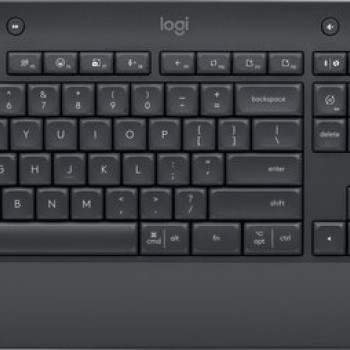
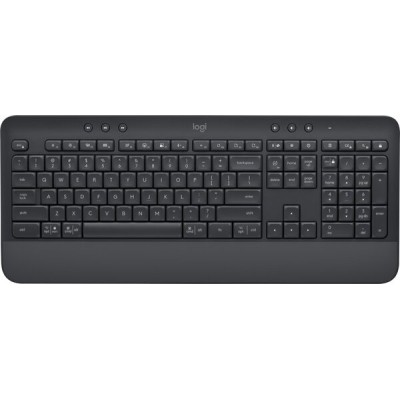
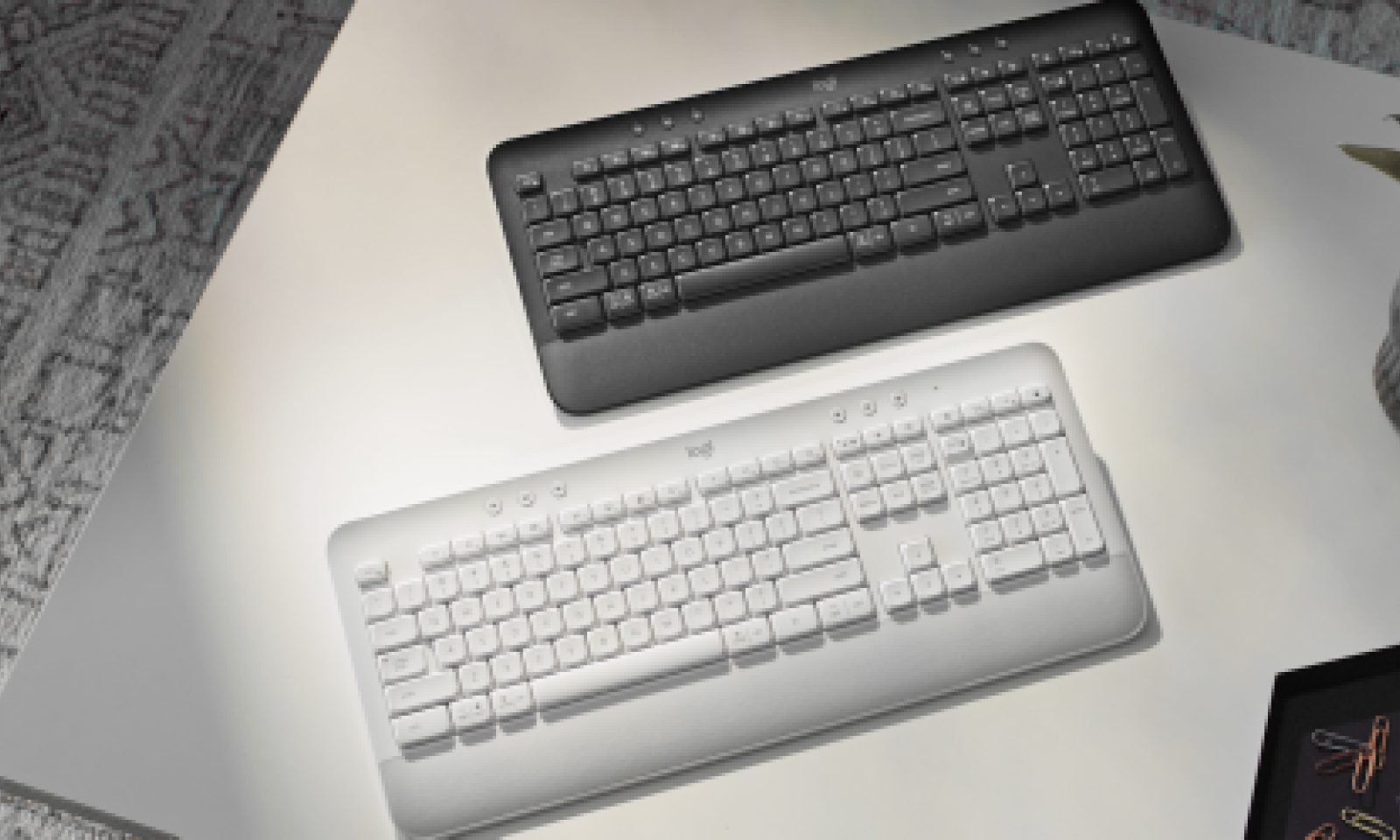
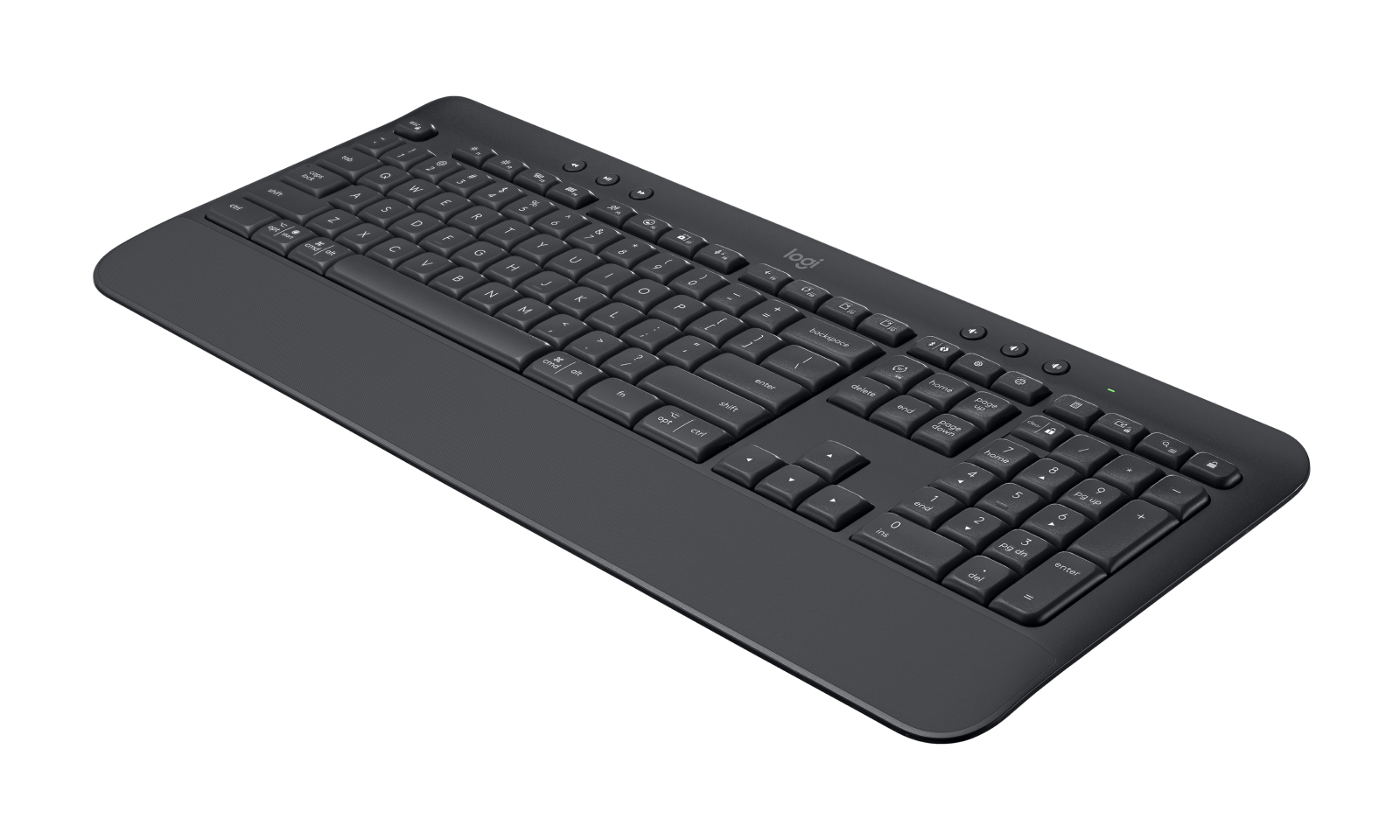
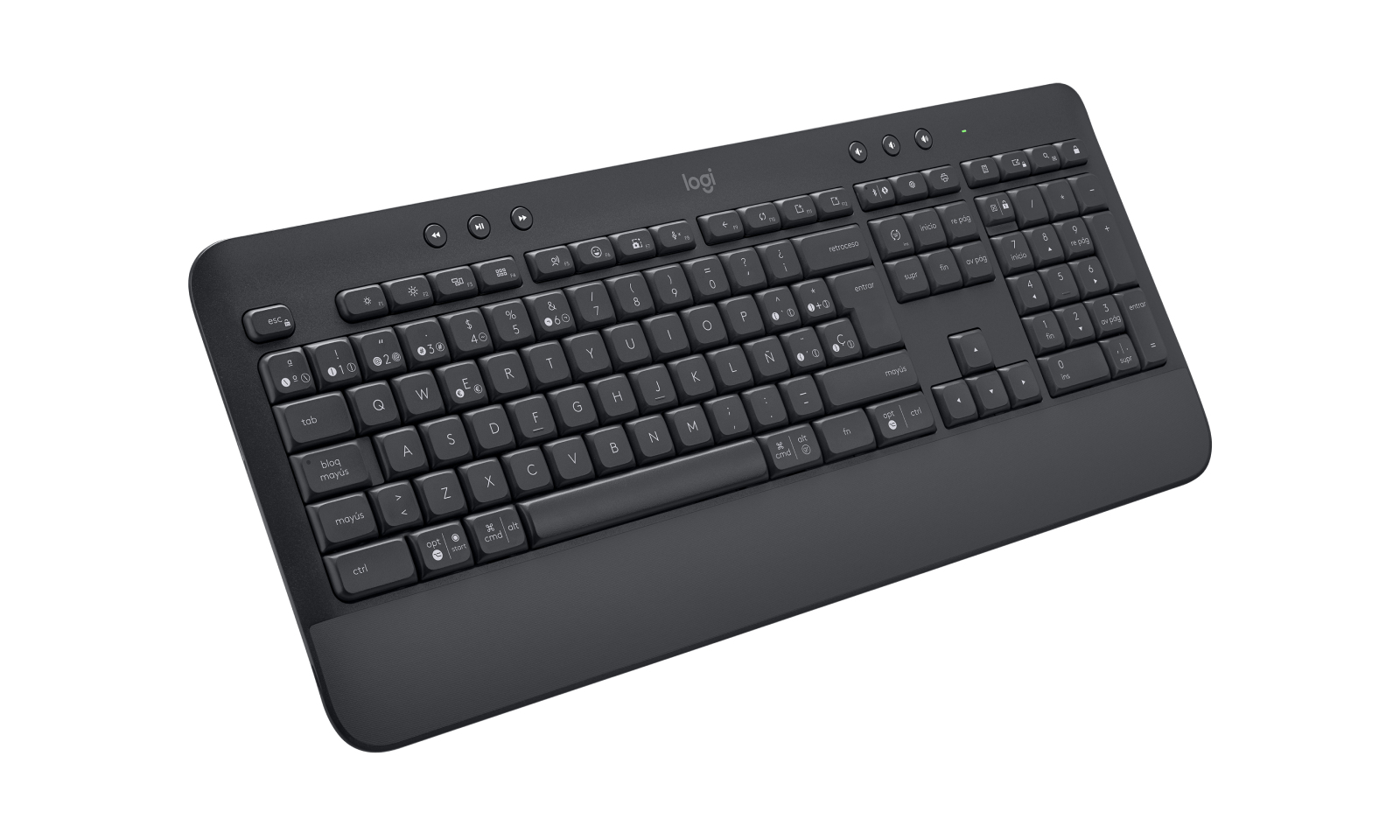
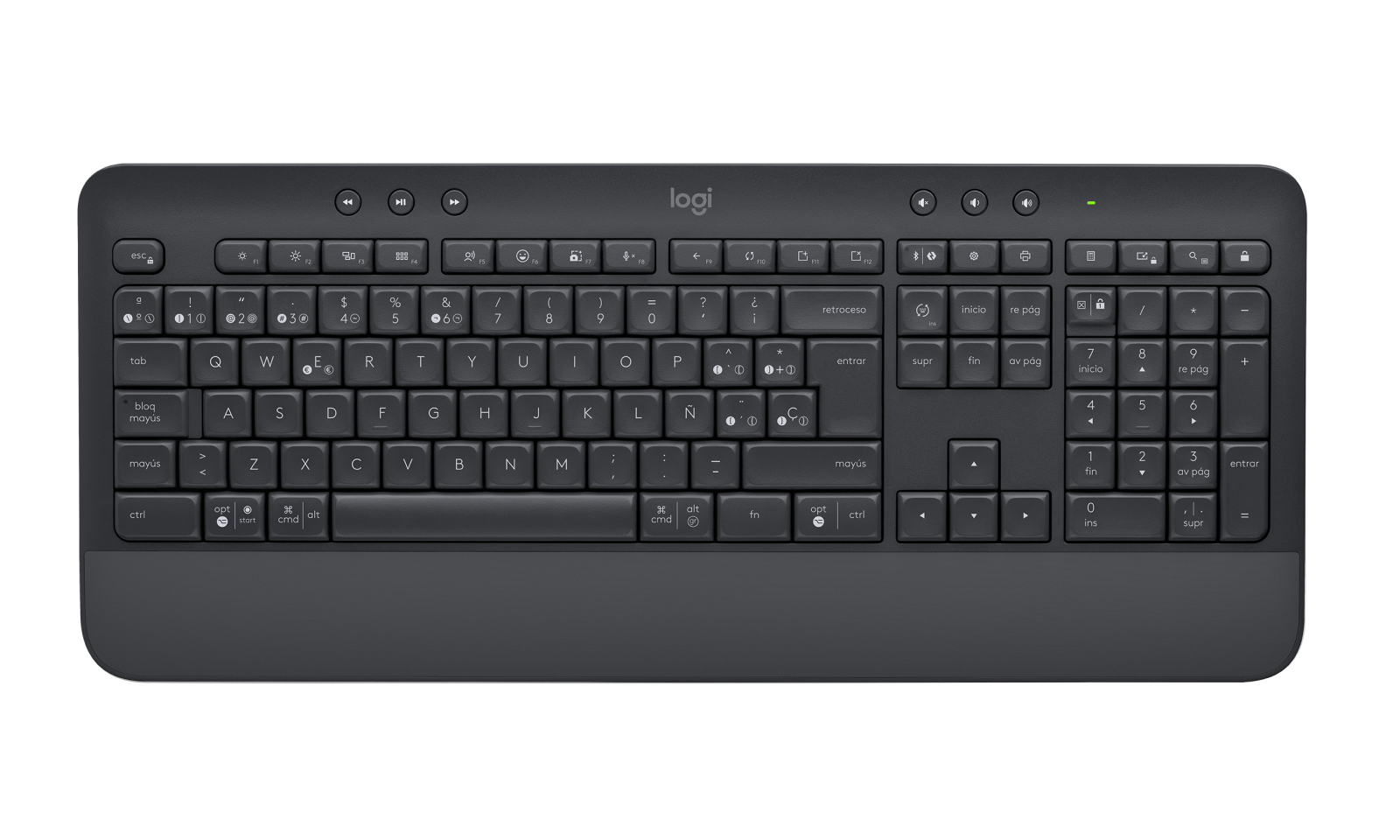
Teclado Logitech Signature K650 Inalámbrico Bluetooth Grafito 920-010910
SKU
920-010910
Teclado inalámbrico logitech signature k650, diseñado para ofrecer comodidad y productividad en tu espacio de trabajo o estudio. su diseño elegante en color grafito se integra fácilmente en cualquier escritorio, con teclas silenciosas que permiten escribir con fluidez sin distracciones. cuenta con conexión inalámbrica bluetooth para una configuración sencilla y mayor libertad de movimiento, compatible con diversos sistemas operativos. la base acolchada integrada proporciona soporte cómodo para las muñecas durante largas sesiones de uso. ideal para tareas diarias, navegación y comunicación, con una batería de larga duración que reduce la necesidad de recargas frecuentes.
$1,099.00
Impuestos: $1,099.00
Solo 3 piezas disponibles
Entrega estimada
Entrega entre el 09/05/2026 y el 12/05/2026
Costo de envio
Calculado en el checkout
Se ajustara automaticamente con Skydropx
Compra con confianza
- Pago seguro
- MSI con tarjetas participantes
- Factura electronica SAT
Garantia
Garantia incluida segun fabricante
Garantia extendible disponible
Metodos de pago
Metodos disponibles al finalizar la compra
Etiquetas:
teclado
, logitech
, inalámbrico
, bluetooth
, oficina
, reposamuñecas
, resistente derrames
, ergonómico
, grafito
, k650
, logi bolt
, teclado completo
, conectividad dual
El teclado Logitech Signature K650 está diseñado para ofrecerte una experiencia de escritura cómoda y eficiente en tu espacio de trabajo. Su conectividad inalámbrica dual te permite conectarte mediante Bluetooth 5.1 o el receptor USB Logi Bolt, con un alcance de hasta 10 metros, ideal para mantener tu escritorio libre de cables.Incluye un reposamuñecas integrado y altura ajustable para reducir la fatiga durante largas jornadas. Es resistente a derrames de hasta 60 ml, garantizando durabilidad incluso ante accidentes comunes. Compatible con Windows, macOS, ChromeOS, Linux, Android e iOS, es perfecto para oficinas, hogares o estudios.Con teclas de alto perfil y vida útil de 20 millones de pulsaciones, teclado numérico y teclas multimedia, optimiza tu productividad. Incluye baterías alcalinas AA con autonomía de hasta 36 meses, haciéndolo una opción confiable y sostenible, fabricado con 28% de plástico reciclado post-consumo.
Especificaciones
| Características | |
|---|---|
| Alcance inalámbrico | 10 m |
| Contenido del empaque | |
| Pilas incluidas | Si |
| Tipo de receptor | Nanoreceptor |
| Manual de usuario | Si |
| Peso del receptor | 1.8 g |
| Receptor incluido | Si |
| Contenido del paquete | Confortable teclado inalámbrico Signature K650 2 baterías AA (preinstaladas) Receptor USB Logi Bolt Documentación del usuario |
| Número de productos incluidos | 1 pieza(s) |
| Interfaz de receptor inalámbrico | USB tipo A |
| Control de energía | |
| Tipo de alimentación | Batería |
| Tecnología de batería | Alcalino |
| Tipo de pila del teclado | AA |
| Número de pilas (teclado) | 2 |
| Vida de batería en servicio | 36 month(s) |
| Diseño | |
| Indicadores LED | Si |
| Descansa muñecas | Si |
| Estilo de teclado | Derecho |
| Color del producto | Grafito |
| Retro iluminación | No |
| Funciones de protección | Resistente a los derrames |
| Coloración de superficie | Monocromático |
| Altura de teclado ajustable | Si |
| Empaquetado de datos | |
| Tipo de empaque | Caja |
| Alto del paquete | 32 mm |
| Peso del paquete | 1.09 kg |
| Ancho del paquete | 468 mm |
| Largo del paquete | 203 mm |
| Otras características | |
| Compatibilidad | Logi Bolt USB Receiver |
| Plástico reciclado post-consumo | 28% |
| Peso y dimensiones | |
| Peso del teclado | 700.23 g |
| Dimensiones de teclado (Ancho x Profundidad x Altura) | 457.3 x 193.5 x 24 mm |
| Ratón | |
| Ratón incluido | No |
| Requisitos del sistema | |
| Sistemas operativos Mac soportados | Mac OS X 10.15 Catalina, Mac OS X 10.15.3 Catalina, Mac OS X 11.0 Big Sur, Mac OS X 12.0 Monterey |
| Otros sistemas operativos soportados | ChromeOS |
| Sistemas operativos Linux soportados | Si |
| Sistemas operativos Windows soportados | Windows 10, Windows 11 |
| Sistemas operativos móviles soportados | Android 10.0, Android 11.0, Android 12.0, Android 8.0, Android 9.0, iOS 14, iOS 14.5, iOS 15, iPadOS |
| Software | |
| Software descargable | Logi Options+ |
| Teclado | |
| Uso recomendado | Oficina |
| Teclado numérico | Si |
| Teclas multimedia | Si |
| Diseño de teclado | QWERTY |
| Idioma del teclado | Inglés |
| Formato del teclado | Tamaño completo (100%) |
| Dispositivo apuntador | No |
| Versión de Bluetooth | 5.1 |
| Distancia entre teclas | 3.2 mm |
| Interruptor del teclado | Interruptor de membrana |
| Interfaz del dispositivo | RF inalámbrico + bluetooth |
| Teclas de acceso directo | Si |
| Teclado, cantidad de teclas | 118 |
| Tecnología de conectividad | Inalámbrico |
| Perfil de teclas del teclado | De alto perfil |
| Baja Energía Bluetooth (BLE) | Si |
| Vida útil de las teclas del teclado | 20 millón de caracteres |
| Interruptor de encendido/apagado integrado | Si |
| Resistencia a derrames y salpicaduras de hasta | 60 ml |
**Preguntas Frecuentes (FAQs)**
**1. ¿Cómo conecto el teclado por primera vez?**
Primero, inserta las pilas AA (no incluidas). Luego, desliza el interruptor de encendido a ON. Para conectar vía Bluetooth, activa el Bluetooth en tu dispositivo y busca "Logitech K650". Para usar el receptor USB Unifying, conéctalo a un puerto USB.
**2. ¿Es compatible con mi computadora o sistema operativo?**
Es compatible con Windows, macOS, Chrome OS, Android e iOS. Para detalles específicos de versión, consulta la ficha técnica oficial en el sitio de Logitech.
**3. ¿Qué hago si el teclado no se conecta o no escribe?**
Verifica que las pilas tengan carga. Asegúrate de que el interruptor esté en ON. Si usas el receptor USB, intenta conectarlo a otro puerto. Reinicia el teclado apagándolo y encendiéndolo. Para conexión Bluetooth, elimina el dispositivo de la lista de emparejados y vuelve a emparejar.
**4. ¿Cómo limpio el teclado y el reposamuñecas?**
Desconecta el teclado. Para limpiar las teclas y la superficie, usa un paño suave ligeramente humedecido con agua. No uses productos químicos abrasivos. El reposamuñecas se puede limpiar de la misma manera. Deja secar completamente antes de usar.
**5. ¿Resiste derrames de líquidos?**
Sí, tiene resistencia a derrames, lo que significa que está diseñado para soportar salpicaduras accidentales. Sin embargo, NO es sumergible. En caso de derrame, desconéctalo de inmediato, inclínalo para drenar el líquido y sécalo completamente antes de volver a usarlo.
**6. ¿El reposamuñecas es removible?**
Sí, el reposamuñecas acolchonado está integrado en el diseño del teclado pero no es removible; es una sola pieza.
**7. ¿Cuál es la garantía del producto y cómo la activo?**
La garantía es proporcionada por Logitech. Se recomienda conservar el ticket de compra. Para activarla o hacer una reclamación, debes registrarlo en el sitio web oficial de soporte de Logitech con el número de modelo y serie.
**8. ¿Puedo conectar el teclado a más de un dispositivo a la vez?**
Sí, gracias a la tecnología Bluetooth, puedes emparejarlo con hasta dos dispositivos y cambiar entre ellos. Consulta el manual de usuario para instrucciones específicas de cambio rápido.
**9. ¿El receptor USB Unifying sirve para otros dispositivos?**
Sí, el receptor Logitech Unifying permite conectar hasta 6 dispositivos compatibles (como mouse Logitech) al mismo receptor, ahorrando puertos USB.
**1. ¿Cómo conecto el teclado por primera vez?**
Primero, inserta las pilas AA (no incluidas). Luego, desliza el interruptor de encendido a ON. Para conectar vía Bluetooth, activa el Bluetooth en tu dispositivo y busca "Logitech K650". Para usar el receptor USB Unifying, conéctalo a un puerto USB.
**2. ¿Es compatible con mi computadora o sistema operativo?**
Es compatible con Windows, macOS, Chrome OS, Android e iOS. Para detalles específicos de versión, consulta la ficha técnica oficial en el sitio de Logitech.
**3. ¿Qué hago si el teclado no se conecta o no escribe?**
Verifica que las pilas tengan carga. Asegúrate de que el interruptor esté en ON. Si usas el receptor USB, intenta conectarlo a otro puerto. Reinicia el teclado apagándolo y encendiéndolo. Para conexión Bluetooth, elimina el dispositivo de la lista de emparejados y vuelve a emparejar.
**4. ¿Cómo limpio el teclado y el reposamuñecas?**
Desconecta el teclado. Para limpiar las teclas y la superficie, usa un paño suave ligeramente humedecido con agua. No uses productos químicos abrasivos. El reposamuñecas se puede limpiar de la misma manera. Deja secar completamente antes de usar.
**5. ¿Resiste derrames de líquidos?**
Sí, tiene resistencia a derrames, lo que significa que está diseñado para soportar salpicaduras accidentales. Sin embargo, NO es sumergible. En caso de derrame, desconéctalo de inmediato, inclínalo para drenar el líquido y sécalo completamente antes de volver a usarlo.
**6. ¿El reposamuñecas es removible?**
Sí, el reposamuñecas acolchonado está integrado en el diseño del teclado pero no es removible; es una sola pieza.
**7. ¿Cuál es la garantía del producto y cómo la activo?**
La garantía es proporcionada por Logitech. Se recomienda conservar el ticket de compra. Para activarla o hacer una reclamación, debes registrarlo en el sitio web oficial de soporte de Logitech con el número de modelo y serie.
**8. ¿Puedo conectar el teclado a más de un dispositivo a la vez?**
Sí, gracias a la tecnología Bluetooth, puedes emparejarlo con hasta dos dispositivos y cambiar entre ellos. Consulta el manual de usuario para instrucciones específicas de cambio rápido.
**9. ¿El receptor USB Unifying sirve para otros dispositivos?**
Sí, el receptor Logitech Unifying permite conectar hasta 6 dispositivos compatibles (como mouse Logitech) al mismo receptor, ahorrando puertos USB.
**Guía Rápida de Uso**
1. **Inserción de Pilas:** Abre el compartimento en la parte posterior del teclado e inserta 2 pilas AA (no incluidas), respetando la polaridad (+/-).
2. **Encendido:** Desliza el interruptor de encendido/apagado (ubicado en la parte superior o lateral) a la posición ON (|).
3. **Conexión (Opción A - Bluetooth):** Activa el Bluetooth en tu computadora, tableta o celular. Busca dispositivos nuevos y selecciona "Logitech K650" de la lista. Sigue las instrucciones en pantalla para completar el emparejamiento.
4. **Conexión (Opción B - Receptor USB):** Conecta el receptor Logitech Unifying incluido a un puerto USB libre de tu computadora. El sistema operativo lo detectará automáticamente.
5. **Uso Básico:** Una vez conectado, el LED de conexión parpadeará y luego se encenderá fijo. Ya puedes comenzar a escribir.
6. **Cambio entre Dispositivos (Bluetooth):** Si tienes emparejado con dos dispositivos, consulta el manual para conocer la combinación de teclas (generalmente Fn + una tecla F) para alternar entre ellos.
7. **Apagado:** Cuando no lo uses por largos periodos, desliza el interruptor a OFF (O) para ahorrar batería.
8. **Mantenimiento:** Para limpiar, usa un paño suave y seco. Para manchas, humedece ligeramente el paño con agua. Nunca sumerjas el teclado.
9. **Solución de Problemas:** Si deja de responder, verifica las pilas, reinicia el teclado (apágalo y enciéndelo) y reinicia la conexión en tu dispositivo.
10. **Recursos Adicionales:** Para detalles sobre funciones específicas, teclas de acceso rápido o software opcional, visita la página de soporte de Logitech e ingresa el número de modelo: 920-010910.
1. **Inserción de Pilas:** Abre el compartimento en la parte posterior del teclado e inserta 2 pilas AA (no incluidas), respetando la polaridad (+/-).
2. **Encendido:** Desliza el interruptor de encendido/apagado (ubicado en la parte superior o lateral) a la posición ON (|).
3. **Conexión (Opción A - Bluetooth):** Activa el Bluetooth en tu computadora, tableta o celular. Busca dispositivos nuevos y selecciona "Logitech K650" de la lista. Sigue las instrucciones en pantalla para completar el emparejamiento.
4. **Conexión (Opción B - Receptor USB):** Conecta el receptor Logitech Unifying incluido a un puerto USB libre de tu computadora. El sistema operativo lo detectará automáticamente.
5. **Uso Básico:** Una vez conectado, el LED de conexión parpadeará y luego se encenderá fijo. Ya puedes comenzar a escribir.
6. **Cambio entre Dispositivos (Bluetooth):** Si tienes emparejado con dos dispositivos, consulta el manual para conocer la combinación de teclas (generalmente Fn + una tecla F) para alternar entre ellos.
7. **Apagado:** Cuando no lo uses por largos periodos, desliza el interruptor a OFF (O) para ahorrar batería.
8. **Mantenimiento:** Para limpiar, usa un paño suave y seco. Para manchas, humedece ligeramente el paño con agua. Nunca sumerjas el teclado.
9. **Solución de Problemas:** Si deja de responder, verifica las pilas, reinicia el teclado (apágalo y enciéndelo) y reinicia la conexión en tu dispositivo.
10. **Recursos Adicionales:** Para detalles sobre funciones específicas, teclas de acceso rápido o software opcional, visita la página de soporte de Logitech e ingresa el número de modelo: 920-010910.