Documentacion del producto
Documentacion disponible proximamente
- PDFs
- Fichas tecnicas
- Manuales
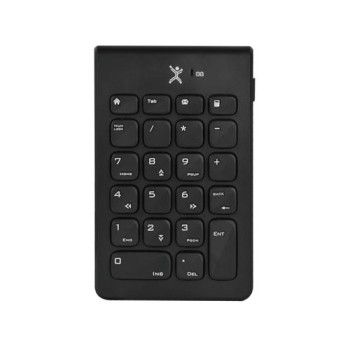
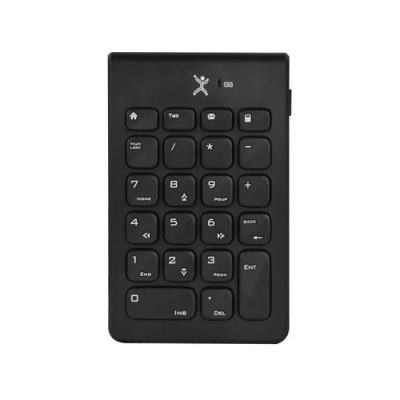
Teclado Numérico Perfect Choice Numbra Inalámbrico USB - PC-201106
SKU
PC-201106
Teclado numérico inalámbrico Perfect Choice Numbra, ideal para oficina y hogar. Conexión USB por RF, diseño compacto y alimentación por batería AA para máxima movilidad.
$249.00
Impuestos: $249.00
Solo 3 piezas disponibles
Entrega estimada
Entrega entre el 03/02/2026 y el 06/02/2026
Costo de envio
Calculado en el checkout
Se ajustara automaticamente con Skydropx
Compra con confianza
- Pago seguro
- MSI con tarjetas participantes
- Factura electronica SAT
Garantia
Garantia incluida segun fabricante
Garantia extendible disponible
Metodos de pago
Metodos disponibles al finalizar la compra
Etiquetas:
teclado numérico
, perfect choice
, inalámbrico
, usb
, pc-201106
, oficina
, contabilidad
, compacto
, batería aa
, numpad
, rf
, membrana
Optimiza tu espacio de trabajo con el teclado numérico Perfect Choice Numbra PC-201106. Su conexión inalámbrica por RF te permite usarlo sin cables, manteniendo tu escritorio ordenado y libre de enredos. Es compatible con cualquier dispositivo que tenga puerto USB, ideal para computadoras de escritorio, laptops y hasta algunos sistemas punto de venta.Diseñado con interruptores de membrana, ofrece una escritura suave y silenciosa, perfecta para entornos de oficina o estudio donde el ruido puede ser una distracción. Con un peso de solo 110 gramos y dimensiones compactas (93 mm de ancho, 148 mm de profundidad y 22 mm de altura), es fácil de transportar y almacenar.Incluye receptor USB para una configuración inmediata: solo conecta y listo. Funciona con una batería AA, asegurando larga duración sin necesidad de recargas frecuentes. Su color negro lo hace versátil para combinar con cualquier setup. Dirigido a contadores, estudiantes, profesionales que manejan hojas de cálculo o cualquier persona que necesite agilizar la entrada de números de forma eficiente.
Especificaciones
| Características | |
|---|---|
| Utilizar con | Universal |
| Concentrador USB | No |
| Dispositivo apuntador | No |
| Interruptor del teclado | Interruptor de membrana |
| Interfaz del dispositivo | RF inalámbrico |
| Contenido del empaque | |
| Receptor incluido | Si |
| Control de energía | |
| Tipo de batería | AA |
| Tipo de alimentación | Batería |
| Numero de baterías soportadas | 1 |
| Diseño | |
| Color del producto | Negro |
| Peso y dimensiones | |
| Peso | 110 g |
| Ancho | 93 mm |
| Altura | 22 mm |
| Profundidad | 148 mm |
**Preguntas Frecuentes (FAQs)**
**1. ¿Cómo se instala el teclado numérico?**
No requiere instalación de software. Solo conecta el receptor USB a un puerto libre de tu computadora, inserta la batería AA en el teclado y enciéndelo. El sistema operativo lo reconocerá automáticamente.
**2. ¿Con qué sistemas operativos es compatible?**
Es compatible con la mayoría de los sistemas que soportan dispositivos USB HID, como Windows (7, 8, 10, 11), macOS y Chrome OS. Para confirmar compatibilidad específica, consulta la ficha técnica del producto.
**3. ¿Qué tipo de batería usa y cuánto dura?**
Utiliza una batería AA (no incluida, según la descripción). La duración depende del uso, pero al ser un dispositivo de bajo consumo, puede durar varios meses con uso de oficina típico.
**4. ¿El receptor USB se puede perder o hay forma de reemplazarlo?**
Sí, el receptor es pequeño y específico para este teclado. Es fundamental guardarlo en un lugar seguro. Si se pierde, contacta al soporte técnico de Perfect Choice para verificar la posibilidad de un reemplazo.
**5. ¿Tiene algún botón de encendido/apagado?**
Sí, para ahorrar batería, el teclado debe tener un interruptor de encendido/apagado. Localízalo en la parte lateral o trasera del dispositivo.
**6. ¿El teclado no responde, qué puedo hacer?**
Primero, verifica estos pasos: 1) Que la batería esté bien colocada y tenga carga. 2) Que el receptor USB esté firmemente conectado. 3) Que el interruptor del teclado esté en "ON". Si persiste el problema, intenta reiniciar tu computadora.
**7. ¿Cuál es el alcance inalámbrico?**
Al utilizar tecnología RF (Radiofrecuencia), el alcance típico en un entorno sin obstáculos es de hasta 10 metros. Las paredes, el metal u otros dispositivos electrónicos pueden reducir esta distancia.
**8. ¿Dónde puedo solicitar la garantía?**
La garantía se gestiona a través del punto de venta (Diten.mx) o directamente con el fabricante Perfect Choice. Conserva tu ticket o comprobante de compra. Para detalles sobre la cobertura y duración, revisa la documentación incluida en el empaque.
**9. ¿Se puede usar simultáneamente con el teclado principal de una laptop?**
Sí, completamente. Funcionará como un dispositivo de entrada adicional. Puedes escribir números en este teclado mientras usas las teclas de letras de tu laptop o teclado principal.
**10. ¿Es seguro para introducir datos bancarios o contraseñas?**
La conexión RF es de uso general. Para una seguridad óptima en transacciones sensibles, se recomienda siempre utilizar el teclado principal y software de seguridad actualizado.
**1. ¿Cómo se instala el teclado numérico?**
No requiere instalación de software. Solo conecta el receptor USB a un puerto libre de tu computadora, inserta la batería AA en el teclado y enciéndelo. El sistema operativo lo reconocerá automáticamente.
**2. ¿Con qué sistemas operativos es compatible?**
Es compatible con la mayoría de los sistemas que soportan dispositivos USB HID, como Windows (7, 8, 10, 11), macOS y Chrome OS. Para confirmar compatibilidad específica, consulta la ficha técnica del producto.
**3. ¿Qué tipo de batería usa y cuánto dura?**
Utiliza una batería AA (no incluida, según la descripción). La duración depende del uso, pero al ser un dispositivo de bajo consumo, puede durar varios meses con uso de oficina típico.
**4. ¿El receptor USB se puede perder o hay forma de reemplazarlo?**
Sí, el receptor es pequeño y específico para este teclado. Es fundamental guardarlo en un lugar seguro. Si se pierde, contacta al soporte técnico de Perfect Choice para verificar la posibilidad de un reemplazo.
**5. ¿Tiene algún botón de encendido/apagado?**
Sí, para ahorrar batería, el teclado debe tener un interruptor de encendido/apagado. Localízalo en la parte lateral o trasera del dispositivo.
**6. ¿El teclado no responde, qué puedo hacer?**
Primero, verifica estos pasos: 1) Que la batería esté bien colocada y tenga carga. 2) Que el receptor USB esté firmemente conectado. 3) Que el interruptor del teclado esté en "ON". Si persiste el problema, intenta reiniciar tu computadora.
**7. ¿Cuál es el alcance inalámbrico?**
Al utilizar tecnología RF (Radiofrecuencia), el alcance típico en un entorno sin obstáculos es de hasta 10 metros. Las paredes, el metal u otros dispositivos electrónicos pueden reducir esta distancia.
**8. ¿Dónde puedo solicitar la garantía?**
La garantía se gestiona a través del punto de venta (Diten.mx) o directamente con el fabricante Perfect Choice. Conserva tu ticket o comprobante de compra. Para detalles sobre la cobertura y duración, revisa la documentación incluida en el empaque.
**9. ¿Se puede usar simultáneamente con el teclado principal de una laptop?**
Sí, completamente. Funcionará como un dispositivo de entrada adicional. Puedes escribir números en este teclado mientras usas las teclas de letras de tu laptop o teclado principal.
**10. ¿Es seguro para introducir datos bancarios o contraseñas?**
La conexión RF es de uso general. Para una seguridad óptima en transacciones sensibles, se recomienda siempre utilizar el teclado principal y software de seguridad actualizado.
**Guía Rápida de Uso**
1. **Prepara el receptor:** Toma el pequeño receptor USB incluido.
2. **Conecta el receptor:** Insértalo en un puerto USB libre de tu computadora (PC, laptop, etc.).
3. **Prepara el teclado:** Voltea el teclado numérico y abre el compartimento de la batería.
4. **Inserta la batería:** Coloca una batería AA (no incluida) respetando la polaridad (+/-) indicada.
5. **Enciende el dispositivo:** Busca el interruptor en el lateral o parte trasera del teclado y deslízalo a la posición "ON" (Encendido).
6. **Verifica la conexión:** Una luz LED (si la tiene) puede parpadear o encenderse. En tu pantalla, debes ver el cursor listo para escribir en un campo de texto.
7. **Pruébalo:** Abre un programa como la calculadora o Excel y presiona algunas teclas numéricas.
8. **Uso y almacenamiento:** Para mayor comodidad, puedes colocarlo a la derecha de tu teclado principal. Guarda el receptor en un lugar seguro si lo desconectas.
9. **Para apagar:** Cuando termines, desliza el interruptor a "OFF" (Apagado) para conservar la batería.
10. **Solución básica de problemas:** Si deja de funcionar, revisa la batería, la conexión del receptor USB y reinicia el teclado (apágalo y enciéndelo de nuevo).
1. **Prepara el receptor:** Toma el pequeño receptor USB incluido.
2. **Conecta el receptor:** Insértalo en un puerto USB libre de tu computadora (PC, laptop, etc.).
3. **Prepara el teclado:** Voltea el teclado numérico y abre el compartimento de la batería.
4. **Inserta la batería:** Coloca una batería AA (no incluida) respetando la polaridad (+/-) indicada.
5. **Enciende el dispositivo:** Busca el interruptor en el lateral o parte trasera del teclado y deslízalo a la posición "ON" (Encendido).
6. **Verifica la conexión:** Una luz LED (si la tiene) puede parpadear o encenderse. En tu pantalla, debes ver el cursor listo para escribir en un campo de texto.
7. **Pruébalo:** Abre un programa como la calculadora o Excel y presiona algunas teclas numéricas.
8. **Uso y almacenamiento:** Para mayor comodidad, puedes colocarlo a la derecha de tu teclado principal. Guarda el receptor en un lugar seguro si lo desconectas.
9. **Para apagar:** Cuando termines, desliza el interruptor a "OFF" (Apagado) para conservar la batería.
10. **Solución básica de problemas:** Si deja de funcionar, revisa la batería, la conexión del receptor USB y reinicia el teclado (apágalo y enciéndelo de nuevo).