Documentacion del producto
Documentacion disponible proximamente
- PDFs
- Fichas tecnicas
- Manuales
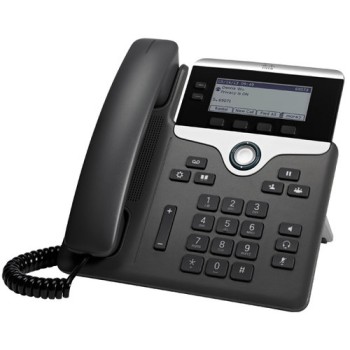
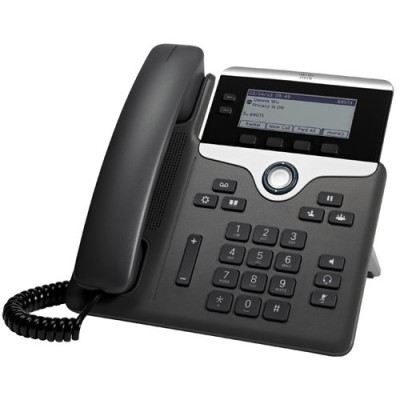
Teléfono IP Cisco 7821 - 2 Líneas con Pantalla 3.5" - Modelo CP-7821-K9
SKU
CP-7821-K9=
El teléfono IP Cisco 7821 ofrece comunicación profesional con 2 líneas, pantalla de 3.5 pulgadas y funciones avanzadas como correo de voz integrado y soporte PoE. Ideal para pequeñas empresas y oficinas que buscan confiabilidad y calidad de audio.
$6,809.00
Impuestos: $6,809.00
Solo 5 piezas disponibles
Entrega estimada
Entrega entre el 02/02/2026 y el 05/02/2026
Costo de envio
Calculado en el checkout
Se ajustara automaticamente con Skydropx
Compra con confianza
- Pago seguro
- MSI con tarjetas participantes
- Factura electronica SAT
Garantia
Garantia incluida segun fabricante
Garantia extendible disponible
Metodos de pago
Metodos disponibles al finalizar la compra
Etiquetas:
teléfono ip
, cisco
, 2 líneas
, oficina
, comunicación empresarial
, voip
, correo de voz
, pantalla 3.5
, poe
, pequeña empresa
, telefonía ip
, cisco 7821
, cp-7821-k9
Optimice la comunicación de su negocio con el teléfono IP Cisco 7821, diseñado para ofrecer un rendimiento confiable en entornos profesionales. Este dispositivo cuenta con 2 líneas telefónicas que permiten gestionar múltiples conversaciones simultáneamente, ideal para recepciones, despachos o áreas de atención al cliente. Su pantalla de 3.5 pulgadas (8.89 cm) con resolución de 396 x 162 píxeles facilita la visualización de información clave como identificador de llamadas y contactos, mejorando la eficiencia operativa.Entre sus características destacadas se incluyen funciones de administración avanzadas como correo de voz integrado, llamada en espera, marcación rápida y capacidad de transferencia de llamadas. Soporta codecs de voz G.711a, G.722, G.729A, G.729B e iLBC para garantizar una calidad de audio nítida en cada conversación. Además, cuenta con energía sobre Ethernet (PoE), lo que simplifica la instalación al eliminar la necesidad de fuentes de alimentación adicionales.Diseñado para adaptarse a diversos espacios, el teléfono IP Cisco 7821 permite montaje en escritorio o pared, y está disponible en colores negro y plata. Su construcción en policarbonato asegura durabilidad, mientras que sus certificaciones de seguridad (UL 60950, EN 60950, entre otras) garantizan cumplimiento con normativas internacionales. Perfecto para emprendedores, PYMEs y profesionales que valoran la comunicación clara y las soluciones escalables.
Especificaciones
| Audio | |
|---|---|
| Altavoz | Si |
| Codecs de voz | G.711a, G.722, G.729A, G.729B, iLBC |
| Características de administración | |
| Control de volumen | Digital |
| Correo de voz integrado | Si |
| Características del teléfono | |
| Nº de líneas | 2 líneas |
| Llamada en espera | Si |
| Marcación rápida | Si |
| Llamada en conferencia | Si |
| Contestador automático | Si |
| Identificador de llamadas | Si |
| Capacidad de transferencia de llamada | Si |
| Certificados | |
| Seguridad | UL 60950, CAN/CSA - C22.2, EN 60950, IEC 60950, AS/NZS 60950, GB4943 |
| Condiciones ambientales | |
| Intervalo de temperatura de almacenaje | -10 - 60 °C |
| Intervalo de temperatura operativa (T-T) | 0 - 40 °C |
| Intervalo de humedad relativa durante almacenaje | 10 - 95% |
| Intervalo de humedad relativa para funcionamiento | 10 - 90% |
| Control de energía | |
| Energía sobre Ethernet (PoE) | Si |
| Datos de logística | |
| País de origen | China |
| Cantidad por paquete | 1 pieza(s) |
| Código de Sistema de Armonización (SA) | 85171800 |
| Diseño | |
| Montaje | Escritorio/pared |
| Montaje de pared | Si |
| Tipo de producto | Teléfono IP |
| Tipo de auricular | Terminal con conexión por cable |
| Color del producto | Negro, Plata |
| Material de la caja | Policarbonato |
| Exhibición | |
| Pantalla táctil | No |
| Diagonal de la pantalla | 8.89 cm (3.5") |
| Resolución de la pantalla | 396 x 162 Pixeles |
| Peso y dimensiones | |
| Peso | 867 g |
| Ancho | 207 mm |
| Altura | 28 mm |
| Profundidad | 206 mm |
| Alto del paquete | 71.9 mm |
| Peso del paquete | 1.2 kg |
| Ancho del paquete | 234.9 mm |
| Largo del paquete | 279.9 mm |
| Puertos e Interfaces | |
| Puertos Ethernet LAN (RJ-45) | 2 |
| Red | |
| Wifi | No |
| Ethernet | Si |
| Bluetooth | No |
| Algoritmos de seguridad | 802.1x RADIUS |
| Protocolos de red compatibles | IEEE 802.3, IEEE 802.3u, IEEE 802.3af |
| Calidad de servicio (QoS) soporte | Si |
**Preguntas Frecuentes (FAQ) - Teléfono IP Cisco 7821**
**1. ¿Qué necesito para usar este teléfono IP?**
Necesita una conexión a Internet estable, un switch de red con puerto PoE (o un adaptador de corriente externo) y un servicio de telefonía IP (VoIP) compatible con dispositivos Cisco. El teléfono no funciona con líneas telefónicas tradicionales (PSTN).
**2. ¿Cómo se instala físicamente?**
Conéctelo a la red usando un cable Ethernet en el puerto etiquetado como "SW" en la parte trasera. Si su switch soporta PoE (Alimentación por Ethernet), el teléfono se encenderá automáticamente. Si no, conecte el adaptador de corriente opcional al puerto de alimentación.
**3. ¿Es compatible con cualquier proveedor de VoIP?**
No. Está diseñado principalmente para funcionar con sistemas de telefonía empresarial Cisco (Call Manager) o proveedores de VoIP que soporten el protocolo SIP y tengan plantillas de configuración específicas para este modelo. Consulte con su proveedor de servicio.
**4. ¿Cómo accedo al correo de voz?**
La funcionalidad de correo de voz depende de su servicio de telefonía IP. Generalmente, hay un botón específico en la interfaz o un número marcable (ej. *97). Consulte la guía de su proveedor de servicio.
**5. ¿Qué hago si la pantalla no enciende?**
Verifique: 1) Que el cable Ethernet esté bien conectado al puerto "SW" y a un switch con PoE activo, o que el adaptador de corriente esté conectado. 2) Que el switch o router estén encendidos. 3) Que el cable de red esté en buen estado.
**6. ¿Tiene garantía en México?**
Sí, el producto incluye garantía. Para cualquier gestión (ejercicio de garantía, soporte técnico), debe contactar directamente al vendedor o distribuidor donde realizó la compra, ya que ellos son los responsables de la misma.
**7. ¿Cómo restablezco el teléfono a configuración de fábrica?**
Mantenga presionada la tecla "#" en el teclado mientras conecta el cable de alimentación (o PoE). Espere a que el teléfono se reinicie y suelte la tecla cuando vea el mensaje correspondiente en pantalla. Esto borrará toda configuración personalizada.
**8. ¿Puedo usar auriculares con este modelo?**
Sí, el teléfono Cisco 7821 tiene un puerto para conectar auriculares (generalmente en el lateral izquierdo o trasero), compatible con auriculares de 2.5 mm o 3.5 mm, dependiendo del accesorio. Consulte la ficha técnica para el tipo exacto.
**1. ¿Qué necesito para usar este teléfono IP?**
Necesita una conexión a Internet estable, un switch de red con puerto PoE (o un adaptador de corriente externo) y un servicio de telefonía IP (VoIP) compatible con dispositivos Cisco. El teléfono no funciona con líneas telefónicas tradicionales (PSTN).
**2. ¿Cómo se instala físicamente?**
Conéctelo a la red usando un cable Ethernet en el puerto etiquetado como "SW" en la parte trasera. Si su switch soporta PoE (Alimentación por Ethernet), el teléfono se encenderá automáticamente. Si no, conecte el adaptador de corriente opcional al puerto de alimentación.
**3. ¿Es compatible con cualquier proveedor de VoIP?**
No. Está diseñado principalmente para funcionar con sistemas de telefonía empresarial Cisco (Call Manager) o proveedores de VoIP que soporten el protocolo SIP y tengan plantillas de configuración específicas para este modelo. Consulte con su proveedor de servicio.
**4. ¿Cómo accedo al correo de voz?**
La funcionalidad de correo de voz depende de su servicio de telefonía IP. Generalmente, hay un botón específico en la interfaz o un número marcable (ej. *97). Consulte la guía de su proveedor de servicio.
**5. ¿Qué hago si la pantalla no enciende?**
Verifique: 1) Que el cable Ethernet esté bien conectado al puerto "SW" y a un switch con PoE activo, o que el adaptador de corriente esté conectado. 2) Que el switch o router estén encendidos. 3) Que el cable de red esté en buen estado.
**6. ¿Tiene garantía en México?**
Sí, el producto incluye garantía. Para cualquier gestión (ejercicio de garantía, soporte técnico), debe contactar directamente al vendedor o distribuidor donde realizó la compra, ya que ellos son los responsables de la misma.
**7. ¿Cómo restablezco el teléfono a configuración de fábrica?**
Mantenga presionada la tecla "#" en el teclado mientras conecta el cable de alimentación (o PoE). Espere a que el teléfono se reinicie y suelte la tecla cuando vea el mensaje correspondiente en pantalla. Esto borrará toda configuración personalizada.
**8. ¿Puedo usar auriculares con este modelo?**
Sí, el teléfono Cisco 7821 tiene un puerto para conectar auriculares (generalmente en el lateral izquierdo o trasero), compatible con auriculares de 2.5 mm o 3.5 mm, dependiendo del accesorio. Consulte la ficha técnica para el tipo exacto.
**Guía Rápida de Uso - Teléfono Cisco 7821**
**Configuración Inicial:**
1. **Conexión Física:** Conecte un cable de red Ethernet del puerto etiquetado "SW" en la parte trasera del teléfono a su switch o router de red. Si el switch no da energía (PoE), conecte el adaptador de corriente externo.
2. **Encendido:** El teléfono se encenderá y mostrará mensajes de inicio en la pantalla de 3.5".
**Uso Básico:**
3. **Para realizar una llamada:** Levante el auricular (o presione el botón de "manos libres") y marque el número usando el teclado. Luego presione el botón de llamada (ícono de teléfono) o espere a que se marque automáticamente.
4. **Para contestar una llamada:** Levante el auricular cuando suene o presione la tecla de línea que esté parpadeando.
5. **Para poner en espera:** Durante una llamada activa, presione el botón "Espera". Para retomar, presione la misma tecla de línea.
6. **Para transferir una llamada:** Durante una llamada, presione "Transferir", marque el número de destino y cuelgue. O, para una transferencia consultiva, presione "Transferir", espere a que conteste la otra persona, hable y luego cuelgue para completar.
**Funciones Adicionales:**
7. **Acceso a menús:** Use las teclas de navegación (flechas) junto a la pantalla para acceder a opciones como historial de llamadas, directorio o configuración.
8. **Ajustar volumen:** Use las teclas de volumen (+/-) ubicadas en el costado derecho del teléfono para ajustar el volumen del auricular, altavoz o timbre.
9. **Silenciar micrófono:** Presione el botón con el ícono de micrófono tachado durante una llamada para activar/desactivar el silencio.
**Nota:** La configuración de las líneas, el correo de voz y funciones avanzadas depende del servidor de telefonía (Call Manager o proveedor SIP). Para detalles específicos, consulte la documentación de su administrador de sistema o proveedor de servicio.
**Configuración Inicial:**
1. **Conexión Física:** Conecte un cable de red Ethernet del puerto etiquetado "SW" en la parte trasera del teléfono a su switch o router de red. Si el switch no da energía (PoE), conecte el adaptador de corriente externo.
2. **Encendido:** El teléfono se encenderá y mostrará mensajes de inicio en la pantalla de 3.5".
**Uso Básico:**
3. **Para realizar una llamada:** Levante el auricular (o presione el botón de "manos libres") y marque el número usando el teclado. Luego presione el botón de llamada (ícono de teléfono) o espere a que se marque automáticamente.
4. **Para contestar una llamada:** Levante el auricular cuando suene o presione la tecla de línea que esté parpadeando.
5. **Para poner en espera:** Durante una llamada activa, presione el botón "Espera". Para retomar, presione la misma tecla de línea.
6. **Para transferir una llamada:** Durante una llamada, presione "Transferir", marque el número de destino y cuelgue. O, para una transferencia consultiva, presione "Transferir", espere a que conteste la otra persona, hable y luego cuelgue para completar.
**Funciones Adicionales:**
7. **Acceso a menús:** Use las teclas de navegación (flechas) junto a la pantalla para acceder a opciones como historial de llamadas, directorio o configuración.
8. **Ajustar volumen:** Use las teclas de volumen (+/-) ubicadas en el costado derecho del teléfono para ajustar el volumen del auricular, altavoz o timbre.
9. **Silenciar micrófono:** Presione el botón con el ícono de micrófono tachado durante una llamada para activar/desactivar el silencio.
**Nota:** La configuración de las líneas, el correo de voz y funciones avanzadas depende del servidor de telefonía (Call Manager o proveedor SIP). Para detalles específicos, consulte la documentación de su administrador de sistema o proveedor de servicio.