Documentacion del producto
Documentacion disponible proximamente
- PDFs
- Fichas tecnicas
- Manuales
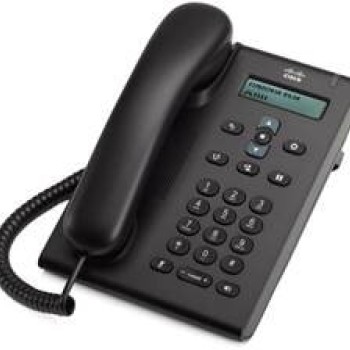
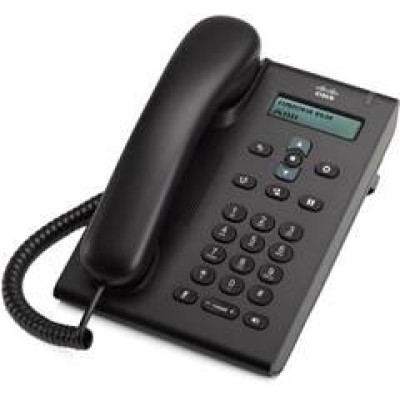
Teléfono IP Cisco SIP 3905 - 2 Puertos Ethernet - Negro - Modelo CP-3905
SKU
CP-3905=
Teléfono ip cisco de dos puertos ethernet, ideal para entornos empresariales que utilizan sistemas de comunicación sip. su diseño negro y compacto se integra fácilmente en cualquier escritorio, ofreciendo una solución confiable para llamadas de voz sobre ip. compatible con plataformas sip estándar, facilita una comunicación clara y eficiente en la oficina.
$2,979.00
Impuestos: $2,979.00
Solo 1 piezas disponibles
Entrega estimada
Entrega entre el 11/04/2026 y el 14/04/2026
Costo de envio
Calculado en el checkout
Se ajustara automaticamente con Skydropx
Compra con confianza
- Pago seguro
- MSI con tarjetas participantes
- Factura electronica SAT
Garantia
Garantia incluida segun fabricante
Garantia extendible disponible
Metodos de pago
Metodos disponibles al finalizar la compra
Etiquetas:
teléfono cisco
, sip 3905
, teléfono ip
, 2 puertos
, voip
, oficina
, comunicaciones
, cisco cp-3905
, negro
, empresas
, centro de llamadas
El teléfono IP Cisco SIP 3905 está diseñado para optimizar las comunicaciones en entornos empresariales. Con su tecnología SIP, garantiza llamadas claras y estables, mientras que los 2 puertos Ethernet permiten conectar fácilmente otros dispositivos como computadoras, mejorando la eficiencia en el espacio de trabajo. Su construcción robusta y diseño negro lo hacen ideal para oficinas, centros de llamadas o pequeñas empresas que valoran la durabilidad y el rendimiento. Este modelo CP-3905 es fácil de configurar y usar, ofreciendo funciones esenciales como marcación rápida y compatibilidad con sistemas VoIP, lo que reduce costos operativos. Dirigido a profesionales que necesitan una solución confiable para el día a día, ayuda a aumentar la productividad con una experiencia de usuario intuitiva.
**Preguntas Frecuentes (FAQ)**
**1. ¿Qué necesito para usar este teléfono?**
Necesitarás una conexión a Internet activa, un proveedor de servicio telefónico por VoIP (que te proporcione credenciales SIP) y un cable de red Ethernet.
**2. ¿Cómo se conecta físicamente?**
El teléfono tiene 2 puertos Ethernet. Conecta el cable de tu router/modem al puerto marcado como "SW" o "Network". Luego, puedes conectar una computadora al segundo puerto marcado como "PC" para darle acceso a la red.
**3. ¿Es compatible con cualquier proveedor de VoIP?**
Sí, es compatible con estándares SIP abiertos, por lo que funciona con la mayoría de proveedores de telefonía IP. Sin embargo, se recomienda verificar la compatibilidad específica con tu proveedor.
**4. ¿Trae el adaptador de corriente incluido?**
Los teléfonos IP Cisco suelen recibir energía a través del cable Ethernet (PoE - Power over Ethernet). Si tu switch o router no soporta PoE, necesitarás un inyector PoE o un adaptador de corriente externo compatible (que generalmente se vende por separado).
**5. ¿Cómo configuro mi línea telefónica?**
La configuración principal se realiza a través del menú del teléfono, ingresando los datos (usuario, contraseña, servidor) proporcionados por tu compañía de VoIP. Para detalles específicos, consulta la guía del usuario o a tu proveedor de servicio.
**6. ¿Qué garantía tiene y cómo la hago válida?**
El producto cuenta con garantía en México. Para hacerla válida, conserva tu ticket o factura de compra y contacta al soporte del lugar donde lo adquiriste o al distribuidor autorizado.
**7. ¿Puedo usar auriculares?**
Sí, el modelo Cisco 3905 tiene un puerto para conectar auriculares (conector RJ9) compatibles con la serie.
**8. Un puerto dice "PC", ¿para qué sirve?**
El puerto "PC" es un segundo puerto de red que permite conectar tu computadora al teléfono, actuando como un pequeño switch. Así, solo necesitas un cable de red desde la pared para ambos dispositivos.
**9. ¿El teléfono guarda el historial de llamadas?**
Sí, puedes revisar las llamadas perdidas, recibidas y realizadas a través de las teclas de navegación y el menú correspondiente en la pantalla.
**10. ¿Cómo restablezco el teléfono de fábrica?**
Mantén presionada la tecla "#" mientras conectas el cable de alimentación (o PoE) hasta que las luces parpadeen. Esto borrará todas las configuraciones personalizadas. (Consulta el manual para el método exacto).
**1. ¿Qué necesito para usar este teléfono?**
Necesitarás una conexión a Internet activa, un proveedor de servicio telefónico por VoIP (que te proporcione credenciales SIP) y un cable de red Ethernet.
**2. ¿Cómo se conecta físicamente?**
El teléfono tiene 2 puertos Ethernet. Conecta el cable de tu router/modem al puerto marcado como "SW" o "Network". Luego, puedes conectar una computadora al segundo puerto marcado como "PC" para darle acceso a la red.
**3. ¿Es compatible con cualquier proveedor de VoIP?**
Sí, es compatible con estándares SIP abiertos, por lo que funciona con la mayoría de proveedores de telefonía IP. Sin embargo, se recomienda verificar la compatibilidad específica con tu proveedor.
**4. ¿Trae el adaptador de corriente incluido?**
Los teléfonos IP Cisco suelen recibir energía a través del cable Ethernet (PoE - Power over Ethernet). Si tu switch o router no soporta PoE, necesitarás un inyector PoE o un adaptador de corriente externo compatible (que generalmente se vende por separado).
**5. ¿Cómo configuro mi línea telefónica?**
La configuración principal se realiza a través del menú del teléfono, ingresando los datos (usuario, contraseña, servidor) proporcionados por tu compañía de VoIP. Para detalles específicos, consulta la guía del usuario o a tu proveedor de servicio.
**6. ¿Qué garantía tiene y cómo la hago válida?**
El producto cuenta con garantía en México. Para hacerla válida, conserva tu ticket o factura de compra y contacta al soporte del lugar donde lo adquiriste o al distribuidor autorizado.
**7. ¿Puedo usar auriculares?**
Sí, el modelo Cisco 3905 tiene un puerto para conectar auriculares (conector RJ9) compatibles con la serie.
**8. Un puerto dice "PC", ¿para qué sirve?**
El puerto "PC" es un segundo puerto de red que permite conectar tu computadora al teléfono, actuando como un pequeño switch. Así, solo necesitas un cable de red desde la pared para ambos dispositivos.
**9. ¿El teléfono guarda el historial de llamadas?**
Sí, puedes revisar las llamadas perdidas, recibidas y realizadas a través de las teclas de navegación y el menú correspondiente en la pantalla.
**10. ¿Cómo restablezco el teléfono de fábrica?**
Mantén presionada la tecla "#" mientras conectas el cable de alimentación (o PoE) hasta que las luces parpadeen. Esto borrará todas las configuraciones personalizadas. (Consulta el manual para el método exacto).
**Guía Rápida de Uso - Teléfono Cisco SIP 3905**
**1. Conexión Física:**
- Conecta un cable Ethernet de tu router o switch al puerto trasero marcado como "SW" o "Network".
- (Opcional) Conecta tu PC al puerto marcado como "PC".
- Conecta el auricular al puerto RJ9 correspondiente.
**2. Encendido:**
- El teléfono se encenderá automáticamente si recibe energía por PoE o si usas un adaptador externo. Espera a que termine de iniciar (pantalla estable).
**3. Navegación Básica:**
- Usa las teclas con flechas (navegación) para moverte por los menús.
- Presiona la tecla de "Aceptar" (centro del pad de navegación) para seleccionar.
- Usa la tecla "Atrás" para salir de un menú.
**4. Realizar una Llamada:**
- Levanta el auricular o presiona la tecla de "manos libres".
- Marca el número con el teclado y presiona la tecla de "manos libres" nuevamente o la tecla de "enviar llamada" (dependiendo de la configuración).
**5. Contestar una Llamada:**
- Levanta el auricular cuando suene, o presiona la tecla de "manos libres" o la tecla de "contestador" que parpadee.
**6. Finalizar una Llamada:**
- Cuelga el auricular o presiona la tecla de "colgar".
**7. Ajustar Volumen:**
- Durante una llamada, usa las teclas de volumen (+/-) a los lados del auricular para ajustar el volumen del auricular, altavoz o timbre.
- En reposo, las mismas teclas ajustan el volumen del timbre.
**8. Acceder al Menú Principal:**
- Presiona el botón con el icono de "Menú" (o la tecla de navegación si no hay botón dedicado) para acceder a configuraciones, historial y directorio.
**9. Configurar tu Línea (Datos SIP):**
- Ve a **Menú > Configuración > Config. Teléfono > Config. Línea 1**.
- Ingresa los datos (usuario, contraseña, servidor, proxy) que te proporcionó tu empresa o proveedor de VoIP.
**10. Silenciar el Micrófono:**
- Durante una llamada, presiona la tecla con el icono de micrófono tachado para activar/desactivar el silencio.
**Nota:** Para configuraciones avanzadas o detalles específicos, consulta la guía del usuario oficial de Cisco o contacta al administrador de tu sistema telefónico.
**1. Conexión Física:**
- Conecta un cable Ethernet de tu router o switch al puerto trasero marcado como "SW" o "Network".
- (Opcional) Conecta tu PC al puerto marcado como "PC".
- Conecta el auricular al puerto RJ9 correspondiente.
**2. Encendido:**
- El teléfono se encenderá automáticamente si recibe energía por PoE o si usas un adaptador externo. Espera a que termine de iniciar (pantalla estable).
**3. Navegación Básica:**
- Usa las teclas con flechas (navegación) para moverte por los menús.
- Presiona la tecla de "Aceptar" (centro del pad de navegación) para seleccionar.
- Usa la tecla "Atrás" para salir de un menú.
**4. Realizar una Llamada:**
- Levanta el auricular o presiona la tecla de "manos libres".
- Marca el número con el teclado y presiona la tecla de "manos libres" nuevamente o la tecla de "enviar llamada" (dependiendo de la configuración).
**5. Contestar una Llamada:**
- Levanta el auricular cuando suene, o presiona la tecla de "manos libres" o la tecla de "contestador" que parpadee.
**6. Finalizar una Llamada:**
- Cuelga el auricular o presiona la tecla de "colgar".
**7. Ajustar Volumen:**
- Durante una llamada, usa las teclas de volumen (+/-) a los lados del auricular para ajustar el volumen del auricular, altavoz o timbre.
- En reposo, las mismas teclas ajustan el volumen del timbre.
**8. Acceder al Menú Principal:**
- Presiona el botón con el icono de "Menú" (o la tecla de navegación si no hay botón dedicado) para acceder a configuraciones, historial y directorio.
**9. Configurar tu Línea (Datos SIP):**
- Ve a **Menú > Configuración > Config. Teléfono > Config. Línea 1**.
- Ingresa los datos (usuario, contraseña, servidor, proxy) que te proporcionó tu empresa o proveedor de VoIP.
**10. Silenciar el Micrófono:**
- Durante una llamada, presiona la tecla con el icono de micrófono tachado para activar/desactivar el silencio.
**Nota:** Para configuraciones avanzadas o detalles específicos, consulta la guía del usuario oficial de Cisco o contacta al administrador de tu sistema telefónico.