Documentacion del producto
Documentacion disponible proximamente
- PDFs
- Fichas tecnicas
- Manuales
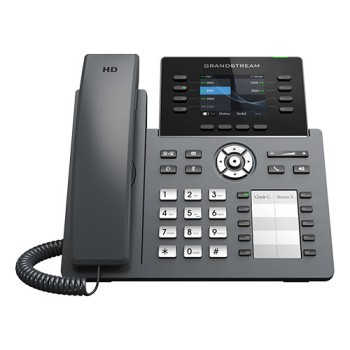
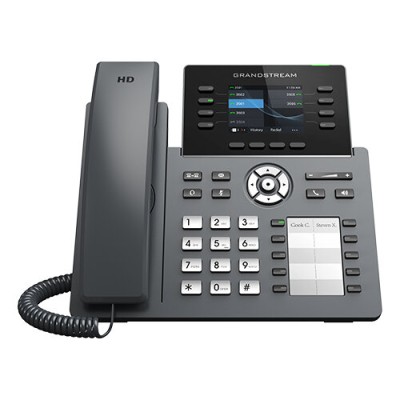
Teléfono IP Grandstream GRP2634 - 8 Líneas - 4 SIP - PoE - WiFi - Bluetooth
SKU
GRP2634
Teléfono ip grandstream grp2634, ideal para oficinas pequeñas o profesionales. cuenta con 8 líneas y soporte para 4 cuentas sip, lo que permite gestionar múltiples llamadas de manera eficiente. su diseño moderno incluye una pantalla a color para una operación sencilla. es compatible con redes poe para una instalación limpia, e incluye conectividad wifi y bluetooth para mayor flexibilidad. construido con materiales duraderos, es una solución confiable para la comunicación empresarial basada en voip.
$4,179.00
Impuestos: $4,179.00
Solo 3 piezas disponibles
Entrega estimada
Entrega entre el 14/05/2026 y el 17/05/2026
Costo de envio
Calculado en el checkout
Se ajustara automaticamente con Skydropx
Compra con confianza
- Pago seguro
- MSI con tarjetas participantes
- Factura electronica SAT
Garantia
Garantia incluida segun fabricante
Garantia extendible disponible
Metodos de pago
Metodos disponibles al finalizar la compra
Etiquetas:
teléfono ip
, grandstream
, grp2634
, 8 líneas
, sip
, poe
, wifi
, bluetooth
, oficina
, empresa
, voip
, comunicaciones
, conferencias
, mexico
El Teléfono IP Grandstream GRP2634 es la solución ideal para empresas que requieren comunicaciones confiables y de alta calidad. Con capacidad para 8 líneas y 4 cuentas SIP, este dispositivo ofrece flexibilidad para gestionar múltiples llamadas simultáneamente. Su tecnología PoE (Power over Ethernet) permite una instalación sencilla sin necesidad de cables de alimentación adicionales, mientras que la conectividad WiFi y Bluetooth brinda opciones de conexión versátiles para cualquier entorno de trabajo.Caracterizado por su pantalla TFT de 2.8 pulgadas con resolución 320x240 píxeles, el GRP2634 garantiza una visualización clara de contactos, historial de llamadas y funciones avanzadas. Incluye 9 botones de función y 4 teclas programables para personalizar el acceso rápido a funciones frecuentes. Con soporte para conferencias, transferencia de llamadas, contestador automático y registro de hasta 2000 contactos, este teléfono optimiza la productividad en oficinas, centros de atención al cliente y espacios corporativos.Además, cuenta con certificaciones internacionales como FCC, CE y RCM, asegurando cumplimiento con estándares de calidad y seguridad. Ideal para profesionales que buscan eficiencia, claridad de audio con codecs G.722 y OPUS, y conectividad Gigabit Ethernet para transmisiones rápidas y estables.
Especificaciones
| Audio | |
|---|---|
| Altavoz | Si |
| Codecs de voz | G.711Mu, G.711alaw, G.722, G.723, G.726, G.729A, G.729B, OPUS, iLBC |
| Reducción de ruido | Si |
| número de micrófonos | 2 |
| Características de administración | |
| Control de volumen | Botones |
| Firmware actualizable | Si |
| Número de botones de función | 9 |
| Número de teclas programables | 4 |
| Características del teléfono | |
| Nº de líneas | 8 líneas |
| Marcado On-hook | Si |
| Retener llamada | Si |
| Llamada en espera | Si |
| Marcación rápida | Si |
| Captura de llamadas | Si |
| Fondo personalizable | Si |
| Registro de llamadas | 2000 |
| Intercambio de agenda | Si |
| historial de llamadas | Si |
| Llamada en conferencia | Si |
| Contestador automático | Si |
| Transferencia de llamada | Si |
| Capacidad de lista de direcciones | 2000 entradas |
| Capacidad de transferencia de llamada | Si |
| Certificados | |
| Certificación | FCC: Part 15 (CFR 47) Class B CE: EN55022 Class B; EN55024 Class B;EN61000-3-2; EN61000-3-3;EN60950-1 RCM: AS/ACIF S004; AS/NZS CISPR22/24; AS/NZS 60950.1 |
| Condiciones ambientales | |
| Intervalo de temperatura de almacenaje | -10 - 60 °C |
| Intervalo de temperatura operativa (T-T) | 0 - 40 °C |
| Intervalo de humedad relativa durante almacenaje | 10 - 90% |
| Intervalo de humedad relativa para funcionamiento | 10 - 90% |
| Contenido del empaque | |
| Auricular | Si |
| Estación base | Si |
| Cables incluidos | LAN (RJ-45) |
| Adaptador AC incluido | Si |
| Número de mangos disponibles | 1 pieza(s) |
| Guía de configuración rápida | Si |
| Control de energía | |
| Energía sobre Ethernet (PoE) | Si |
| Voltaje de salida de adaptador AC | 12 V |
| Voltaje de entrada de adaptador AC | 100 - 240 V |
| Corriente de salida de adaptador AC | 1 A |
| Desempeño | |
| Protección con contraseña | Supervisor, Usuario |
| Modos Dual-Tone Multi-Frequency (DTMF) | En banda, Fuera de banda, Información SIP |
| Diseño | |
| Tipo de producto | Teléfono IP |
| Tipo de auricular | Terminal con conexión por cable |
| Color del producto | Negro |
| Exhibición | |
| Pantalla | TFT |
| Diagonal de la pantalla | 7.11 cm (2.8") |
| Resolución de la pantalla | 320 x 240 Pixeles |
| Peso y dimensiones | |
| Peso | 880 g |
| Ancho | 220 mm |
| Altura | 82 mm |
| Profundidad | 210 mm |
| Peso del paquete | 1.26 kg |
| Puertos e Interfaces | |
| Cantidad de puertos RJ-9 | 1 |
| Enchufe de entrada de CC | Si |
| Salidas para auriculares | 1 |
| Cantidad de puertos USB 2.0 | 1 |
| Conectividad de auriculares | RJ-9 |
| Puertos Ethernet LAN (RJ-45) | 2 |
| Red | |
| Wifi | Si |
| Ethernet | Si |
| Bluetooth | Si |
| Estándares de red | IEEE 802.1Q, IEEE 802.1p, IEEE 802.3af |
| Estándares de Wi-Fi | 802.11a, 802.11b, 802.11g, Wi-Fi 4 (802.11n), Wi-Fi 5 (802.11ac) |
| Algoritmos de seguridad | 256-bit AES, 802.1x RADIUS, MD5, SRTP, TLS |
| Protocolos de red compatibles | SIP RFC3261, TCP/IP/UDP, RTP/RTCP, HTTP/HTTPS, ARP, ICMP, DNS(A record, SRV, NAPTR), DHCP, PPPoE, TELNET, TFTP, NTP, STUN, SIMPLE, LLDP, LDAP, TR-069, 802.1x, TLS, SRTP, IPV6 |
| Tipo de interfaz Ethernet LAN | Gigabit Ethernet |
| Calidad de servicio (QoS) soporte | Si |
| Ethernet LAN, velocidad de transferencia de datos | 10,100,1000 Mbit/s |
**Preguntas Frecuentes (FAQs)**
**1. ¿Qué necesito para usar este teléfono?**
Necesitas un servicio de telefonía IP (VoIP) con un proveedor que te proporcione cuentas SIP, una conexión a internet y un switch o router compatible con PoE (si quieres usar alimentación por cable) o su adaptador de corriente incluido.
**2. ¿Funciona con cualquier proveedor de VoIP?**
Sí, el GRP2634 es compatible con la mayoría de los proveedores de servicios SIP estándar. Solo necesitas configurar los datos de tu cuenta (usuario, contraseña, servidor) en el teléfono.
**3. ¿Viene con garantía?**
Sí, el producto incluye garantía. Para más detalles sobre cobertura y procedimientos, te recomendamos revisar la ficha del producto en el sitio web o contactar directamente al vendedor.
**4. ¿Se puede usar sin cables (WiFi)?**
Sí, el teléfono tiene conectividad WiFi integrada. Puedes configurarlo para conectarse a tu red inalámbrica, lo que evita el uso de un cable de red, aunque para la mejor calidad y estabilidad se recomienda usar conexión por cable (Ethernet).
**5. ¿Qué significa '8 líneas' y '4 SIP'?**
'8 líneas' se refiere a que puedes tener hasta 8 llamadas activas o en espera simultáneamente. '4 SIP' indica que puedes registrar hasta 4 cuentas o extensiones SIP diferentes en el dispositivo (por ejemplo, de distintos proveedores o departamentos).
**6. ¿El teléfono se alimenta solo por PoE?**
No, el teléfono soporta PoE (alimentación a través del cable de red), pero también incluye un adaptador de corriente para conectarlo a un enchufe normal. Verifica que tu switch o inyector PoE sea compatible (estándar 802.3af).
**7. ¿Puedo conectar un auricular Bluetooth?**
Sí, la función Bluetooth te permite emparejar auriculares inalámbricos compatibles para mayor privacidad o manos libres.
**8. ¿Cómo actualizo el firmware del teléfono?**
Las actualizaciones se pueden realizar desde el menú de configuración web del teléfono. Es recomendable mantener el firmware actualizado para seguridad y nuevas funciones. Consulta la guía oficial de Grandstream para el proceso exacto.
**1. ¿Qué necesito para usar este teléfono?**
Necesitas un servicio de telefonía IP (VoIP) con un proveedor que te proporcione cuentas SIP, una conexión a internet y un switch o router compatible con PoE (si quieres usar alimentación por cable) o su adaptador de corriente incluido.
**2. ¿Funciona con cualquier proveedor de VoIP?**
Sí, el GRP2634 es compatible con la mayoría de los proveedores de servicios SIP estándar. Solo necesitas configurar los datos de tu cuenta (usuario, contraseña, servidor) en el teléfono.
**3. ¿Viene con garantía?**
Sí, el producto incluye garantía. Para más detalles sobre cobertura y procedimientos, te recomendamos revisar la ficha del producto en el sitio web o contactar directamente al vendedor.
**4. ¿Se puede usar sin cables (WiFi)?**
Sí, el teléfono tiene conectividad WiFi integrada. Puedes configurarlo para conectarse a tu red inalámbrica, lo que evita el uso de un cable de red, aunque para la mejor calidad y estabilidad se recomienda usar conexión por cable (Ethernet).
**5. ¿Qué significa '8 líneas' y '4 SIP'?**
'8 líneas' se refiere a que puedes tener hasta 8 llamadas activas o en espera simultáneamente. '4 SIP' indica que puedes registrar hasta 4 cuentas o extensiones SIP diferentes en el dispositivo (por ejemplo, de distintos proveedores o departamentos).
**6. ¿El teléfono se alimenta solo por PoE?**
No, el teléfono soporta PoE (alimentación a través del cable de red), pero también incluye un adaptador de corriente para conectarlo a un enchufe normal. Verifica que tu switch o inyector PoE sea compatible (estándar 802.3af).
**7. ¿Puedo conectar un auricular Bluetooth?**
Sí, la función Bluetooth te permite emparejar auriculares inalámbricos compatibles para mayor privacidad o manos libres.
**8. ¿Cómo actualizo el firmware del teléfono?**
Las actualizaciones se pueden realizar desde el menú de configuración web del teléfono. Es recomendable mantener el firmware actualizado para seguridad y nuevas funciones. Consulta la guía oficial de Grandstream para el proceso exacto.
**Guía Rápida de Configuración Inicial**
1. **Desempaqueta:** Verifica que tengas el teléfono, el cable de red, el adaptador de corriente y el manual.
2. **Conecta la energía:** Usa el adaptador de corriente O conecta el cable de red a un puerto PoE de tu switch/router.
3. **Conecta a la red:** Inserta el cable de red en el puerto LAN/WAN del teléfono y el otro extremo en tu router o switch.
4. **Enciende:** El teléfono se encenderá y comenzará a iniciar. Espera a que termine el proceso.
5. **Accede al menú:** Presiona la tecla 'OK' en el centro del teléfono para entrar al menú principal.
6. **Configura red WiFi (opcional):** Ve a 'Ajustes' > 'Red' > 'Wi-Fi'. Busca tu red e ingresa la contraseña.
7. **Configura tu cuenta SIP:** Ve a 'Ajustes' > 'Cuentas'. Selecciona una cuenta (ej. Línea 1) e ingresa los datos (usuario, contraseña, servidor) proporcionados por tu proveedor de VoIP.
8. **Guarda y registra:** Guarda la configuración. El teléfono intentará registrar la cuenta; un icono en pantalla confirmará el registro exitoso.
9. **Realiza una prueba:** Levanta el auricular y marca un número de prueba o usa el tono de marcado para verificar el audio.
10. **Personaliza (opcional):** Ajusta volumen, tonos, fondos de pantalla y configuraciones de Bluetooth desde el menú 'Ajustes'.
**Nota:** Para configuraciones avanzadas, accede a la interfaz web del teléfono ingresando su dirección IP en un navegador de computadora. La IP la puedes ver en el menú del teléfono ('Ajustes' > 'Estado' > 'Red').
1. **Desempaqueta:** Verifica que tengas el teléfono, el cable de red, el adaptador de corriente y el manual.
2. **Conecta la energía:** Usa el adaptador de corriente O conecta el cable de red a un puerto PoE de tu switch/router.
3. **Conecta a la red:** Inserta el cable de red en el puerto LAN/WAN del teléfono y el otro extremo en tu router o switch.
4. **Enciende:** El teléfono se encenderá y comenzará a iniciar. Espera a que termine el proceso.
5. **Accede al menú:** Presiona la tecla 'OK' en el centro del teléfono para entrar al menú principal.
6. **Configura red WiFi (opcional):** Ve a 'Ajustes' > 'Red' > 'Wi-Fi'. Busca tu red e ingresa la contraseña.
7. **Configura tu cuenta SIP:** Ve a 'Ajustes' > 'Cuentas'. Selecciona una cuenta (ej. Línea 1) e ingresa los datos (usuario, contraseña, servidor) proporcionados por tu proveedor de VoIP.
8. **Guarda y registra:** Guarda la configuración. El teléfono intentará registrar la cuenta; un icono en pantalla confirmará el registro exitoso.
9. **Realiza una prueba:** Levanta el auricular y marca un número de prueba o usa el tono de marcado para verificar el audio.
10. **Personaliza (opcional):** Ajusta volumen, tonos, fondos de pantalla y configuraciones de Bluetooth desde el menú 'Ajustes'.
**Nota:** Para configuraciones avanzadas, accede a la interfaz web del teléfono ingresando su dirección IP en un navegador de computadora. La IP la puedes ver en el menú del teléfono ('Ajustes' > 'Estado' > 'Red').