Documentacion del producto
Documentacion disponible proximamente
- PDFs
- Fichas tecnicas
- Manuales
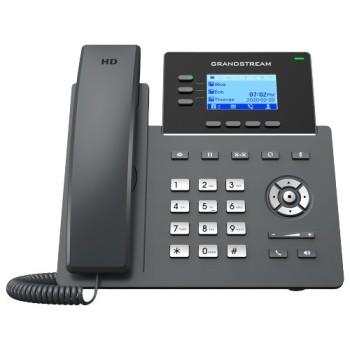
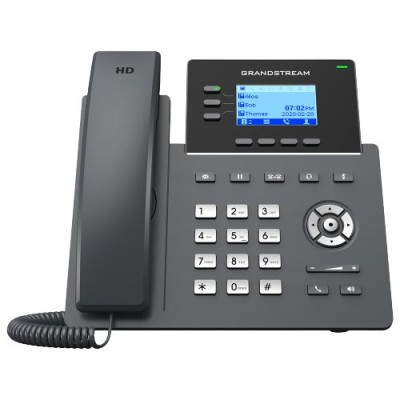
Teléfono IP Grandstream GRP2603P - 3 Líneas - 2 Puertos Gigabit con PoE
SKU
GRP2603P
Teléfono ip grandstream grp2603p con 3 líneas, ideal para oficinas pequeñas o espacios de trabajo. cuenta con 2 puertos gigabit que soportan poe para una conexión de red y alimentación simplificadas. su diseño moderno incluye una pantalla a color para una gestión visual de llamadas y funciones. compatible con la mayoría de plataformas ip estándar, facilita la comunicación profesional con audio claro.
$999.00
Impuestos: $999.00
Solo 3 piezas disponibles
Entrega estimada
Entrega entre el 14/05/2026 y el 17/05/2026
Costo de envio
Calculado en el checkout
Se ajustara automaticamente con Skydropx
Compra con confianza
- Pago seguro
- MSI con tarjetas participantes
- Factura electronica SAT
Garantia
Garantia incluida segun fabricante
Garantia extendible disponible
Metodos de pago
Metodos disponibles al finalizar la compra
Etiquetas:
telefono ip
, grandstream
, grp2603p
, 3 lineas
, puertos gigabit
, poe
, voip
, oficina
, empresas
, comunicacion
, sip
, ethernet
, pantalla lcd
El teléfono IP Grandstream GRP2603P es la solución perfecta para empresas y oficinas que requieren una comunicación eficiente y profesional. Con 3 líneas simultáneas, podrás gestionar múltiples llamadas sin interrupciones, mientras que sus 2 puertos Gigabit Ethernet garantizan una conexión rápida y estable para tus necesidades de red. La alimentación PoE (Power over Ethernet) simplifica la instalación al eliminar la necesidad de cables de energía adicionales, haciendo que la configuración sea más limpia y organizada.Disfruta de una experiencia de usuario mejorada con su pantalla LCD de 2.48 pulgadas, que muestra información clara de las llamadas y contactos. Entre sus funciones clave se incluyen llamada en espera, transferencia de llamadas y compatibilidad con protocolos avanzados como SIP, HTTP/HTTPS y IPv6, asegurando integración con sistemas VoIP modernos. Diseñado en color negro y con dimensiones compactas (206x68x214 mm), se adapta a cualquier escritorio sin ocupar mucho espacio.Ideal para pequeñas y medianas empresas, este teléfono opera en un rango de temperatura de 0 a 40 °C y es fácil de configurar gracias a su interfaz Ethernet rápida. Incluye un mango en el empaque, listo para usar desde el primer momento. Mejora la productividad de tu equipo con un dispositivo confiable que combina tecnología avanzada y simplicidad de uso.
Especificaciones
| Características del teléfono | |
|---|---|
| Nº de líneas | 3 líneas |
| Llamada en espera | Si |
| Capacidad de transferencia de llamada | Si |
| Condiciones ambientales | |
| Intervalo de temperatura de almacenaje | -10 - 60 °C |
| Intervalo de temperatura operativa (T-T) | 0 - 40 °C |
| Intervalo de humedad relativa para funcionamiento | 10 - 90% |
| Contenido del empaque | |
| Número de mangos disponibles | 1 pieza(s) |
| Control de energía | |
| Frecuencia de entrada | 50/60 Hz |
| Voltaje de entrada de adaptador AC | 100-240 V |
| Diseño | |
| Tipo de producto | Teléfono IP |
| Color del producto | Negro |
| Exhibición | |
| Pantalla | LCD |
| Diagonal de la pantalla | 6.3 cm (2.48") |
| Peso y dimensiones | |
| Ancho | 206 mm |
| Altura | 68 mm |
| Profundidad | 214 mm |
| Puertos e Interfaces | |
| Cantidad de puertos RJ-9 | 1 |
| Red | |
| Ethernet | Si |
| Protocolos de red compatibles | SIP RFC3261, TCP/IP/UDP, RTP/RTCP, RTCP-XR, HTTP/HTTPS, ARP, ICMP, DNS(A record, SRV, NAPTR), DHCP, PPPoE, SSH, TFTP, NTP, STUN, SIMPLE, LLDP, LDAP, TR- 069, SNMP, 802.1x, TLS, SRTP, IPv6 |
| Tipo de interfaz Ethernet LAN | Ethernet rápido |
| Ethernet LAN, velocidad de transferencia de datos | 10,100 Mbit/s |
**Preguntas Frecuentes (FAQ) - Teléfono IP Grandstream GRP2603P**
**1. ¿Qué necesito para instalar y usar este teléfono?**
Necesitarás: una conexión a Internet activa, un proveedor de servicio de telefonía IP (VoIP) o un servidor PBX compatible (como Grandstream UCM), un cable de red Ethernet y, opcionalmente, un switch o router con PoE para alimentar el teléfono. Si tu red no tiene PoE, necesitarás el adaptador de corriente incluido.
**2. ¿Es compatible con mi proveedor de VoIP o mi central telefónica (PBX)?**
El GRP2603P es compatible con la mayoría de servidores SIP estándar y PBX IP, incluyendo las plataformas Grandstream UCM, Asterisk, FreePBX, 3CX, entre otros. Se recomienda confirmar la compatibilidad específica con tu proveedor de servicio.
**3. ¿Cómo se configura el teléfono por primera vez?**
La forma más común es mediante el menú web. Conecta el teléfono a tu red, averigua su dirección IP (desde la pantalla del teléfono) e ingresa esa IP en un navegador web. Desde allí podrás ingresar los datos de tu cuenta SIP proporcionados por tu proveedor.
**4. ¿Para qué sirven los dos puertos Gigabit en la parte trasera?**
El puerto etiquetado como "LAN/PoE IN" se conecta a tu router/switch. El puerto "PC" te permite conectar una computadora u otro dispositivo, permitiendo que ambos compartan la misma conexión de red y ahorrando un puerto en tu switch. Ambos puertos soportan Gigabit y el puerto LAN proporciona PoE.
**5. ¿El teléfono incluye garantía en México?**
Sí, los productos distribuidos oficialmente por Diten en México incluyen garantía. El tiempo y cobertura exactos pueden variar, por lo que se sugiere revisar la política de garantía en la ficha del producto o contactar directamente al vendedor.
**6. ¿Qué hago si el teléfono no enciende o no obtiene conexión de red?**
Verifica lo siguiente: a) Que el cable de red esté bien conectado en el puerto "LAN". b) Si usas PoE, asegúrate de que tu switch o inyector PoE esté funcionando. c) Si no usas PoE, conecta el adaptador de corriente incluido. d) Revisa que los LEDs del teléfono (generalmente en la base) indiquen actividad de red.
**7. ¿Puedo usar el teléfono sin un servidor PBX complejo?**
Sí, puedes configurarlo directamente con cuentas SIP de un proveedor de VoIP comercial. También tiene funciones básicas para llamadas directas entre teléfonos Grandstream en la misma red.
**8. ¿Cómo actualizo el firmware del teléfono?**
Las actualizaciones se realizan típicamente desde la interfaz web del teléfono (pestaña "Mantenimiento" o "Actualización"). Puedes permitir que busque actualizaciones automáticamente desde los servidores de Grandstream o cargar un archivo manualmente. Es crucial no interrumpir la energía durante este proceso.
**9. ¿El teléfono tiene funciones de seguridad?**
Sí, soporta encriptación para las llamadas (SRTP/TLS) y autenticación segura. Se recomienda activar estas funciones y cambiar las contraseñas por defecto (admin y usuario) desde la interfaz web para proteger tu dispositivo y línea telefónica.
**1. ¿Qué necesito para instalar y usar este teléfono?**
Necesitarás: una conexión a Internet activa, un proveedor de servicio de telefonía IP (VoIP) o un servidor PBX compatible (como Grandstream UCM), un cable de red Ethernet y, opcionalmente, un switch o router con PoE para alimentar el teléfono. Si tu red no tiene PoE, necesitarás el adaptador de corriente incluido.
**2. ¿Es compatible con mi proveedor de VoIP o mi central telefónica (PBX)?**
El GRP2603P es compatible con la mayoría de servidores SIP estándar y PBX IP, incluyendo las plataformas Grandstream UCM, Asterisk, FreePBX, 3CX, entre otros. Se recomienda confirmar la compatibilidad específica con tu proveedor de servicio.
**3. ¿Cómo se configura el teléfono por primera vez?**
La forma más común es mediante el menú web. Conecta el teléfono a tu red, averigua su dirección IP (desde la pantalla del teléfono) e ingresa esa IP en un navegador web. Desde allí podrás ingresar los datos de tu cuenta SIP proporcionados por tu proveedor.
**4. ¿Para qué sirven los dos puertos Gigabit en la parte trasera?**
El puerto etiquetado como "LAN/PoE IN" se conecta a tu router/switch. El puerto "PC" te permite conectar una computadora u otro dispositivo, permitiendo que ambos compartan la misma conexión de red y ahorrando un puerto en tu switch. Ambos puertos soportan Gigabit y el puerto LAN proporciona PoE.
**5. ¿El teléfono incluye garantía en México?**
Sí, los productos distribuidos oficialmente por Diten en México incluyen garantía. El tiempo y cobertura exactos pueden variar, por lo que se sugiere revisar la política de garantía en la ficha del producto o contactar directamente al vendedor.
**6. ¿Qué hago si el teléfono no enciende o no obtiene conexión de red?**
Verifica lo siguiente: a) Que el cable de red esté bien conectado en el puerto "LAN". b) Si usas PoE, asegúrate de que tu switch o inyector PoE esté funcionando. c) Si no usas PoE, conecta el adaptador de corriente incluido. d) Revisa que los LEDs del teléfono (generalmente en la base) indiquen actividad de red.
**7. ¿Puedo usar el teléfono sin un servidor PBX complejo?**
Sí, puedes configurarlo directamente con cuentas SIP de un proveedor de VoIP comercial. También tiene funciones básicas para llamadas directas entre teléfonos Grandstream en la misma red.
**8. ¿Cómo actualizo el firmware del teléfono?**
Las actualizaciones se realizan típicamente desde la interfaz web del teléfono (pestaña "Mantenimiento" o "Actualización"). Puedes permitir que busque actualizaciones automáticamente desde los servidores de Grandstream o cargar un archivo manualmente. Es crucial no interrumpir la energía durante este proceso.
**9. ¿El teléfono tiene funciones de seguridad?**
Sí, soporta encriptación para las llamadas (SRTP/TLS) y autenticación segura. Se recomienda activar estas funciones y cambiar las contraseñas por defecto (admin y usuario) desde la interfaz web para proteger tu dispositivo y línea telefónica.
**Guía Rápida de Configuración - Teléfono IP GRP2603P**
**1. Desempaque y Conexión Física:**
- Conecta el cable de red Ethernet de tu router o switch al puerto etiquetado "LAN/PoE IN" en la parte trasera del teléfono. El teléfono se encenderá automáticamente si tu switch soporta PoE.
- Si tu red no tiene PoE, conecta el adaptador de corriente incluido al teléfono y a un enchufe.
- (Opcional) Conecta una computadora al puerto "PC" para compartir la conexión.
**2. Obtén la Dirección IP:**
- Una vez encendido, presiona el botón "Aceptar" (OK) en el teléfono o navega con las flechas hasta ver la pantalla de estado. Anota la dirección IP que aparece (ej. 192.168.1.xxx).
**3. Accede a la Configuración Web:**
- En una computadora conectada a la misma red, abre un navegador web (Chrome, Firefox, etc.).
- En la barra de direcciones, escribe **http://[la-direccion-IP-del-telefono]** (ej. http://192.168.1.150) y presiona Enter.
**4. Inicia Sesión:**
- Usuario: **admin**
- Contraseña: **admin** (SE RECOMIENDA CAMBIARLA DESPUÉS).
**5. Configura tu Cuenta SIP (Línea 1):**
- En el menú web, ve a "Cuentas" > "Cuenta 1".
- Completa los campos principales con los datos que te proporcionó tu proveedor de VoIP o tu administrador de PBX:
* **Etiqueta de Cuenta:** Tu nombre o extensión.
* **Dirección SIP / Servidor SIP:** Dominio o IP del servidor.
* **Usuario SIP / Nombre de Usuario:** Tu número o extensión.
* **Contraseña SIP:** Tu contraseña.
* **Nombre para Mostrar:** El nombre que verán al llamar.
- Haz clic en "Aplicar" o "Guardar" al final de la página.
**6. Verifica el Estado:**
- Regresa a la página de inicio o estado de la interfaz web. La cuenta debe mostrar "Registered" (Registrada) después de unos segundos.
**7. Realiza una Llamada de Prueba:**
- Descolga el auricular o presiona la tecla de línea (con el ícono de teléfono) y marca un número de prueba o una extensión.
**8. Configuración Adicional (Opcional):
- Repite el paso 5 para configurar las líneas 2 y 3 si las necesitas.
- En "Ajustes" > "Preferencias" puedes configurar tono de llamada, volumen, idioma de la pantalla, etc.
**9. Cambia las Contraseñas por Defecto (MUY IMPORTANTE):**
- Ve a "Mantenimiento" > "Contraseñas". Cambia las contraseñas para el usuario "admin" y "user" por unas seguras y guárdalas en un lugar seguro.
**10. Reinicia el Teléfono:**
- Ve a "Mantenimiento" > "Reiniciar". Selecciona "Reiniciar" para aplicar todos los cambios. El teléfono se reiniciará y quedará listo para usar.
**Nota:** Para configuraciones avanzadas o detalles específicos, consulta la guía oficial del producto en el sitio de Grandstream o contacta a tu proveedor de servicio.
**1. Desempaque y Conexión Física:**
- Conecta el cable de red Ethernet de tu router o switch al puerto etiquetado "LAN/PoE IN" en la parte trasera del teléfono. El teléfono se encenderá automáticamente si tu switch soporta PoE.
- Si tu red no tiene PoE, conecta el adaptador de corriente incluido al teléfono y a un enchufe.
- (Opcional) Conecta una computadora al puerto "PC" para compartir la conexión.
**2. Obtén la Dirección IP:**
- Una vez encendido, presiona el botón "Aceptar" (OK) en el teléfono o navega con las flechas hasta ver la pantalla de estado. Anota la dirección IP que aparece (ej. 192.168.1.xxx).
**3. Accede a la Configuración Web:**
- En una computadora conectada a la misma red, abre un navegador web (Chrome, Firefox, etc.).
- En la barra de direcciones, escribe **http://[la-direccion-IP-del-telefono]** (ej. http://192.168.1.150) y presiona Enter.
**4. Inicia Sesión:**
- Usuario: **admin**
- Contraseña: **admin** (SE RECOMIENDA CAMBIARLA DESPUÉS).
**5. Configura tu Cuenta SIP (Línea 1):**
- En el menú web, ve a "Cuentas" > "Cuenta 1".
- Completa los campos principales con los datos que te proporcionó tu proveedor de VoIP o tu administrador de PBX:
* **Etiqueta de Cuenta:** Tu nombre o extensión.
* **Dirección SIP / Servidor SIP:** Dominio o IP del servidor.
* **Usuario SIP / Nombre de Usuario:** Tu número o extensión.
* **Contraseña SIP:** Tu contraseña.
* **Nombre para Mostrar:** El nombre que verán al llamar.
- Haz clic en "Aplicar" o "Guardar" al final de la página.
**6. Verifica el Estado:**
- Regresa a la página de inicio o estado de la interfaz web. La cuenta debe mostrar "Registered" (Registrada) después de unos segundos.
**7. Realiza una Llamada de Prueba:**
- Descolga el auricular o presiona la tecla de línea (con el ícono de teléfono) y marca un número de prueba o una extensión.
**8. Configuración Adicional (Opcional):
- Repite el paso 5 para configurar las líneas 2 y 3 si las necesitas.
- En "Ajustes" > "Preferencias" puedes configurar tono de llamada, volumen, idioma de la pantalla, etc.
**9. Cambia las Contraseñas por Defecto (MUY IMPORTANTE):**
- Ve a "Mantenimiento" > "Contraseñas". Cambia las contraseñas para el usuario "admin" y "user" por unas seguras y guárdalas en un lugar seguro.
**10. Reinicia el Teléfono:**
- Ve a "Mantenimiento" > "Reiniciar". Selecciona "Reiniciar" para aplicar todos los cambios. El teléfono se reiniciará y quedará listo para usar.
**Nota:** Para configuraciones avanzadas o detalles específicos, consulta la guía oficial del producto en el sitio de Grandstream o contacta a tu proveedor de servicio.