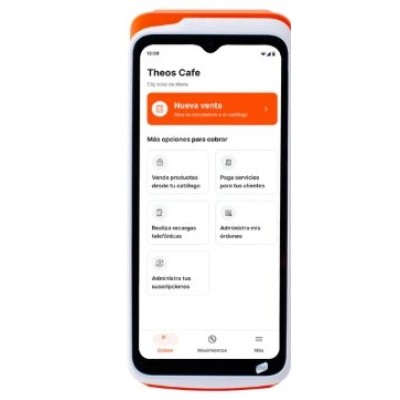
Terminal Móvil Clip Total 2 - 6.5 Pulgadas - Wi-Fi - SIM - Impresión de Recibos - Modelo 7503023290463
El Terminal Móvil Clip Total 2 es tu aliado perfecto para cobros rápidos y seguros. Con pantalla de 6.5 pulgadas, conectividad Wi-Fi y SIM, e impresión de recibos, optimiza tus ventas en cualquier lugar.
$1,429.00
Impuestos: $1,429.00
Etiquetas:
terminal móvil
, clip
, total 2
, 6.5 pulgadas
, wi-fi
, sim
, impresión de recibos
, punto de venta
, cobro móvil
, negocios
, emprendedores
, terminal portátil
Descubre el Terminal Móvil Clip Total 2, diseñado para emprendedores y negocios que buscan eficiencia en sus transacciones. Con una pantalla táctil de 6.5 pulgadas, navegación intuitiva y compatibilidad con Wi-Fi y SIM, permite cobros ágiles en tiendas físicas, eventos o entregas a domicilio. Incluye función de impresión de recibos, ideal para ofrecer comprobantes instantáneos a tus clientes y mejorar su experiencia. Su portabilidad y versatilidad lo hacen perfecto para sectores como retail, restaurantes o servicios móviles, asegurando pagos confiables y un flujo de trabajo optimizado. ¡Potencia tu negocio con tecnología práctica y accesible!
**Preguntas Frecuentes (FAQs)**
**1. ¿Qué necesito para empezar a usar la terminal?**
Necesitas una cuenta activa con Clip, descargar la app oficial en tu teléfono, vincular el dispositivo y tener conexión a internet (Wi-Fi o datos móviles vía SIM).
**2. ¿Funciona sin conexión a internet?**
No. Para procesar pagos requiere conexión a internet ya sea por Wi-Fi o a través de la tarjeta SIM incluida.
**3. ¿La terminal es compatible con todas las tarjetas?**
Sí, acepta las principales tarjetas de crédito y débito (Visa, Mastercard, American Express). Para confirmar compatibilidad con tarjetas específicas o métodos de pago contactless, revisa la ficha técnica oficial.
**4. ¿Cómo se carga la batería y cuánto dura?**
Se carga mediante el cable USB incluido. El tiempo exacto de duración puede variar según el uso; para especificaciones técnicas consulta el manual del producto.
**5. ¿Qué hago si la terminal no enciende o no se conecta?**
Verifica que la batería esté cargada, reinicia el dispositivo y asegúrate de estar en un área con buena señal de Wi-Fi o cobertura celular. Si el problema persiste, contacta al soporte técnico de Clip.
**6. ¿Cómo obtengo el rollo de papel para los recibos?**
Los rollos de papel térmico (57x40mm) son estándar y se pueden adquirir en tiendas de artículos de oficina, papelerías o directamente con Clip.
**7. ¿Qué cubre la garantía y cómo la activo?**
La garantía cubre defectos de fabricación. Se activa automáticamente con la compra. Conserva tu ticket o factura. Para detalles sobre duración y cobertura exacta, consulta los términos en la página del producto o contacta al vendedor.
**8. ¿Es seguro recibir pagos con esta terminal?**
Sí, utiliza encriptación y cumple con los estándares de seguridad para transacciones (PCI PTS). Nunca compartas tus claves de acceso.
**9. ¿Puedo usarla para cobrar fuera de mi negocio?**
Sí, su diseño móvil y conectividad por SIM la hacen ideal para cobrar en ferias, domicilios o cualquier lugar con cobertura celular.
**10. ¿Dónde descargo la aplicación para configurarla?**
La aplicación 'Clip' está disponible para descarga gratuita en la App Store (iOS) y Google Play Store (Android).
**1. ¿Qué necesito para empezar a usar la terminal?**
Necesitas una cuenta activa con Clip, descargar la app oficial en tu teléfono, vincular el dispositivo y tener conexión a internet (Wi-Fi o datos móviles vía SIM).
**2. ¿Funciona sin conexión a internet?**
No. Para procesar pagos requiere conexión a internet ya sea por Wi-Fi o a través de la tarjeta SIM incluida.
**3. ¿La terminal es compatible con todas las tarjetas?**
Sí, acepta las principales tarjetas de crédito y débito (Visa, Mastercard, American Express). Para confirmar compatibilidad con tarjetas específicas o métodos de pago contactless, revisa la ficha técnica oficial.
**4. ¿Cómo se carga la batería y cuánto dura?**
Se carga mediante el cable USB incluido. El tiempo exacto de duración puede variar según el uso; para especificaciones técnicas consulta el manual del producto.
**5. ¿Qué hago si la terminal no enciende o no se conecta?**
Verifica que la batería esté cargada, reinicia el dispositivo y asegúrate de estar en un área con buena señal de Wi-Fi o cobertura celular. Si el problema persiste, contacta al soporte técnico de Clip.
**6. ¿Cómo obtengo el rollo de papel para los recibos?**
Los rollos de papel térmico (57x40mm) son estándar y se pueden adquirir en tiendas de artículos de oficina, papelerías o directamente con Clip.
**7. ¿Qué cubre la garantía y cómo la activo?**
La garantía cubre defectos de fabricación. Se activa automáticamente con la compra. Conserva tu ticket o factura. Para detalles sobre duración y cobertura exacta, consulta los términos en la página del producto o contacta al vendedor.
**8. ¿Es seguro recibir pagos con esta terminal?**
Sí, utiliza encriptación y cumple con los estándares de seguridad para transacciones (PCI PTS). Nunca compartas tus claves de acceso.
**9. ¿Puedo usarla para cobrar fuera de mi negocio?**
Sí, su diseño móvil y conectividad por SIM la hacen ideal para cobrar en ferias, domicilios o cualquier lugar con cobertura celular.
**10. ¿Dónde descargo la aplicación para configurarla?**
La aplicación 'Clip' está disponible para descarga gratuita en la App Store (iOS) y Google Play Store (Android).
**Guía Rápida de Uso**
1. **Carga inicial:** Conecta la terminal al cargador USB incluido hasta que la batería esté completa.
2. **Prepara tu teléfono:** Descarga e instala la app oficial 'Clip' desde tu tienda de aplicaciones.
3. **Vincula el dispositivo:** Enciende la terminal y, desde la app en tu teléfono, sigue los pasos para emparejarlas vía Bluetooth.
4. **Configura la conexión:** Dentro de la app, elige y configura tu conexión a internet: Wi-Fi (ingresa la contraseña) o red celular (inserta la tarjeta SIM incluida).
5. **Realiza una prueba:** Introduce un monto de venta en la terminal o en la app.
6. **Pago con tarjeta:** Desliza la tarjeta por la ranura lateral o acércala para pago contactless (NFC).
7. **Firma o PIN:** El cliente firma en la pantalla o ingresa su PIN según el tipo de tarjeta.
8. **Impresión del recibo:** Confirma la transacción y la terminal imprimirá automáticamente el comprobante para tu cliente.
9. **Envía el recibo por correo (opcional):** Desde la app, puedes enviar una copia digital del recibo al correo de tu cliente.
10. **Cierre de lote:** Al final del día, usa la app para realizar el cierre de lote y conciliar tus ventas.
11. **Mantenimiento:** Cambia el rollo de papel cuando esté por terminarse y carga la terminal cada noche.
12. **Soporte:** Para cualquier duda durante la configuración, consulta la ayuda dentro de la app o el sitio web de Clip.
1. **Carga inicial:** Conecta la terminal al cargador USB incluido hasta que la batería esté completa.
2. **Prepara tu teléfono:** Descarga e instala la app oficial 'Clip' desde tu tienda de aplicaciones.
3. **Vincula el dispositivo:** Enciende la terminal y, desde la app en tu teléfono, sigue los pasos para emparejarlas vía Bluetooth.
4. **Configura la conexión:** Dentro de la app, elige y configura tu conexión a internet: Wi-Fi (ingresa la contraseña) o red celular (inserta la tarjeta SIM incluida).
5. **Realiza una prueba:** Introduce un monto de venta en la terminal o en la app.
6. **Pago con tarjeta:** Desliza la tarjeta por la ranura lateral o acércala para pago contactless (NFC).
7. **Firma o PIN:** El cliente firma en la pantalla o ingresa su PIN según el tipo de tarjeta.
8. **Impresión del recibo:** Confirma la transacción y la terminal imprimirá automáticamente el comprobante para tu cliente.
9. **Envía el recibo por correo (opcional):** Desde la app, puedes enviar una copia digital del recibo al correo de tu cliente.
10. **Cierre de lote:** Al final del día, usa la app para realizar el cierre de lote y conciliar tus ventas.
11. **Mantenimiento:** Cambia el rollo de papel cuando esté por terminarse y carga la terminal cada noche.
12. **Soporte:** Para cualquier duda durante la configuración, consulta la ayuda dentro de la app o el sitio web de Clip.