Documentacion del producto
Documentacion disponible proximamente
- PDFs
- Fichas tecnicas
- Manuales
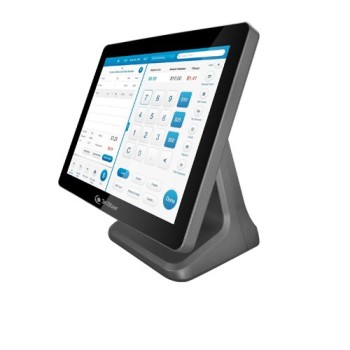
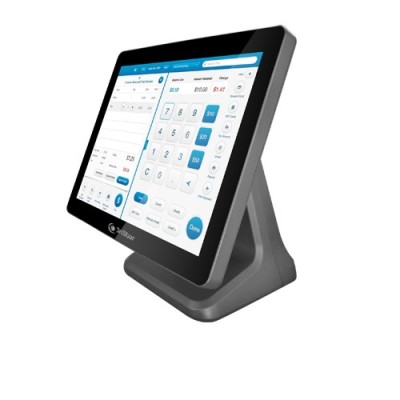
Terminal Punto de Venta 3nStar 15" Touch Intel Core i5 8GB SSD 240GB Windows 11 IoT PTE0211W-8-240W11
SKU
PTE0211W-8-240W11
Terminal punto de venta 3nStar con pantalla táctil capacitiva de 15", procesador Intel Core i5 de 11va generación, 8GB RAM y almacenamiento SSD de 240GB. Ideal para comercios que requieren eficiencia y confiabilidad en sus operaciones diarias.
$22,069.00
Impuestos: $22,069.00
Solo 5 piezas disponibles
Entrega estimada
Entrega entre el 31/01/2026 y el 03/02/2026
Costo de envio
Calculado en el checkout
Se ajustara automaticamente con Skydropx
Compra con confianza
- Pago seguro
- MSI con tarjetas participantes
- Factura electronica SAT
Garantia
Garantia incluida segun fabricante
Garantia extendible disponible
Metodos de pago
Metodos disponibles al finalizar la compra
Etiquetas:
terminal punto de venta
, 3nstar
, pantalla tactil
, intel core i5
, windows 11 iot
, pos
, comercio
, retail
, ssd
, touch
, 15 pulgadas
, pto0211w-8-240w11
Optimiza tu negocio con el terminal punto de venta 3nStar modelo PTE0211W-8-240W11, diseñado para ofrecer un rendimiento excepcional en entornos comerciales. Cuenta con una pantalla táctil capacitiva de 15" con resolución 1024x768 píxeles, brillo de 400 cd/m² y amplios ángulos de visión, ideal para una interacción fluida y visualización clara incluso en condiciones de alta iluminación.Equipado con un procesador Intel Core i5 de 11va generación, 8GB de memoria DDR4 ampliable hasta 32GB y almacenamiento SSD de 240GB, garantiza una respuesta rápida y operaciones sin interrupciones. Incluye Windows 11 IoT Enterprise LTSC, optimizado para dispositivos embebidos y de punto de venta, con soporte para sistemas Linux y Windows.Conectividad completa: 7 puertos USB 2.0, 2 puertos RS-232, HDMI, VGA, Ethernet Gigabit, Wi-Fi 5 (802.11ac), Bluetooth y más. Fabricado en ABS resistente, opera en temperaturas de 0 a 50°C y humedad de 10-90%, perfecto para restaurantes, retail y servicios. Incluye manual y cable de alimentación, listo para usar.
Especificaciones
| Características | |
|---|---|
| Certificación | CE, ROHS, FCC, CCC |
| Material de la cubierta | Acrilonitrilo butadieno estireno (ABS) |
| Condiciones ambientales | |
| Intervalo de temperatura de almacenaje | -20 - 60 °C |
| Intervalo de temperatura operativa (T-T) | 0 - 50 °C |
| Intervalo de humedad relativa para funcionamiento | 10 - 90% |
| Contenido del empaque | |
| Manual | Si |
| Cables incluidos | Corriente alterna |
| Control de energía | |
| Voltaje de entrada AC | 100 - 240 V |
| Frecuencia de entrada AC | 50 - 60 Hz |
| Voltaje de salida de adaptador AC | 12 V |
| Corriente de salida de adaptador AC | 7.5 A |
| Diseño | |
| Color del producto | Plata |
| Empaquetado de datos | |
| Alto del paquete | 480 mm |
| Peso del paquete | 9.5 kg |
| Ancho del paquete | 320 mm |
| Largo del paquete | 460 mm |
| Cantidad por paquete | 1 pieza(s) |
| Exhibición | |
| Pantalla táctil | Si |
| Brillo de pantalla | 400 cd / m² |
| Tiempo de respuesta | 16 ms |
| Diagonal de la pantalla | 38.1 cm (15") |
| Tecnología touchscreen | Capacitiva |
| Resolución de la pantalla | 1024 x 768 Pixeles |
| Ángulo de visión, vertical | 140° |
| Razón de contraste (típica) | 800:1 |
| Ángulo de visión, horizontal | 150° |
| Número de colores de la pantalla | 16.78 millones de colores |
| Medios de almacenaje | |
| Unidad de almacenamiento | SSD |
| Capacidad total de almacenaje | 240 GB |
| Memoria | |
| Memoria interna | 8 GB |
| Memoria interna máxima | 32 GB |
| Tipo de memoria interna | DDR4-SDRAM |
| Peso y dimensiones | |
| Peso | 6.3 kg |
| Ancho | 400 mm |
| Altura | 360 mm |
| Profundidad | 210 mm |
| Procesador | |
| Familia de procesador | Intel® Core™ i5 |
| Puertos e Interfaces | |
| Puerto - RS-232 | 2 |
| Número de puertos HDMI | 1 |
| Cantidad de puertos USB 2.0 | 7 |
| Puertos Ethernet LAN (RJ-45) | 1 |
| Cantidad de puertos VGA (D-Sub) | 1 |
| Red | |
| Wifi | Si |
| Ethernet | Si |
| Bluetooth | Si |
| Estándares de Wi-Fi | 802.11a, 802.11b, 802.11g, Wi-Fi 5 (802.11ac) |
| Ethernet LAN, velocidad de transferencia de datos | 10,100,1000 Mbit/s |
| Software | |
| Sistema operativo instalado | Windows 11 IoT Enterprise LTSC |
| Sistemas operativos Linux soportados | Si |
| Sistemas operativos Windows soportados | Si |
**Preguntas Frecuentes (FAQs)**
**1. ¿Qué necesito para empezar a usar la terminal?**
Necesitarás conectar la terminal a la corriente eléctrica, a un monitor (si no usas la pantalla integrada como principal), y a los periféricos necesarios como lector de códigos, cajón de dinero o impresora de tickets. Luego, instalar tu software de punto de venta.
**2. ¿Es compatible con cualquier software de punto de venta?**
Sí, es compatible con la mayoría de los software que corren en Windows 11. Sin embargo, te recomendamos verificar con tu proveedor de software la compatibilidad específica con Windows 11 IoT.
**3. ¿Trae Windows 11 ya instalado y activado?**
Sí, el equipo incluye Windows 11 IoT preinstalado y con licencia válida. Solo necesitarás realizar la configuración inicial al encenderlo por primera vez.
**4. ¿Puedo conectar una impresora térmica y un cajón de dinero?**
Sí, cuenta con puertos USB para conectar estos y otros periféricos comunes en un punto de venta. Para conexiones específicas (como RS-232), verifica la ficha técnica completa del producto.
**5. ¿Qué tipo de mantenimiento requiere?**
Mantenimiento básico: mantenerlo libre de polvo, evitar derrames de líquidos y no bloquear las rejillas de ventilación. Para el software, realiza las actualizaciones de seguridad de Windows regularmente.
**6. ¿Cuál es la garantía y dónde puedo obtener soporte?**
El tiempo y cobertura de la garantía dependen del vendedor (Diten.mx). Para soporte técnico, debes contactar directamente al proveedor donde realizaste la compra.
**7. ¿Se puede usar como computadora normal para navegar o office?**
Sí, al tener Windows 11, puedes instalar y usar programas de oficina y navegadores web. Sin embargo, su diseño y componentes están optimizados para funcionar como terminal punto de venta de manera continua.
**8. ¿El touchscreen es resistente?**
Sí, la pantalla táctil está diseñada para uso comercial intensivo. Se recomienda usar un protector de pantalla para prolongar su vida útil y limpiarla con un paño suave y seco.
**9. ¿Qué hago si la terminal no enciende?**
Verifica que el cable de poder esté bien conectado tanto a la terminal como al contacto eléctrico. Asegúrate de que el botón de encendido esté presionado correctamente. Si el problema persiste, contacta al soporte técnico de tu proveedor.
**10. ¿Es seguro para manejar datos de tarjetas de crédito?**
La terminal por sí misma es un equipo estándar con Windows. La seguridad para transacciones con tarjetas depende del software de punto de venta y de los periféricos (como lectores PIN) certificados que conectes a ella. Nunca almacenes datos sensibles directamente en el equipo.
**1. ¿Qué necesito para empezar a usar la terminal?**
Necesitarás conectar la terminal a la corriente eléctrica, a un monitor (si no usas la pantalla integrada como principal), y a los periféricos necesarios como lector de códigos, cajón de dinero o impresora de tickets. Luego, instalar tu software de punto de venta.
**2. ¿Es compatible con cualquier software de punto de venta?**
Sí, es compatible con la mayoría de los software que corren en Windows 11. Sin embargo, te recomendamos verificar con tu proveedor de software la compatibilidad específica con Windows 11 IoT.
**3. ¿Trae Windows 11 ya instalado y activado?**
Sí, el equipo incluye Windows 11 IoT preinstalado y con licencia válida. Solo necesitarás realizar la configuración inicial al encenderlo por primera vez.
**4. ¿Puedo conectar una impresora térmica y un cajón de dinero?**
Sí, cuenta con puertos USB para conectar estos y otros periféricos comunes en un punto de venta. Para conexiones específicas (como RS-232), verifica la ficha técnica completa del producto.
**5. ¿Qué tipo de mantenimiento requiere?**
Mantenimiento básico: mantenerlo libre de polvo, evitar derrames de líquidos y no bloquear las rejillas de ventilación. Para el software, realiza las actualizaciones de seguridad de Windows regularmente.
**6. ¿Cuál es la garantía y dónde puedo obtener soporte?**
El tiempo y cobertura de la garantía dependen del vendedor (Diten.mx). Para soporte técnico, debes contactar directamente al proveedor donde realizaste la compra.
**7. ¿Se puede usar como computadora normal para navegar o office?**
Sí, al tener Windows 11, puedes instalar y usar programas de oficina y navegadores web. Sin embargo, su diseño y componentes están optimizados para funcionar como terminal punto de venta de manera continua.
**8. ¿El touchscreen es resistente?**
Sí, la pantalla táctil está diseñada para uso comercial intensivo. Se recomienda usar un protector de pantalla para prolongar su vida útil y limpiarla con un paño suave y seco.
**9. ¿Qué hago si la terminal no enciende?**
Verifica que el cable de poder esté bien conectado tanto a la terminal como al contacto eléctrico. Asegúrate de que el botón de encendido esté presionado correctamente. Si el problema persiste, contacta al soporte técnico de tu proveedor.
**10. ¿Es seguro para manejar datos de tarjetas de crédito?**
La terminal por sí misma es un equipo estándar con Windows. La seguridad para transacciones con tarjetas depende del software de punto de venta y de los periféricos (como lectores PIN) certificados que conectes a ella. Nunca almacenes datos sensibles directamente en el equipo.
**Guía Rápida de Puesta en Marcha**
1. **Desembalaje:** Saca la terminal y todos sus accesorios de la caja. Verifica que no haya daños visibles.
2. **Ubicación:** Coloca la terminal en un lugar estable, con espacio para la ventilación y lejos de fuentes de calor o humedad.
3. **Conexiones Básicas:** Conecta el cable de poder a la terminal y a un enchufe. Conecta el teclado, mouse y monitor (si usas uno externo) a los puertos USB y video correspondientes.
4. **Encendido:** Presiona el botón de encendido. La pantalla deberá mostrar el logo del fabricante y comenzar la carga de Windows 11.
5. **Configuración Inicial de Windows:** Sigue los pasos en pantalla para configurar el idioma, región, y crear una cuenta de usuario local o de red. **Importante:** Para uso comercial, se recomienda una cuenta local con contraseña segura.
6. **Instalación de Software:** Instala tu software de punto de venta preferido desde un USB o descargándolo de internet. Sigue las instrucciones del proveedor de tu software.
7. **Conexión de Periféricos:** Con tu software instalado, conecta y configura los periféricos (lector de códigos, impresora, cajón de dinero) según el manual de cada dispositivo y la guía de tu software POS.
8. **Prueba General:** Realiza una venta de prueba para verificar que todos los componentes (touchscreen, software, impresora, cajón) funcionen correctamente integrados.
9. **Conexión de Red:** Conecta la terminal a tu red local vía Ethernet o Wi-Fi para permitir actualizaciones y, si aplica, la comunicación con otros equipos o servidores.
10. **Primer Mantenimiento:** Configura actualizaciones automáticas de Windows, instala un antivirus básico y programa los primeros respaldos (backups) de la información de tu negocio.
**Nota:** Para detalles específicos sobre puertos, especificaciones técnicas o solución de problemas, consulta la ficha técnica completa del producto en Diten.mx o el manual del usuario proporcionado por el fabricante.
1. **Desembalaje:** Saca la terminal y todos sus accesorios de la caja. Verifica que no haya daños visibles.
2. **Ubicación:** Coloca la terminal en un lugar estable, con espacio para la ventilación y lejos de fuentes de calor o humedad.
3. **Conexiones Básicas:** Conecta el cable de poder a la terminal y a un enchufe. Conecta el teclado, mouse y monitor (si usas uno externo) a los puertos USB y video correspondientes.
4. **Encendido:** Presiona el botón de encendido. La pantalla deberá mostrar el logo del fabricante y comenzar la carga de Windows 11.
5. **Configuración Inicial de Windows:** Sigue los pasos en pantalla para configurar el idioma, región, y crear una cuenta de usuario local o de red. **Importante:** Para uso comercial, se recomienda una cuenta local con contraseña segura.
6. **Instalación de Software:** Instala tu software de punto de venta preferido desde un USB o descargándolo de internet. Sigue las instrucciones del proveedor de tu software.
7. **Conexión de Periféricos:** Con tu software instalado, conecta y configura los periféricos (lector de códigos, impresora, cajón de dinero) según el manual de cada dispositivo y la guía de tu software POS.
8. **Prueba General:** Realiza una venta de prueba para verificar que todos los componentes (touchscreen, software, impresora, cajón) funcionen correctamente integrados.
9. **Conexión de Red:** Conecta la terminal a tu red local vía Ethernet o Wi-Fi para permitir actualizaciones y, si aplica, la comunicación con otros equipos o servidores.
10. **Primer Mantenimiento:** Configura actualizaciones automáticas de Windows, instala un antivirus básico y programa los primeros respaldos (backups) de la información de tu negocio.
**Nota:** Para detalles específicos sobre puertos, especificaciones técnicas o solución de problemas, consulta la ficha técnica completa del producto en Diten.mx o el manual del usuario proporcionado por el fabricante.