Documentacion del producto
Documentacion disponible proximamente
- PDFs
- Fichas tecnicas
- Manuales
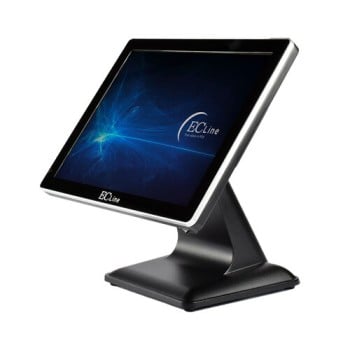
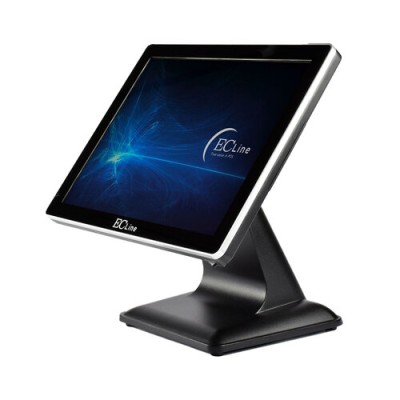
Terminal Punto de Venta EC Line 15" Táctil Intel Celeron 8GB 256GB SSD Modelo EC-VP-1100-256-WIN
SKU
EC-VP-1100-256-WIN
Terminal punto de venta ec line con pantalla táctil de 15 pulgadas, ideal para gestionar tu negocio de forma eficiente. este equipo todo en uno incluye sistema operativo windows y ofrece un rendimiento ágil para manejar ventas, inventario y cobros. su diseño compacto ahorra espacio en el mostrador y facilita la interacción con los clientes. perfecto para restaurantes, tiendas de retail y pequeños comercios que buscan una solución completa y confiable.
$18,219.00
Impuestos: $18,219.00
Solo 5 piezas disponibles
Entrega estimada
Entrega entre el 27/04/2026 y el 30/04/2026
Costo de envio
Calculado en el checkout
Se ajustara automaticamente con Skydropx
Compra con confianza
- Pago seguro
- MSI con tarjetas participantes
- Factura electronica SAT
Garantia
Garantia incluida segun fabricante
Garantia extendible disponible
Metodos de pago
Metodos disponibles al finalizar la compra
Etiquetas:
terminal punto venta
, ec line
, pantalla tactil
, intel celeron
, pos system
, equipo venta
, comercio
, negocios
, windows 10
, ssd 256gb
, 8gb ram
, todo en uno
, sistema venta
, terminal tactil
Optimice las operaciones de su negocio con el terminal punto de venta EC Line EC-VP-1100-256-WIN, diseñado para ofrecer máximo rendimiento en entornos comerciales. Este equipo todo-en-uno cuenta con una pantalla táctil capacitiva de 15" que facilita la interacción intuitiva con el sistema, permitiendo un procesamiento rápido y eficiente de transacciones.Equipado con procesador Intel Celeron J6412 de 4 núcleos y 2GHz, 8GB de memoria DDR3 y almacenamiento SSD de 256GB, garantiza una respuesta ágil incluso durante horas pico. Incluye Windows 10 Enterprise 64-bit preinstalado, ideal para software de punto de venta especializado.Perfecto para restaurantes, tiendas minoristas, supermercados y cualquier establecimiento que requiera un sistema de venta confiable. Con múltiples puertos USB, conexión Ethernet y diseño compacto en color negro, se adapta a cualquier espacio de trabajo.
Especificaciones
| Diseño | |
|---|---|
| Tipo de chasis | Todo-en-Uno |
| Color del producto | Negro |
| Empaquetado de datos | |
| Alto del paquete | 320 mm |
| Peso del paquete | 6.62 kg |
| Ancho del paquete | 420 mm |
| Largo del paquete | 440 mm |
| Exhibición | |
| Pantalla táctil | Si |
| Diagonal de la pantalla | 38.1 cm (15") |
| Tecnología touchscreen | Capacitiva |
| Resolución de la pantalla | 1024 x 768 Pixeles |
| Gráficos | |
| Adaptador gráfico | UHD Graphics |
| Fabricante de adaptadores gráficos | Intel |
| Medios de almacenaje | |
| SDD, capacidad | 256 GB |
| Unidad de almacenamiento | SSD |
| Capacidad total de almacenaje | 256 GB |
| Memoria | |
| Memoria interna | 8 GB |
| Tipo de memoria interna | DDR3-SDRAM |
| Multimedia | |
| Número de altavoces | 2 |
| Altavoces incorporados | Si |
| Peso y dimensiones | |
| Peso | 4.84 kg |
| Ancho | 413 mm |
| Altura | 350 mm |
| Profundidad | 310 mm |
| Procesador | |
| Caché del procesador | 1.5 MB |
| Familia de procesador | Intel® Celeron® |
| Modelo del procesador | J6412 |
| Núcleos del procesador | 4 |
| Fabricante de procesador | Intel |
| Frecuencia del procesador | 2 GHz |
| Puertos e Interfaces | |
| Cantidad de puertos RJ-11 | 1 |
| Cantidad de puertos USB 2.0 | 3 |
| Puertos Ethernet LAN (RJ-45) | 1 |
| Cantidad de puertos VGA (D-Sub) | 1 |
| Cantidad de puertos tipo A USB 3.2 Gen 1 (3.1 Gen 1) | 1 |
| Red | |
| Ethernet | Si |
| Software | |
| Sistema operativo instalado | Windows 10 Enterprise |
| Arquitectura del sistema operativo | 64-bit |
**Preguntas Frecuentes (FAQs)**
**1. ¿Qué sistema operativo trae instalado?**
Trae Windows 10 o 11 preinstalado (versión específica según disponibilidad). Es un sistema operativo completo, no una versión limitada.
**2. ¿Es compatible con cualquier software de punto de venta (POS)?**
Sí, al ser una terminal con Windows estándar, es compatible con la mayoría de los software POS del mercado que corran en este sistema (por ejemplo: Aspel, Microsip, Square, etc.). Se recomienda verificar los requisitos específicos de tu software.
**3. ¿Viene con algún software de POS incluido?**
No, la terminal se vende como hardware. Es necesario adquirir e instalar el software de punto de venta por separado.
**4. ¿Qué periféricos puedo conectar?**
Cuenta con puertos USB, por lo que puedes conectar impresora térmica, cajón de dinero, lector de código de barras, lector de tarjetas (PIN pad) y otros accesorios estándar.
**5. ¿Requiere instalación especial o configuración compleja?**
No, su configuración inicial es similar a la de una computadora de escritorio con Windows. La complejidad dependerá del software POS que elijas instalar y configurar.
**6. ¿Tiene garantía y cómo funciona?**
Sí, cuenta con garantía del fabricante/distribuidor. Para detalles sobre la cobertura (partes, mano de obra, duración) y el proceso de soporte, consulta directamente la ficha del producto o contacta al vendedor en Diten.
**7. ¿Cómo se realiza el mantenimiento?**
Mantenimiento básico: mantener la pantalla y el gabinete limpios (con un paño seco o ligeramente humedecido), evitar golpes y no obstruir las rejillas de ventilación. Para el sistema, realiza las actualizaciones de Windows y de tu software POS.
**8. ¿Es seguro para transacciones con tarjetas?**
La terminal en sí es un equipo de cómputo seguro. La seguridad para el procesamiento de pagos con tarjeta depende del software POS y del lector de tarjetas (PIN pad) certificado PCI PTS que conectes a ella. Nunca ingreses datos de tarjetas directamente en el teclado de la terminal.
**9. ¿Puedo usarla para otras tareas además del punto de venta?**
Sí, al ser una computadora con Windows, puedes usarla para navegar por internet, correo, inventario, facturación, etc., aunque su diseño está optimizado para funcionar como terminal fija.
**1. ¿Qué sistema operativo trae instalado?**
Trae Windows 10 o 11 preinstalado (versión específica según disponibilidad). Es un sistema operativo completo, no una versión limitada.
**2. ¿Es compatible con cualquier software de punto de venta (POS)?**
Sí, al ser una terminal con Windows estándar, es compatible con la mayoría de los software POS del mercado que corran en este sistema (por ejemplo: Aspel, Microsip, Square, etc.). Se recomienda verificar los requisitos específicos de tu software.
**3. ¿Viene con algún software de POS incluido?**
No, la terminal se vende como hardware. Es necesario adquirir e instalar el software de punto de venta por separado.
**4. ¿Qué periféricos puedo conectar?**
Cuenta con puertos USB, por lo que puedes conectar impresora térmica, cajón de dinero, lector de código de barras, lector de tarjetas (PIN pad) y otros accesorios estándar.
**5. ¿Requiere instalación especial o configuración compleja?**
No, su configuración inicial es similar a la de una computadora de escritorio con Windows. La complejidad dependerá del software POS que elijas instalar y configurar.
**6. ¿Tiene garantía y cómo funciona?**
Sí, cuenta con garantía del fabricante/distribuidor. Para detalles sobre la cobertura (partes, mano de obra, duración) y el proceso de soporte, consulta directamente la ficha del producto o contacta al vendedor en Diten.
**7. ¿Cómo se realiza el mantenimiento?**
Mantenimiento básico: mantener la pantalla y el gabinete limpios (con un paño seco o ligeramente humedecido), evitar golpes y no obstruir las rejillas de ventilación. Para el sistema, realiza las actualizaciones de Windows y de tu software POS.
**8. ¿Es seguro para transacciones con tarjetas?**
La terminal en sí es un equipo de cómputo seguro. La seguridad para el procesamiento de pagos con tarjeta depende del software POS y del lector de tarjetas (PIN pad) certificado PCI PTS que conectes a ella. Nunca ingreses datos de tarjetas directamente en el teclado de la terminal.
**9. ¿Puedo usarla para otras tareas además del punto de venta?**
Sí, al ser una computadora con Windows, puedes usarla para navegar por internet, correo, inventario, facturación, etc., aunque su diseño está optimizado para funcionar como terminal fija.
**Guía de Uso Rápido - Terminal Punto de Venta EC-VP-1100**
1. **Ubicación:** Coloca la terminal en un lugar estable, con espacio para ventilación y protegida de líquidos, polvo y calor directo.
2. **Conexiones:** Conecta el cable de poder a la corriente. Conecta el teclado, mouse (si los usas) y los periféricos (impresora, cajón, lector) a los puertos USB.
3. **Encendido:** Presiona el botón de encendido (power) ubicado en la unidad.
4. **Inicio de Windows:** Espera a que cargue el sistema operativo Windows. En el primer uso, sigue los pasos de configuración inicial del sistema (idioma, red, usuario).
5. **Conexión a Red:** Conéctate a internet vía Wi-Fi o Ethernet (cable de red) para activar Windows, instalar software y recibir actualizaciones.
6. **Instalación del Software POS:** Instala tu software de punto de venta preferido desde su medio de instalación (USB, descarga). Sigue las instrucciones del proveedor del software.
7. **Configuración del POS:** Dentro de tu software, configura los productos, precios, impuestos, formas de pago y asocia los periféricos (impresora, cajón).
8. **Prueba de Operación:** Realiza una venta de prueba para verificar que todo funcione: registrar productos, aplicar descuentos, imprimir ticket y abrir el cajón.
9. **Uso Diario:** Para operar, enciende la terminal, inicia sesión en Windows y abre tu aplicación POS. Al final del día, genera los cortes o reportes correspondientes en tu software.
10. **Apagado:** Cierra tu software POS, cierra sesión en Windows y apaga el equipo desde el menú de Inicio de Windows. No desconectes la corriente directamente.
**Nota:** Esta guía es general. Los pasos específicos de instalación y configuración dependerán del software de punto de venta que elijas utilizar.
1. **Ubicación:** Coloca la terminal en un lugar estable, con espacio para ventilación y protegida de líquidos, polvo y calor directo.
2. **Conexiones:** Conecta el cable de poder a la corriente. Conecta el teclado, mouse (si los usas) y los periféricos (impresora, cajón, lector) a los puertos USB.
3. **Encendido:** Presiona el botón de encendido (power) ubicado en la unidad.
4. **Inicio de Windows:** Espera a que cargue el sistema operativo Windows. En el primer uso, sigue los pasos de configuración inicial del sistema (idioma, red, usuario).
5. **Conexión a Red:** Conéctate a internet vía Wi-Fi o Ethernet (cable de red) para activar Windows, instalar software y recibir actualizaciones.
6. **Instalación del Software POS:** Instala tu software de punto de venta preferido desde su medio de instalación (USB, descarga). Sigue las instrucciones del proveedor del software.
7. **Configuración del POS:** Dentro de tu software, configura los productos, precios, impuestos, formas de pago y asocia los periféricos (impresora, cajón).
8. **Prueba de Operación:** Realiza una venta de prueba para verificar que todo funcione: registrar productos, aplicar descuentos, imprimir ticket y abrir el cajón.
9. **Uso Diario:** Para operar, enciende la terminal, inicia sesión en Windows y abre tu aplicación POS. Al final del día, genera los cortes o reportes correspondientes en tu software.
10. **Apagado:** Cierra tu software POS, cierra sesión en Windows y apaga el equipo desde el menú de Inicio de Windows. No desconectes la corriente directamente.
**Nota:** Esta guía es general. Los pasos específicos de instalación y configuración dependerán del software de punto de venta que elijas utilizar.