Documentacion del producto
Documentacion disponible proximamente
- PDFs
- Fichas tecnicas
- Manuales
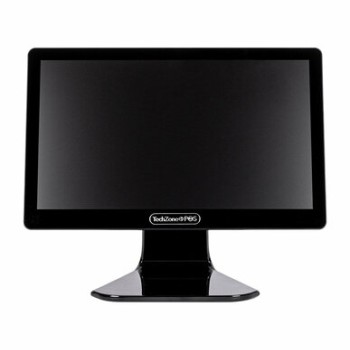
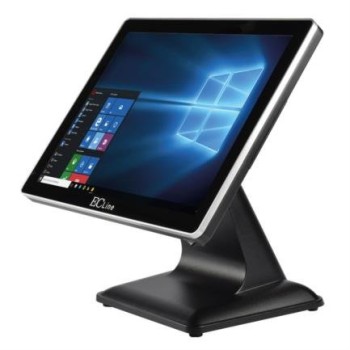
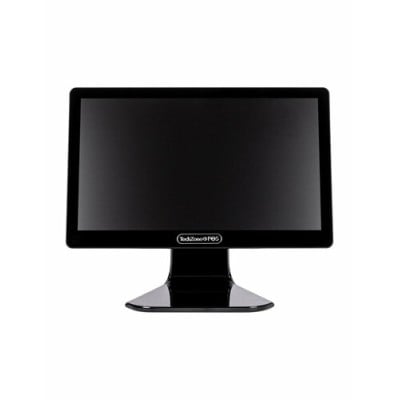
Terminal Punto de Venta TechZone 15.6" Pantalla Táctil Intel Celeron J6412 8GB RAM 128GB SSD Modelo TZPOAIOC01
SKU
TZPOAIOC01
Terminal punto de venta all-in-one techzone con pantalla táctil de 15.6 pulgadas, ideal para agilizar las operaciones en comercios. su diseño compacto integra todos los componentes y ofrece una interfaz intuitiva para un manejo sencillo en cajas registradoras, restaurantes o retail. construido para un uso comercial continuo, facilita la gestión de ventas e inventarios con eficiencia.
$13,559.00
Impuestos: $13,559.00
Solo 1 piezas disponibles
Entrega estimada
Entrega entre el 28/04/2026 y el 01/05/2026
Costo de envio
Calculado en el checkout
Se ajustara automaticamente con Skydropx
Compra con confianza
- Pago seguro
- MSI con tarjetas participantes
- Factura electronica SAT
Garantia
Garantia incluida segun fabricante
Garantia extendible disponible
Metodos de pago
Metodos disponibles al finalizar la compra
Etiquetas:
terminal punto de venta
, techzone
, pantalla táctil
, intel celeron
, pos
, caja registradora
, comercio
, negocio
, windows 11
, 15.6 pulgadas
, 8gb ram
, 128gb ssd
, mexico
Optimiza la gestión de tu negocio con el Terminal Punto de Venta TechZone TZPOAIOC01, diseñado para ofrecer eficiencia y confiabilidad en entornos comerciales. Cuenta con una pantalla táctil de 15.6 pulgadas en resolución Full HD (1920x1080) que facilita la interacción con tus clientes y el manejo de inventarios. Su procesador Intel Celeron J6412 de 4 núcleos, combinado con 8GB de memoria DDR4 y 128GB de almacenamiento SSD M.2, garantiza un funcionamiento fluido para aplicaciones de punto de venta, facturación y control de stock. Perfecto para restaurantes, tiendas minoristas o pequeños comercios que buscan una solución integral y fácil de usar. Incluye conectividad WiFi, Bluetooth, puertos USB, Ethernet y viene con Windows 11 preinstalado, listo para usar desde el primer momento. Su diseño compacto y resistente asegura durabilidad en ambientes de alto tráfico.
Especificaciones
| Condiciones ambientales | |
|---|---|
| Intervalo de temperatura de almacenaje | -20 - 60 °C |
| Intervalo de humedad relativa para funcionamiento | 5 - 95% |
| Control de energía | |
| Voltaje de entrada AC | 110 - 240 V |
| Frecuencia de entrada AC | 50 - 60 Hz |
| Empaquetado de datos | |
| Peso del paquete | 7 kg |
| Cantidad por paquete | 1 pieza(s) |
| Exhibición | |
| Pantalla táctil | Si |
| Relación de aspecto | 16:9 |
| Diagonal de la pantalla | 39.6 cm (15.6") |
| Resolución de la pantalla | 1920 x 1080 Pixeles |
| Medios de almacenaje | |
| Factor de formato SSD | M.2 |
| Unidad de almacenamiento | SSD |
| Capacidad total de almacenaje | 128 GB |
| Memoria | |
| Memoria interna | 8 GB |
| Tipo de memoria interna | DDR4-SDRAM |
| Velocidad de memoria del reloj | 2666 MHz |
| Multimedia | |
| Número de altavoces | 1 |
| Altavoces incorporados | Si |
| Peso y dimensiones | |
| Peso | 6.5 kg |
| Ancho | 379 mm |
| Altura | 313 mm |
| Profundidad | 179 mm |
| Procesador | |
| Familia de procesador | Intel® Celeron® |
| Modelo del procesador | J6412 |
| Núcleos del procesador | 4 |
| Fabricante de procesador | Intel |
| Puertos e Interfaces | |
| Entrada de micrófono | Si |
| Enchufe de entrada de CC | Si |
| Cantidad de puerto serial | 1 |
| Cantidad de puertos USB 2.0 | 3 |
| Puertos Ethernet LAN (RJ-45) | 1 |
| Cantidad de puertos VGA (D-Sub) | 1 |
| Cantidad de puertos tipo A USB 3.2 Gen 1 (3.1 Gen 1) | 2 |
| Red | |
| Wifi | Si |
| Ethernet | Si |
| Bluetooth | Si |
| Estándares de Wi-Fi | 802.11b, 802.11g, Wi-Fi 4 (802.11n) |
| Ethernet LAN, velocidad de transferencia de datos | 100,1000 Mbit/s |
| Software | |
| Sistema operativo instalado | Windows 11 |
**Preguntas Frecuentes (FAQ)**
**1. ¿Qué software de punto de venta puedo usar con esta terminal?**
R: Es compatible con la mayoría de sistemas operativos Windows y Linux, así como con software de Punto de Venta (POS) común en México. Se recomienda verificar los requisitos específicos de su software POS favorito.
**2. ¿Viene con sistema operativo preinstalado?**
R: La página del producto no especifica si incluye sistema operativo. Se sugiere contactar al vendedor o revisar la ficha técnica completa para confirmar.
**3. ¿Qué tipo de conexiones tiene para impresoras, cajones de dinero y lectores de código de barras?**
R: Basado en su configuración típica, incluye puertos USB, RJ45 (LAN) y posiblemente puertos serie (COM). Para el listado exacto de puertos, consulte las especificaciones técnicas del modelo TZPOAIOC01.
**4. ¿Cómo se realiza el mantenimiento de la pantalla táctil?**
R: Apague el equipo y límpiela suavemente con un paño de microfibra ligeramente humedecido. No use productos químicos abrasivos, aerosoles o limpiacristales directamente sobre la pantalla.
**5. ¿Cuál es el proceso y la cobertura de la garantía?**
R: El producto incluye garantía. Para activarla o hacer válida una reclamación, conserve su factura de compra y contacte directamente al soporte técnico de TechZone o al punto de venta donde lo adquirió.
**6. ¿Puedo agregar más memoria RAM o almacenamiento después?**
R: Depende del diseño interno del equipo. Algunos modelos permiten la actualización. Para confirmar si este modelo es expandible, consulte el manual del usuario o las especificaciones del fabricante.
**7. ¿Es adecuado para usarse todo el día en un restaurante o tienda?**
R: Sí, su procesador Intel Celeron J6412 y 8GB de RAM están diseñados para tareas comerciales continuas. Asegúrese de colocarlo en un área bien ventilada para un óptimo rendimiento.
**8. ¿Qué hago si la pantalla táctil deja de responder?**
R: Primero, reinicie el equipo. Si el problema persiste, verifique en la configuración del sistema operativo el calibrado de la pantalla táctil. Si sigue sin funcionar, contacte al soporte técnico.
**1. ¿Qué software de punto de venta puedo usar con esta terminal?**
R: Es compatible con la mayoría de sistemas operativos Windows y Linux, así como con software de Punto de Venta (POS) común en México. Se recomienda verificar los requisitos específicos de su software POS favorito.
**2. ¿Viene con sistema operativo preinstalado?**
R: La página del producto no especifica si incluye sistema operativo. Se sugiere contactar al vendedor o revisar la ficha técnica completa para confirmar.
**3. ¿Qué tipo de conexiones tiene para impresoras, cajones de dinero y lectores de código de barras?**
R: Basado en su configuración típica, incluye puertos USB, RJ45 (LAN) y posiblemente puertos serie (COM). Para el listado exacto de puertos, consulte las especificaciones técnicas del modelo TZPOAIOC01.
**4. ¿Cómo se realiza el mantenimiento de la pantalla táctil?**
R: Apague el equipo y límpiela suavemente con un paño de microfibra ligeramente humedecido. No use productos químicos abrasivos, aerosoles o limpiacristales directamente sobre la pantalla.
**5. ¿Cuál es el proceso y la cobertura de la garantía?**
R: El producto incluye garantía. Para activarla o hacer válida una reclamación, conserve su factura de compra y contacte directamente al soporte técnico de TechZone o al punto de venta donde lo adquirió.
**6. ¿Puedo agregar más memoria RAM o almacenamiento después?**
R: Depende del diseño interno del equipo. Algunos modelos permiten la actualización. Para confirmar si este modelo es expandible, consulte el manual del usuario o las especificaciones del fabricante.
**7. ¿Es adecuado para usarse todo el día en un restaurante o tienda?**
R: Sí, su procesador Intel Celeron J6412 y 8GB de RAM están diseñados para tareas comerciales continuas. Asegúrese de colocarlo en un área bien ventilada para un óptimo rendimiento.
**8. ¿Qué hago si la pantalla táctil deja de responder?**
R: Primero, reinicie el equipo. Si el problema persiste, verifique en la configuración del sistema operativo el calibrado de la pantalla táctil. Si sigue sin funcionar, contacte al soporte técnico.
**Guía Rápida de Configuración y Uso**
1. **Desembalaje y Conexiones:** Saque la terminal de su empaque. Conecte el cable de poder a la terminal y a un contacto eléctrico.
2. **Conectar Periféricos:** Conecte el teclado, mouse, impresora fiscal o no fiscal, cajón de dinero y lector de códigos de barras a los puertos USB correspondientes.
3. **Encendido:** Presione el botón de encendido (power) en la terminal.
4. **Configuración Inicial (Primer Uso):** Si el equipo trae sistema operativo, siga las instrucciones en pantalla para configurar el idioma, región, hora y una cuenta de usuario.
5. **Instalar Software POS:** Instale su software de Punto de Venta preferido (ej. Sistema Punto de Venta, Aspel, etc.) desde un USB o descargándolo de internet.
6. **Configurar Periféricos en el POS:** Dentro de su software POS, acceda a la configuración de hardware para asignar los puertos correctos a la impresora y el cajón de dinero.
7. **Calibrar Pantalla Táctil (si es necesario):** Si la precisión del toque no es óptima, busque en la configuración de Windows o Linux la herramienta para calibrar la pantalla táctil y siga los pasos.
8. **Uso Diario:** Para operar, inicie sesión en su software POS. Utilice la pantalla táctil o el mouse para navegar. Apague el equipo desde el menú del sistema operativo, no desconectando la corriente directamente.
9. **Mantenimiento Básico:** Mantenga la terminal limpia y libre de polvo. Realice respaldos (backups) diarios de la información de ventas de su software POS en un dispositivo externo o en la nube.
1. **Desembalaje y Conexiones:** Saque la terminal de su empaque. Conecte el cable de poder a la terminal y a un contacto eléctrico.
2. **Conectar Periféricos:** Conecte el teclado, mouse, impresora fiscal o no fiscal, cajón de dinero y lector de códigos de barras a los puertos USB correspondientes.
3. **Encendido:** Presione el botón de encendido (power) en la terminal.
4. **Configuración Inicial (Primer Uso):** Si el equipo trae sistema operativo, siga las instrucciones en pantalla para configurar el idioma, región, hora y una cuenta de usuario.
5. **Instalar Software POS:** Instale su software de Punto de Venta preferido (ej. Sistema Punto de Venta, Aspel, etc.) desde un USB o descargándolo de internet.
6. **Configurar Periféricos en el POS:** Dentro de su software POS, acceda a la configuración de hardware para asignar los puertos correctos a la impresora y el cajón de dinero.
7. **Calibrar Pantalla Táctil (si es necesario):** Si la precisión del toque no es óptima, busque en la configuración de Windows o Linux la herramienta para calibrar la pantalla táctil y siga los pasos.
8. **Uso Diario:** Para operar, inicie sesión en su software POS. Utilice la pantalla táctil o el mouse para navegar. Apague el equipo desde el menú del sistema operativo, no desconectando la corriente directamente.
9. **Mantenimiento Básico:** Mantenga la terminal limpia y libre de polvo. Realice respaldos (backups) diarios de la información de ventas de su software POS en un dispositivo externo o en la nube.