

Documentacion del producto
Documentacion disponible proximamente
- PDFs
- Fichas tecnicas
- Manuales
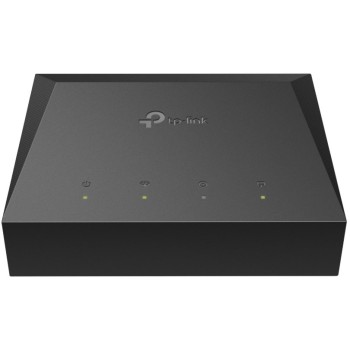
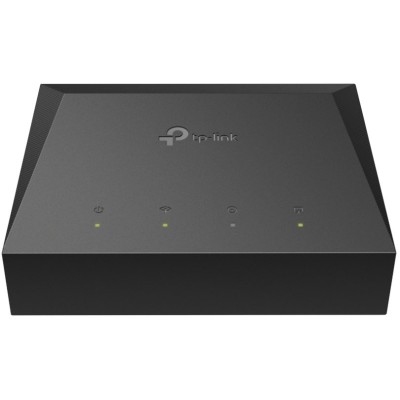
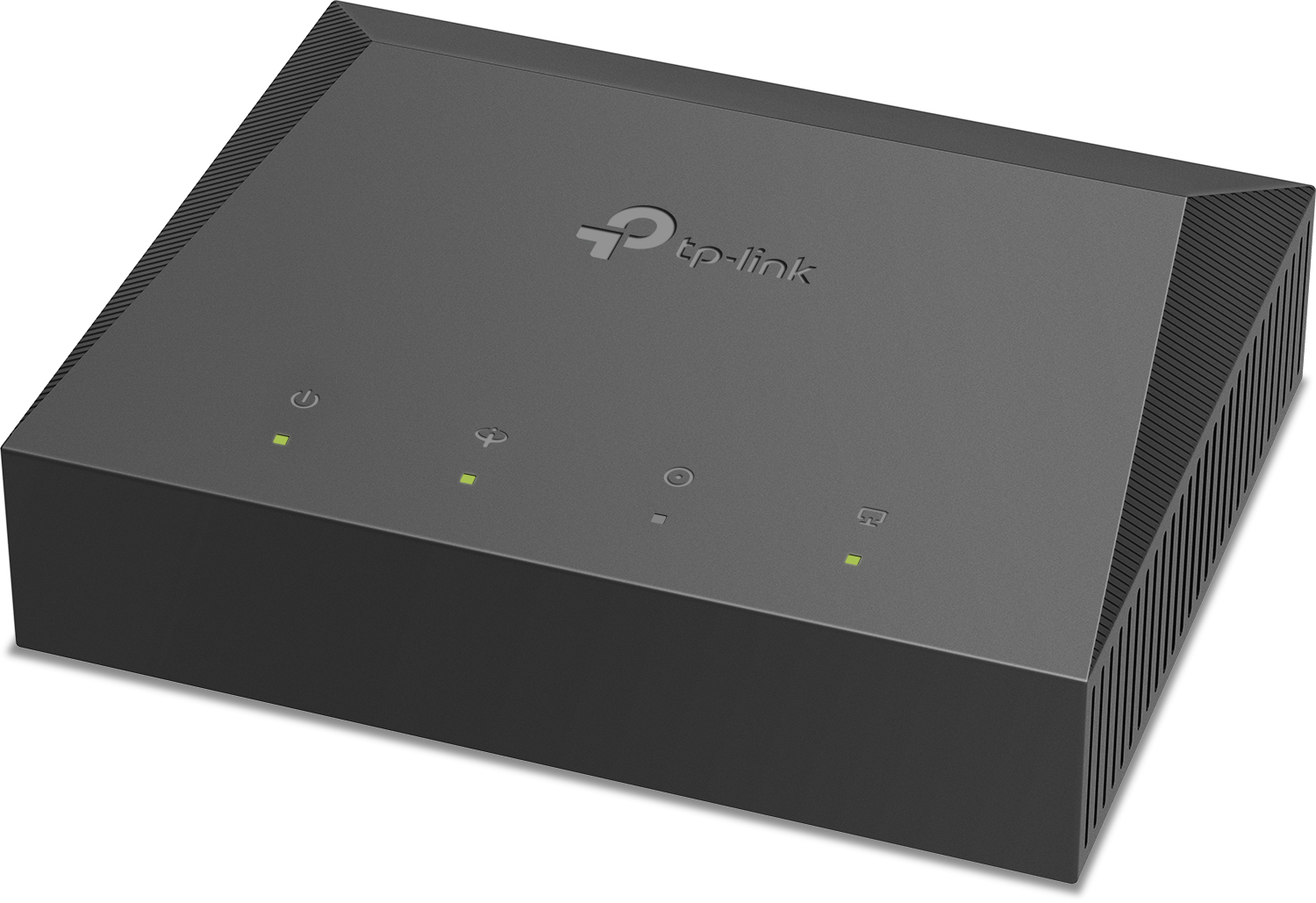
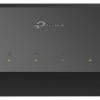
Terminal de Red Óptica GPON TP-LINK 1x RJ-45 + 1x SC/APC Modelo XZ000-G3
SKU
XZ000-G3
Terminal de red óptica gpon de tp-link, ideal para conectar tu router a la red de fibra óptica. este dispositivo convierte la señal óptica en una conexión ethernet, facilitando el acceso a internet de alta velocidad. cuenta con un puerto rj-45 y una interfaz sc/apc para una instalación sencilla y un rendimiento estable. compatible con redes gpon de proveedores de servicio. su diseño compacto lo hace fácil de integrar en tu espacio.
$329.00
Impuestos: $329.00
Solo 5 piezas disponibles
Entrega estimada
Entrega entre el 03/04/2026 y el 06/04/2026
Costo de envio
Calculado en el checkout
Se ajustara automaticamente con Skydropx
Compra con confianza
- Pago seguro
- MSI con tarjetas participantes
- Factura electronica SAT
Garantia
Garantia incluida segun fabricante
Garantia extendible disponible
Metodos de pago
Metodos disponibles al finalizar la compra
Etiquetas:
terminal gpon
, tp-link
, fibra optica
, ont
, red optica
, internet fibra
, gpon
, xz000-g3
, conexion fibra
, hogar
, oficina
, alta velocidad
, sc/apc
, rj-45
El terminal de red óptica GPON TP-LINK modelo XZ000-G3 es la solución perfecta para conectar tu hogar o negocio a redes de fibra óptica. Con una velocidad de descarga de hasta 2488 Mbit/s y subida de 1244 Mbit/s, garantiza una experiencia de internet fluida para streaming, teletrabajo y videollamadas.Este dispositivo cuenta con un puerto Ethernet LAN RJ-45 de 10/100/1000 Mbit/s y un conector de fibra óptica SC/APC, permitiendo una transmisión estable hasta 20 kilómetros. Incluye administración basada en web, botón de restaurar y soporte para calidad de servicio (QoS) para optimizar el tráfico de red.Diseñado para ser compacto (95 x 29.3 x 75 mm) y en color negro, se integra fácilmente en cualquier espacio. Viene completo con adaptador AC, guía de configuración rápida y cumple con certificaciones RoHS, asegurando calidad y durabilidad. Perfecto para usuarios residenciales y pequeñas oficinas que buscan confiabilidad y alto rendimiento en su conexión a internet.
Especificaciones
| Características de administración | |
|---|---|
| Botón de restaurar | Si |
| Administración basada en web | Si |
| Calidad de servicio (QoS) soporte | Si |
| Certificados | |
| Certificados de cumplimiento | RoHS |
| Condiciones ambientales | |
| Intervalo de temperatura de almacenaje | -40 - 60 °C |
| Intervalo de temperatura operativa (T-T) | 0 - 40 °C |
| Intervalo de humedad relativa durante almacenaje | 5 - 90% |
| Intervalo de humedad relativa para funcionamiento | 10 - 90% |
| Contenido del empaque | |
| Cantidad por paquete | 1 pieza(s) |
| Adaptador AC incluido | Si |
| Guía de configuración rápida | Si |
| Control de energía | |
| Voltaje de salida | 9 V |
| Corriente de salida | 0.6 A |
| Diseño | |
| Indicadores LED | Si |
| Tipo de producto | Terminal de red óptica (ONT) |
| Color del producto | Negro |
| Peso y dimensiones | |
| Ancho | 95 mm |
| Altura | 29.3 mm |
| Profundidad | 75 mm |
| Puertos e Interfaces | |
| Conector fibra óptica | SC |
| Enchufe de entrada de CC | Si |
| Puertos de canal de fibra | 1 |
| Puertos Ethernet LAN (RJ-45) | 1 |
| Red | |
| Estándares de red | IEEE 802.1Q, IEEE 802.1p, IEEE 802.3u |
| Recomendaciones UIT | G.984.1, G.984.3, G.984.4 |
| Velocidad de bajada de datos | 2488 Mbit/s |
| Velocidad de subida de datos | 1244 Mbit/s |
| Distancia de transmisión (máx.) | 20 kilometros |
| Ethernet LAN, velocidad de transferencia de datos | 10,100,1000 Mbit/s |
| Sustentabilidad | |
| Cumplimiento de la sostenibilidad | Si |
**Preguntas Frecuentes (FAQs)**
**1. ¿Qué necesito para instalar este terminal GPON?**
Necesitas tener un servicio de fibra óptica activo con un proveedor de internet (ISP) que utilice tecnología GPON. El ISP debe proporcionarte la fibra terminada en un conector SC/APC y los datos de configuración (como VLAN y credenciales PPPoE, si aplica).
**2. ¿Es compatible con cualquier proveedor de internet de fibra óptica?**
No necesariamente. Aunque el terminal es estándar GPON, cada proveedor (ISP) puede usar configuraciones de software (firmware) o parámetros específicos. Se recomienda verificar la compatibilidad con tu proveedor antes de adquirirlo.
**3. ¿Cómo accedo a la configuración del equipo?**
Conecta una computadora al puerto RJ-45 del terminal con un cable Ethernet. Abre un navegador web y escribe la dirección IP predeterminada del dispositivo (ej. 192.168.1.1). Consulta la etiqueta del producto o el manual para las credenciales de acceso (usuario y contraseña).
**4. ¿Qué hago si la luz PON (óptica) no se enciende o parpadea?**
Verifica que el cable de fibra óptica (con conector SC/APC) esté bien insertado. Si está conectado y la luz sigue apagada, es posible que el equipo no esté registrado en la red de tu proveedor. Contacta a tu ISP para que autoricen el terminal en su sistema.
**5. ¿Puedo cambiar la contraseña de la red Wi-Fi con este equipo?**
Este modelo específico (XZ000-G3) es un terminal óptico con un solo puerto Ethernet (RJ-45). No tiene función de router Wi-Fi integrada. Para crear una red inalámbrica, necesitarás conectar un router Wi-Fi independiente a su puerto LAN.
**6. ¿Qué significa QoS y para qué sirve?**
QoS (Calidad de Servicio) es una función que prioriza el tráfico de internet. Puedes configurarla para que ciertos dispositivos o aplicaciones (como videollamadas o juegos en línea) tengan mayor ancho de banda, mejorando su rendimiento.
**7. ¿El equipo incluye fuente de poder?**
Sí, el terminal GPON TP-LINK incluye un adaptador de corriente para su funcionamiento. Asegúrate de conectarlo a un enchufe en buen estado.
**8. ¿Qué garantía tiene y cómo la hago válida?**
TP-LINK ofrece una garantía limitada. Para hacerla válida, conserva tu ticket o factura de compra. En caso de falla, contacta primero al lugar donde lo adquiriste o al soporte técnico oficial de TP-LINK. La garantía no cubre daños por mal uso o instalación incorrecta.
**9. ¿Cómo actualizo el firmware (software) del equipo?**
Las actualizaciones de firmware se realizan desde la interfaz web de administración, en una sección normalmente llamada "Actualización de Sistema" o similar. **Importante:** Solo usa firmware oficial de TP-LINK para este modelo específico. Una actualización incorrecta puede dañar el dispositivo.
**10. ¿Puedo usarlo como repetidor o extensor de Wi-Fi?**
No. Este es un dispositivo de conversión de señal (óptica a Ethernet). Su función es recibir la señal de fibra óptica y entregarla a través de un cable de red. No tiene capacidades inalámbricas para repetir señales.
**1. ¿Qué necesito para instalar este terminal GPON?**
Necesitas tener un servicio de fibra óptica activo con un proveedor de internet (ISP) que utilice tecnología GPON. El ISP debe proporcionarte la fibra terminada en un conector SC/APC y los datos de configuración (como VLAN y credenciales PPPoE, si aplica).
**2. ¿Es compatible con cualquier proveedor de internet de fibra óptica?**
No necesariamente. Aunque el terminal es estándar GPON, cada proveedor (ISP) puede usar configuraciones de software (firmware) o parámetros específicos. Se recomienda verificar la compatibilidad con tu proveedor antes de adquirirlo.
**3. ¿Cómo accedo a la configuración del equipo?**
Conecta una computadora al puerto RJ-45 del terminal con un cable Ethernet. Abre un navegador web y escribe la dirección IP predeterminada del dispositivo (ej. 192.168.1.1). Consulta la etiqueta del producto o el manual para las credenciales de acceso (usuario y contraseña).
**4. ¿Qué hago si la luz PON (óptica) no se enciende o parpadea?**
Verifica que el cable de fibra óptica (con conector SC/APC) esté bien insertado. Si está conectado y la luz sigue apagada, es posible que el equipo no esté registrado en la red de tu proveedor. Contacta a tu ISP para que autoricen el terminal en su sistema.
**5. ¿Puedo cambiar la contraseña de la red Wi-Fi con este equipo?**
Este modelo específico (XZ000-G3) es un terminal óptico con un solo puerto Ethernet (RJ-45). No tiene función de router Wi-Fi integrada. Para crear una red inalámbrica, necesitarás conectar un router Wi-Fi independiente a su puerto LAN.
**6. ¿Qué significa QoS y para qué sirve?**
QoS (Calidad de Servicio) es una función que prioriza el tráfico de internet. Puedes configurarla para que ciertos dispositivos o aplicaciones (como videollamadas o juegos en línea) tengan mayor ancho de banda, mejorando su rendimiento.
**7. ¿El equipo incluye fuente de poder?**
Sí, el terminal GPON TP-LINK incluye un adaptador de corriente para su funcionamiento. Asegúrate de conectarlo a un enchufe en buen estado.
**8. ¿Qué garantía tiene y cómo la hago válida?**
TP-LINK ofrece una garantía limitada. Para hacerla válida, conserva tu ticket o factura de compra. En caso de falla, contacta primero al lugar donde lo adquiriste o al soporte técnico oficial de TP-LINK. La garantía no cubre daños por mal uso o instalación incorrecta.
**9. ¿Cómo actualizo el firmware (software) del equipo?**
Las actualizaciones de firmware se realizan desde la interfaz web de administración, en una sección normalmente llamada "Actualización de Sistema" o similar. **Importante:** Solo usa firmware oficial de TP-LINK para este modelo específico. Una actualización incorrecta puede dañar el dispositivo.
**10. ¿Puedo usarlo como repetidor o extensor de Wi-Fi?**
No. Este es un dispositivo de conversión de señal (óptica a Ethernet). Su función es recibir la señal de fibra óptica y entregarla a través de un cable de red. No tiene capacidades inalámbricas para repetir señales.
**Guía Rápida de Instalación y Configuración**
**Materiales necesarios:** Terminal GPON TP-LINK, adaptador de corriente, cable de fibra óptica con conector SC/APC (proporcionado por tu ISP), cable Ethernet (RJ-45) y una computadora.
**Pasos:**
1. **Ubicación:** Coloca el terminal cerca de un enchufe y del punto de entrada de la fibra óptica a tu hogar/oficina. Evita lugares con calor, humedad o polvo excesivo.
2. **Conexión Óptica:** Con cuidado, conecta el extremo del cable de fibra óptica de tu proveedor (conector SC/APC azul) al puerto SC/APC del terminal. No forces la conexión.
3. **Alimentación:** Conecta el adaptador de corriente al terminal y luego a un enchufe. Enciende el equipo con el interruptor, si lo tiene.
4. **Espera Inicial:** Observa las luces (LEDs) del panel frontal. La luz "PON" debería encenderse fija o comenzar a parpadear mientras el equipo se registra en la red del proveedor. Este proceso puede tardar unos minutos.
5. **Conexión a Computadora:** Usa un cable Ethernet para conectar el puerto LAN (RJ-45) del terminal a la computadora desde la que configurarás el equipo.
6. **Acceso a Configuración:** En la computadora, abre un navegador web (Chrome, Firefox, etc.) y escribe la dirección IP de gestión del terminal (ej. 192.168.1.1) en la barra de direcciones. Presiona Enter.
7. **Inicio de Sesión:** Ingresa el nombre de usuario y la contraseña predeterminados. Esta información suele estar en una etiqueta en la parte inferior del dispositivo.
8. **Configuración Básica (Clave):** Sigue el asistente de configuración inicial o busca la sección "WAN" o "Internet". Aquí deberás ingresar los datos que te proporcionó tu ISP (como tipo de conexión PPPoE, usuario, contraseña, VLAN ID). **Sin esta información correcta, no habrá internet.**
9. **Guardar y Reiniciar:** Una vez ingresados los datos, guarda la configuración. El equipo se reiniciará para aplicar los cambios.
10. **Verificación:** Después del reinicio, verifica que la luz "PON" esté fija (no parpadeando) y que la luz del puerto LAN (LAN1) también esté encendida. Ahora deberías tener conexión a internet en tu computadora.
11. **Conexión del Router (Opcional):** Si quieres Wi-Fi o más puertos LAN, desconecta la computadora y conecta el puerto LAN del terminal al puerto WAN de tu router Wi-Fi personal.
12. **Seguridad:** Cambia la contraseña predeterminada de la interfaz web de administración desde la sección "Administración" o "Sistema" para proteger tu equipo.
**Nota:** Si encuentras dificultades, la información más precisa para tu conexión específica la tiene tu proveedor de internet (ISP).
**Materiales necesarios:** Terminal GPON TP-LINK, adaptador de corriente, cable de fibra óptica con conector SC/APC (proporcionado por tu ISP), cable Ethernet (RJ-45) y una computadora.
**Pasos:**
1. **Ubicación:** Coloca el terminal cerca de un enchufe y del punto de entrada de la fibra óptica a tu hogar/oficina. Evita lugares con calor, humedad o polvo excesivo.
2. **Conexión Óptica:** Con cuidado, conecta el extremo del cable de fibra óptica de tu proveedor (conector SC/APC azul) al puerto SC/APC del terminal. No forces la conexión.
3. **Alimentación:** Conecta el adaptador de corriente al terminal y luego a un enchufe. Enciende el equipo con el interruptor, si lo tiene.
4. **Espera Inicial:** Observa las luces (LEDs) del panel frontal. La luz "PON" debería encenderse fija o comenzar a parpadear mientras el equipo se registra en la red del proveedor. Este proceso puede tardar unos minutos.
5. **Conexión a Computadora:** Usa un cable Ethernet para conectar el puerto LAN (RJ-45) del terminal a la computadora desde la que configurarás el equipo.
6. **Acceso a Configuración:** En la computadora, abre un navegador web (Chrome, Firefox, etc.) y escribe la dirección IP de gestión del terminal (ej. 192.168.1.1) en la barra de direcciones. Presiona Enter.
7. **Inicio de Sesión:** Ingresa el nombre de usuario y la contraseña predeterminados. Esta información suele estar en una etiqueta en la parte inferior del dispositivo.
8. **Configuración Básica (Clave):** Sigue el asistente de configuración inicial o busca la sección "WAN" o "Internet". Aquí deberás ingresar los datos que te proporcionó tu ISP (como tipo de conexión PPPoE, usuario, contraseña, VLAN ID). **Sin esta información correcta, no habrá internet.**
9. **Guardar y Reiniciar:** Una vez ingresados los datos, guarda la configuración. El equipo se reiniciará para aplicar los cambios.
10. **Verificación:** Después del reinicio, verifica que la luz "PON" esté fija (no parpadeando) y que la luz del puerto LAN (LAN1) también esté encendida. Ahora deberías tener conexión a internet en tu computadora.
11. **Conexión del Router (Opcional):** Si quieres Wi-Fi o más puertos LAN, desconecta la computadora y conecta el puerto LAN del terminal al puerto WAN de tu router Wi-Fi personal.
12. **Seguridad:** Cambia la contraseña predeterminada de la interfaz web de administración desde la sección "Administración" o "Sistema" para proteger tu equipo.
**Nota:** Si encuentras dificultades, la información más precisa para tu conexión específica la tiene tu proveedor de internet (ISP).