

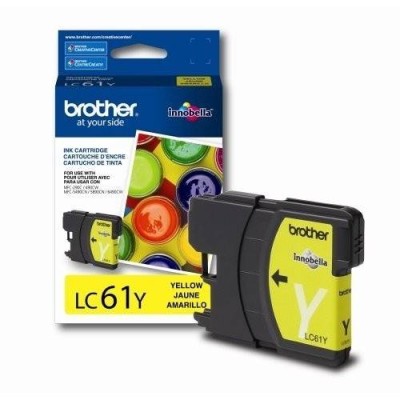
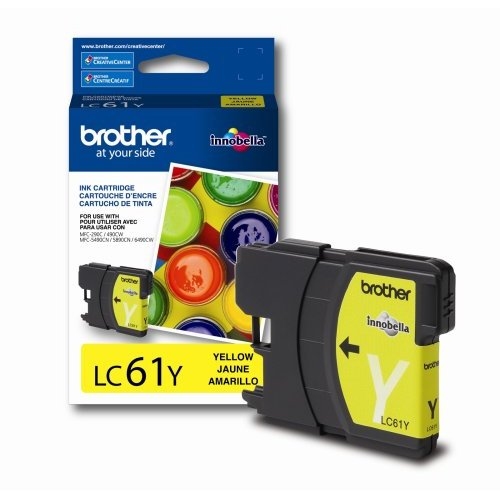
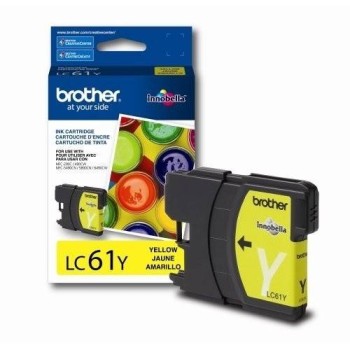
Tinta Brother Original Amarillo LC61Y - Cartucho de Tinta a Base de Pigmentos
SKU
LC61Y
Cartucho de tinta original Brother LC61Y en color amarillo, con tecnología a base de pigmentos para impresiones duraderas y de alta calidad. Compatible con múltiples modelos de impresoras Brother.
$419.00
Impuestos: $419.00
Solo 5 piezas disponibles
Entrega estimada
Entrega entre el 03/02/2026 y el 06/02/2026
Costo de envio
Calculado en el checkout
Se ajustara automaticamente con Skydropx
Compra con confianza
- Pago seguro
- MSI con tarjetas participantes
- Factura electronica SAT
Garantia
Garantia incluida segun fabricante
Garantia extendible disponible
Metodos de pago
Metodos disponibles al finalizar la compra
Etiquetas:
tinta
, brother
, lc61y
, amarillo
, cartucho
, tinta pigmentos
, impresora
, oficina
, hogar
, original
, recambio
, inyección tinta
, color
, compatible brother
El cartucho de tinta Brother LC61Y es la opción original y confiable para mantener tu impresora funcionando al máximo rendimiento. Fabricado con tinta a base de pigmentos, garantiza colores vibrantes y textos nítidos que resisten el paso del tiempo sin decolorarse.Ideal para uso doméstico y oficina, este cartucho amarillo es compatible con una amplia gama de impresoras Brother como DCP-165C, MFC-250C, MFC-495CW y muchos más modelos. Su tecnología de impresión por inyección de tinta asegura resultados profesionales en documentos y fotografías.Al elegir tinta original Brother, obtienes la máxima calidad de impresión, evitas daños en tu equipo y optimizas el rendimiento de cada cartucho. Perfecto para usuarios que buscan fiabilidad y resultados consistentes en sus proyectos de impresión.
Especificaciones
| Características | |
|---|---|
| Tipo | Original |
| Color | Si |
| Tipo de tinta | Tinta a base de pigmentos |
| Compatibilidad | DCP-165C, DCP-385C, DCP-585CW, MFC-250C, MFC-255CW, MFC-290C, MFC-295CN, MFC-490CW, MFC-495CW, MFC-5490CN, MFC-5890CN, MFC-6490CW, MFC-6890CDW, MFC-790CW, MFC-990CW |
| Colores de impresión | Amarillo |
| Tipo de tinta de color | Tinta a base de pigmentos |
| Tecnología de impresión | Impresión por inyección de tinta |
1. ¿Con qué modelos de impresora Brother es compatible este cartucho?
Respuesta: Es compatible con múltiples modelos de la serie que utilizan cartuchos LC61. Para confirmar la compatibilidad exacta con tu impresora, revisa el manual de tu equipo o la lista oficial en el sitio web de Brother.
2. ¿Cómo instalo correctamente el cartucho en mi impresora?
Respuesta: Con la impresora encendida, abre la tapa de acceso. Retira el cartucho viejo y extrae el nuevo de su empaque, quitando la cinta protectora. Insértalo en el puerto correspondiente (amarillo) hasta que haga clic. Cierra la tapa.
3. ¿La tinta es a base de pigmentos o de colorantes? ¿Qué significa eso?
Respuesta: Es una tinta a base de pigmentos. Esto significa que las impresiones son más duraderas, resistentes a la luz y al agua, ideales para documentos que necesiten archivarse o manipularse.
4. ¿Qué hago si la impresora no reconoce el cartucho nuevo?
Respuesta: Asegúrate de que la cinta protectora esté completamente removida y que el cartucho esté bien insertado. Apaga y enciende la impresora. Si el problema persiste, limpia los contactos del cartucho con un paño seco y suave.
5. ¿Puedo guardar un cartucho abierto para usarlo después?
Respuesta: Sí, pero se recomienda guardarlo en su empaque original, en un lugar fresco, seco y alejado de la luz solar directa. Úsalo en un plazo razonable para evitar que la tinta se seque.
6. ¿Este cartucho incluye algún chip o garantía?
Respuesta: Al ser un producto original Brother, incluye el chip electrónico para el monitoreo del nivel de tinta. La garantía es la estándar del fabricante; consulta los términos en el empaque o con tu proveedor.
7. ¿Es seguro manipular el cartucho si se derrama tinta?
Respuesta: Sí, pero se recomienda precaución. Evita el contacto con la piel y los ojos. Si hay derrame, límpialo con un paño húmedo. Mantenlo fuera del alcance de los niños.
Respuesta: Es compatible con múltiples modelos de la serie que utilizan cartuchos LC61. Para confirmar la compatibilidad exacta con tu impresora, revisa el manual de tu equipo o la lista oficial en el sitio web de Brother.
2. ¿Cómo instalo correctamente el cartucho en mi impresora?
Respuesta: Con la impresora encendida, abre la tapa de acceso. Retira el cartucho viejo y extrae el nuevo de su empaque, quitando la cinta protectora. Insértalo en el puerto correspondiente (amarillo) hasta que haga clic. Cierra la tapa.
3. ¿La tinta es a base de pigmentos o de colorantes? ¿Qué significa eso?
Respuesta: Es una tinta a base de pigmentos. Esto significa que las impresiones son más duraderas, resistentes a la luz y al agua, ideales para documentos que necesiten archivarse o manipularse.
4. ¿Qué hago si la impresora no reconoce el cartucho nuevo?
Respuesta: Asegúrate de que la cinta protectora esté completamente removida y que el cartucho esté bien insertado. Apaga y enciende la impresora. Si el problema persiste, limpia los contactos del cartucho con un paño seco y suave.
5. ¿Puedo guardar un cartucho abierto para usarlo después?
Respuesta: Sí, pero se recomienda guardarlo en su empaque original, en un lugar fresco, seco y alejado de la luz solar directa. Úsalo en un plazo razonable para evitar que la tinta se seque.
6. ¿Este cartucho incluye algún chip o garantía?
Respuesta: Al ser un producto original Brother, incluye el chip electrónico para el monitoreo del nivel de tinta. La garantía es la estándar del fabricante; consulta los términos en el empaque o con tu proveedor.
7. ¿Es seguro manipular el cartucho si se derrama tinta?
Respuesta: Sí, pero se recomienda precaución. Evita el contacto con la piel y los ojos. Si hay derrame, límpialo con un paño húmedo. Mantenlo fuera del alcance de los niños.
Guía de instalación y uso del cartucho Brother LC61Y:
1. Prepara el área: Ten a mano el cartucho nuevo y un paño de fibra suave (opcional).
2. Enciende la impresora: Asegúrate de que esté encendida y en modo listo.
3. Accede al compartimiento: Abre la tapa frontal o la que da acceso a los cartuchos de tinta.
4. Espera a que el portacartuchos se mueva: La impresora posicionará los cartuchos para su acceso.
5. Retira el cartucho viejo: Presiona suavemente el cartucho amarillo hacia abajo para liberarlo y sácalo.
6. Desempaca el nuevo: Saca el cartucho LC61Y de su bolsa. Retira por completo la cinta plástica protectora de color (generalmente amarilla) que cubre los contactos y el cabezal.
7. Instálalo: Inserta el cartucho nuevo en el puerto correspondiente al color amarillo. Empújalo firmemente hacia arriba hasta que encaje y haga un clic audible.
8. Cierra la tapa: Cierra con cuidado la tapa de acceso de la impresora.
9. Realiza una limpieza de cabezales (si es necesario): Si las primeras impresiones tienen rayas o faltan colores, ejecuta la utilidad de limpieza de cabezales desde el menú de mantenimiento de la impresora.
10. Imprime una página de prueba: Para verificar que la instalación fue correcta y la calidad de impresión es óptima.
1. Prepara el área: Ten a mano el cartucho nuevo y un paño de fibra suave (opcional).
2. Enciende la impresora: Asegúrate de que esté encendida y en modo listo.
3. Accede al compartimiento: Abre la tapa frontal o la que da acceso a los cartuchos de tinta.
4. Espera a que el portacartuchos se mueva: La impresora posicionará los cartuchos para su acceso.
5. Retira el cartucho viejo: Presiona suavemente el cartucho amarillo hacia abajo para liberarlo y sácalo.
6. Desempaca el nuevo: Saca el cartucho LC61Y de su bolsa. Retira por completo la cinta plástica protectora de color (generalmente amarilla) que cubre los contactos y el cabezal.
7. Instálalo: Inserta el cartucho nuevo en el puerto correspondiente al color amarillo. Empújalo firmemente hacia arriba hasta que encaje y haga un clic audible.
8. Cierra la tapa: Cierra con cuidado la tapa de acceso de la impresora.
9. Realiza una limpieza de cabezales (si es necesario): Si las primeras impresiones tienen rayas o faltan colores, ejecuta la utilidad de limpieza de cabezales desde el menú de mantenimiento de la impresora.
10. Imprime una página de prueba: Para verificar que la instalación fue correcta y la calidad de impresión es óptima.


