

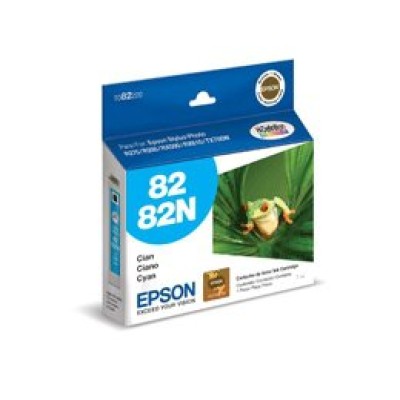
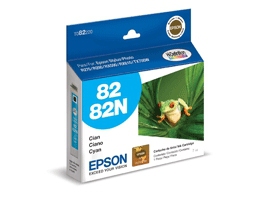
Cartucho de Tinta Epson Cian 7ml Original - Modelo T082220-AL para Impresoras Stylus Photo
SKU
T082220-AL
Cartucho de tinta original epson en color cian, diseñado para impresoras de la serie stylus photo. ofrece impresiones fotográficas con colores vivos y precisos, garantizando la calidad y confiabilidad de tu equipo. ideal para usuarios que buscan resultados profesionales y una alta fidelidad de color en cada impresión.
$210.28
Impuestos: $210.28
No Disponible
Entrega estimada
Entrega entre el 09/04/2026 y el 12/04/2026
Costo de envio
Calculado en el checkout
Se ajustara automaticamente con Skydropx
Compra con confianza
- Pago seguro
- MSI con tarjetas participantes
- Factura electronica SAT
Garantia
Garantia incluida segun fabricante
Garantia extendible disponible
Metodos de pago
Metodos disponibles al finalizar la compra

Etiquetas:
tinta epson
, cartucho cian
, tinta original
, impresoras epson
, stylus photo
, tinta 7ml
, modelo t082220-al
, impresiones fotograficas
, oficina
, hogar
, recarga impresora
El cartucho de tinta Epson T082220-AL en color cian es una opción confiable y original para mantener el rendimiento óptimo de tu impresora. Con una capacidad de 7ml, está diseñado específicamente para modelos Stylus Photo R270, R290, RX590 y RX610, asegurando compatibilidad perfecta y resultados profesionales.Ideal para usuarios que buscan calidad en impresiones fotográficas y documentos, este cartucho ofrece colores intensos y duraderos. Su formulación original evita obstrucciones y prolonga la vida útil de tu equipo, siendo una elección segura para hogares, oficinas y estudios creativos.Adquiere este producto para disfrutar de una experiencia de impresión sin preocupaciones, respaldada por la garantía y confianza de la marca Epson.
Especificaciones
| Características | |
|---|---|
| Tipo | Original |
| Compatibilidad | Stylus Photo R270, Stylus Photo R290, Stylus Photo RX590, Stylus Photo RX610 |
| Cantidad por paquete | 1 pieza(s) |
| Colores de impresión | Cian |
**Preguntas Frecuentes (FAQs)**
**1. ¿Con qué impresoras es compatible este cartucho?**
Es compatible con impresoras de la serie Epson Stylus Photo. Para confirmar la compatibilidad exacta con tu modelo específico, consulta el manual de tu impresora o la ficha técnica del producto.
**2. ¿Cómo sé cuándo debo cambiar el cartucho?**
Tu impresora mostrará una alerta en el panel de control o en el software de tu computadora cuando el nivel de tinta sea bajo o el cartucho esté vacío.
**3. ¿Es difícil instalar el cartucho?**
No, el proceso es sencillo. Generalmente, la impresora guía el proceso. Asegúrate de encender la impresora, abrir la tapa y esperar a que el portacartuchos se mueva a la posición de cambio. Retira el cartucho viejo e inserta el nuevo hasta que haga clic.
**4. ¿Debo hacer algo después de instalar un cartucho nuevo?**
Sí, es recomendable realizar una alineación de los cabezales de impresión desde el software o el panel de control de la impresora para asegurar la mejor calidad.
**5. ¿Qué hago si la impresora no reconoce el cartucho nuevo?**
Asegúrate de haber retirado por completo la cinta protectora plástica del cartucho. Reinicia la impresora. Si el problema persiste, verifica que el cartucho esté correctamente asentado o consulta el soporte técnico.
**6. ¿Este cartucho es original de Epson?**
Sí, este es un cartucho de tinta original Epson, modelo T082220-AL, lo que garantiza calidad de impresión y compatibilidad óptima.
**7. ¿Qué garantía tiene el producto?**
Los cartuchos originales Epson cuentan con la garantía del fabricante contra defectos de fabricación. Para cualquier duda sobre la garantía, contacta al vendedor o al soporte de Epson.
**8. ¿Cómo debo almacenar los cartuchos de repuesto?**
Guárdalos en su empaque original, en un lugar fresco, seco y alejado de la luz solar directa. No los almacenes en posiciones extremas (de cabeza o de lado).
**9. ¿Puedo usar este cartucho si mi impresora ha estado apagada por mucho tiempo?**
Sí, pero si la impresora ha estado inactiva por semanas, es recomendable ejecutar una limpieza de cabezales desde el software de la impresora antes de imprimir para evitar posibles atascos.
**1. ¿Con qué impresoras es compatible este cartucho?**
Es compatible con impresoras de la serie Epson Stylus Photo. Para confirmar la compatibilidad exacta con tu modelo específico, consulta el manual de tu impresora o la ficha técnica del producto.
**2. ¿Cómo sé cuándo debo cambiar el cartucho?**
Tu impresora mostrará una alerta en el panel de control o en el software de tu computadora cuando el nivel de tinta sea bajo o el cartucho esté vacío.
**3. ¿Es difícil instalar el cartucho?**
No, el proceso es sencillo. Generalmente, la impresora guía el proceso. Asegúrate de encender la impresora, abrir la tapa y esperar a que el portacartuchos se mueva a la posición de cambio. Retira el cartucho viejo e inserta el nuevo hasta que haga clic.
**4. ¿Debo hacer algo después de instalar un cartucho nuevo?**
Sí, es recomendable realizar una alineación de los cabezales de impresión desde el software o el panel de control de la impresora para asegurar la mejor calidad.
**5. ¿Qué hago si la impresora no reconoce el cartucho nuevo?**
Asegúrate de haber retirado por completo la cinta protectora plástica del cartucho. Reinicia la impresora. Si el problema persiste, verifica que el cartucho esté correctamente asentado o consulta el soporte técnico.
**6. ¿Este cartucho es original de Epson?**
Sí, este es un cartucho de tinta original Epson, modelo T082220-AL, lo que garantiza calidad de impresión y compatibilidad óptima.
**7. ¿Qué garantía tiene el producto?**
Los cartuchos originales Epson cuentan con la garantía del fabricante contra defectos de fabricación. Para cualquier duda sobre la garantía, contacta al vendedor o al soporte de Epson.
**8. ¿Cómo debo almacenar los cartuchos de repuesto?**
Guárdalos en su empaque original, en un lugar fresco, seco y alejado de la luz solar directa. No los almacenes en posiciones extremas (de cabeza o de lado).
**9. ¿Puedo usar este cartucho si mi impresora ha estado apagada por mucho tiempo?**
Sí, pero si la impresora ha estado inactiva por semanas, es recomendable ejecutar una limpieza de cabezales desde el software de la impresora antes de imprimir para evitar posibles atascos.
**Guía de Uso Rápido - Instalación del Cartucho**
1. **Prepara:** Enciende tu impresora Epson Stylus Photo. Asegúrate de tener a mano el nuevo cartucho (modelo T082220-AL).
2. **Accede:** Abre la tapa frontal de la impresora. El portacartuchos se moverá automáticamente al centro.
3. **Retira el viejo:** Presiona suavemente el cartucho de color CIAN (azul) hacia abajo para liberarlo y sácalo con cuidado.
4. **Prepara el nuevo:** Saca el cartucho nuevo de su empaque. Retira por completo la cinta plástica protectora de color (generalmente naranja o amarilla) que cubre los contactos y el orificio de salida de tinta.
5. **Instala:** Inserta el nuevo cartucho en el compartimiento correspondiente (fíjate en el icono o color del soporte). Empújalo firmemente hacia arriba hasta que encaje y haga un clic audible.
6. **Cierra:** Cierra la tapa frontal de la impresora.
7. **Calibra:** Desde el panel de control de la impresora o el software en tu computadora, ejecuta la utilidad de "Alineación de cabezales". Sigue las instrucciones en pantalla.
8. **Imprime:** Realiza una prueba de impresión para verificar que todo funcione correctamente.
**Nota:** Si tienes dudas durante el proceso, consulta siempre el manual de usuario de tu modelo específico de impresora.
1. **Prepara:** Enciende tu impresora Epson Stylus Photo. Asegúrate de tener a mano el nuevo cartucho (modelo T082220-AL).
2. **Accede:** Abre la tapa frontal de la impresora. El portacartuchos se moverá automáticamente al centro.
3. **Retira el viejo:** Presiona suavemente el cartucho de color CIAN (azul) hacia abajo para liberarlo y sácalo con cuidado.
4. **Prepara el nuevo:** Saca el cartucho nuevo de su empaque. Retira por completo la cinta plástica protectora de color (generalmente naranja o amarilla) que cubre los contactos y el orificio de salida de tinta.
5. **Instala:** Inserta el nuevo cartucho en el compartimiento correspondiente (fíjate en el icono o color del soporte). Empújalo firmemente hacia arriba hasta que encaje y haga un clic audible.
6. **Cierra:** Cierra la tapa frontal de la impresora.
7. **Calibra:** Desde el panel de control de la impresora o el software en tu computadora, ejecuta la utilidad de "Alineación de cabezales". Sigue las instrucciones en pantalla.
8. **Imprime:** Realiza una prueba de impresión para verificar que todo funcione correctamente.
**Nota:** Si tienes dudas durante el proceso, consulta siempre el manual de usuario de tu modelo específico de impresora.