Documentacion del producto
Documentacion disponible proximamente
- PDFs
- Fichas tecnicas
- Manuales
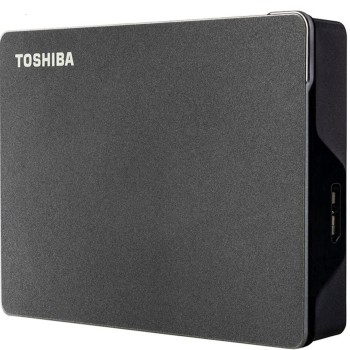
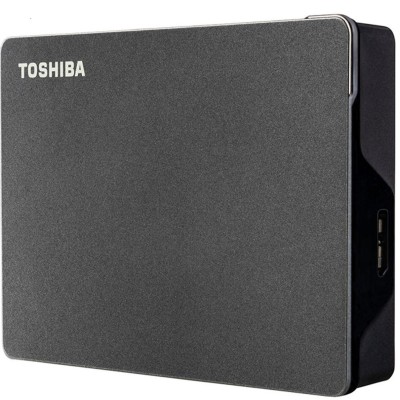
Disco Duro Externo Toshiba Canvio Gaming 2TB USB 3.2 Negro HDTX120XK3AA
SKU
HDTX120XK3AA
Disco duro externo toshiba canvio gaming de , ideal para ampliar el almacenamiento de tu consola o computadora. su diseño negro y compacto es fácil de transportar, y su conexión usb permite transferir tus juegos, archivos y multimedia de forma rápida y sencilla. perfecto para guardar tu colección completa y llevar tu entretenimiento a donde vayas.
$1,719.00
Impuestos: $1,719.00
Solo 3 piezas disponibles
Entrega estimada
Entrega entre el 01/05/2026 y el 04/05/2026
Costo de envio
Calculado en el checkout
Se ajustara automaticamente con Skydropx
Compra con confianza
- Pago seguro
- MSI con tarjetas participantes
- Factura electronica SAT
Garantia
Garantia incluida segun fabricante
Garantia extendible disponible
Metodos de pago
Metodos disponibles al finalizar la compra
El disco duro externo Toshiba Canvio Gaming es la solución perfecta para gamers y usuarios que necesitan ampliar su capacidad de almacenamiento. Con 2TB de espacio, podrás guardar tu biblioteca completa de juegos, videos, fotos y documentos importantes sin preocuparte por el espacio.Disfruta de transferencias ultrarrápidas gracias a su interfaz USB 3.2 Gen 1 que alcanza velocidades de lectura de hasta 5000 MB/s. Su diseño compacto de 2.5 pulgadas y peso de solo 149 gramos lo hace ideal para llevarlo contigo a cualquier lugar. Compatible con Windows, Mac, Android e iOS, funciona con solo conectarlo gracias a la tecnología plug and play.Incluye cables USB Type-A a Type-B y USB Type-A a Type-C para máxima versatilidad de conexión. Formateado en exFAT para compatibilidad inmediata entre diferentes sistemas operativos. Perfecto para gamers, estudiantes, profesionales creativos y cualquier usuario que necesite almacenamiento adicional confiable y de alto rendimiento.
Especificaciones
| Características | |
|---|---|
| Color del producto | Negro |
| Conectar y usar (Plug and Play) | Si |
| Sistemas operativos Mac soportados | Si |
| Sistemas operativos Windows soportados | Si |
| Sistemas operativos móviles soportados | Android, iOS |
| Control de energía | |
| Alimentación bus | USB |
| Disco duro | |
| Interfaz | Serial ATA III |
| Tamaño del HDD | 2.5" |
| Capacidad del HDD | 2 TB |
| Velocidad de lectura | 5000 MB/s |
| Velocidad de escritura | 480 MB/s |
| Sistema de formato de archivo | exFAT |
| Empaquetado de datos | |
| Cables incluidos | USB de tipo A a USB de tipo B, USB tipo A a USB tipo C |
| Tarjeta de garantía | Si |
| Peso y dimensiones | |
| Peso | 149 g |
| Ancho | 80 mm |
| Altura | 13.5 mm |
| Profundidad | 111 mm |
| Puertos e Interfaces | |
| Wifi | No |
| Ethernet | No |
| Conector USB | USB Type-A / USB Type-C |
| Versión USB | 2.0/3.2 Gen 1 (3.1 Gen 1) |
| Tecnología Thunderbolt (Rayo) | No |
| Rango máximo de transferencia de datos | 5000 Mbit/s |
**Preguntas Frecuentes (FAQ)**
**1. ¿Es compatible con mi consola de videojuegos (PlayStation o Xbox)?**
No, este modelo está diseñado principalmente para uso con computadoras (Windows/Mac) y dispositivos móviles (Android/iOS). Para consolas, se recomienda verificar los modelos específicos de Toshiba compatibles o consultar la ficha técnica del producto.
**2. ¿Necesito formatearlo antes de usarlo por primera vez?**
Generalmente, no. El disco viene preformateado en un sistema de archivos (como exFAT) que es compatible con Windows y Mac listo para usar. Si tu sistema operativo lo solicita, puedes formatearlo, pero esto borrará cualquier dato incluido.
**3. ¿Funciona con teléfonos Android o tablets iPad?**
Sí, es compatible con Android e iOS. Para dispositivos móviles, necesitarás un cable adaptador (USB-C o Lightning a USB-A) que no está incluido en la caja, ya que el disco trae un cable USB-A estándar.
**4. ¿Qué significa la velocidad de 5000 MB/s?**
Es la velocidad máxima teórica de la interfaz USB 3.2. La velocidad real de transferencia de archivos dependerá de los archivos, de tu computadora y del puerto USB. Para obtener el mejor rendimiento, conéctalo a un puerto USB 3.0 o superior (normalmente de color azul).
**5. ¿Requiere una fuente de alimentación externa o se alimenta por el puerto USB?**
Se alimenta directamente a través del puerto USB (bus-powered), por lo que no necesita un adaptador de corriente adicional. Asegúrate de que el puerto de tu computadora proporcione suficiente energía.
**6. ¿Cómo puedo proteger mis datos en el disco?**
Puedes usar software de cifrado de terceros (como BitLocker en Windows o FileVault en Mac) para proteger tus archivos. El disco en sí no incluye software de seguridad preinstalado.
**7. ¿Cuál es la garantía y dónde puedo hacerla válida?**
La garantía es la estándar de Toshiba. Para detalles exactos sobre la cobertura y el proceso, se recomienda revisar la tarjeta de garantía incluida en la caja o contactar directamente al soporte de Toshiba en México.
**8. Mi computadora no reconoce el disco, ¿qué hago?**
Primero, prueba con otro puerto USB (preferiblemente uno en la parte trasera de la PC). Si no funciona, prueba con otro cable USB. También puedes revisar en 'Administración de discos' (Windows) o 'Utilidad de Discos' (Mac) si el sistema lo detecta allí para inicializarlo.
**9. ¿Puedo usarlo para instalar y ejecutar juegos directamente desde él?**
Sí, es ideal para almacenar y ejecutar bibliotecas de juegos, lo que libera espacio en el disco interno de tu computadora. La velocidad USB 3.2 permite tiempos de carga razonables.
**10. ¿Es resistente a golpes o al agua?**
No. Es un disco duro tradicional (no sólido SSD) con partes móviles en su interior. Debe manejarse con cuidado, evitar golpes, vibraciones fuertes y mantenerlo alejado de líquidos y ambientes con humedad excesiva.
**1. ¿Es compatible con mi consola de videojuegos (PlayStation o Xbox)?**
No, este modelo está diseñado principalmente para uso con computadoras (Windows/Mac) y dispositivos móviles (Android/iOS). Para consolas, se recomienda verificar los modelos específicos de Toshiba compatibles o consultar la ficha técnica del producto.
**2. ¿Necesito formatearlo antes de usarlo por primera vez?**
Generalmente, no. El disco viene preformateado en un sistema de archivos (como exFAT) que es compatible con Windows y Mac listo para usar. Si tu sistema operativo lo solicita, puedes formatearlo, pero esto borrará cualquier dato incluido.
**3. ¿Funciona con teléfonos Android o tablets iPad?**
Sí, es compatible con Android e iOS. Para dispositivos móviles, necesitarás un cable adaptador (USB-C o Lightning a USB-A) que no está incluido en la caja, ya que el disco trae un cable USB-A estándar.
**4. ¿Qué significa la velocidad de 5000 MB/s?**
Es la velocidad máxima teórica de la interfaz USB 3.2. La velocidad real de transferencia de archivos dependerá de los archivos, de tu computadora y del puerto USB. Para obtener el mejor rendimiento, conéctalo a un puerto USB 3.0 o superior (normalmente de color azul).
**5. ¿Requiere una fuente de alimentación externa o se alimenta por el puerto USB?**
Se alimenta directamente a través del puerto USB (bus-powered), por lo que no necesita un adaptador de corriente adicional. Asegúrate de que el puerto de tu computadora proporcione suficiente energía.
**6. ¿Cómo puedo proteger mis datos en el disco?**
Puedes usar software de cifrado de terceros (como BitLocker en Windows o FileVault en Mac) para proteger tus archivos. El disco en sí no incluye software de seguridad preinstalado.
**7. ¿Cuál es la garantía y dónde puedo hacerla válida?**
La garantía es la estándar de Toshiba. Para detalles exactos sobre la cobertura y el proceso, se recomienda revisar la tarjeta de garantía incluida en la caja o contactar directamente al soporte de Toshiba en México.
**8. Mi computadora no reconoce el disco, ¿qué hago?**
Primero, prueba con otro puerto USB (preferiblemente uno en la parte trasera de la PC). Si no funciona, prueba con otro cable USB. También puedes revisar en 'Administración de discos' (Windows) o 'Utilidad de Discos' (Mac) si el sistema lo detecta allí para inicializarlo.
**9. ¿Puedo usarlo para instalar y ejecutar juegos directamente desde él?**
Sí, es ideal para almacenar y ejecutar bibliotecas de juegos, lo que libera espacio en el disco interno de tu computadora. La velocidad USB 3.2 permite tiempos de carga razonables.
**10. ¿Es resistente a golpes o al agua?**
No. Es un disco duro tradicional (no sólido SSD) con partes móviles en su interior. Debe manejarse con cuidado, evitar golpes, vibraciones fuertes y mantenerlo alejado de líquidos y ambientes con humedad excesiva.
**Guía Rápida de Uso**
1. **Desempaqueta:** Saca el disco duro y el cable USB de la caja.
2. **Conecta:** Enchufa el extremo del cable con el conector rectangular (USB-A) al puerto USB de tu computadora. Usa un puerto USB 3.0 o superior (normalmente azul) para mejor velocidad.
3. **Energiza:** Conecta el otro extremo del cable (USB Micro-B) firmemente al puerto del disco duro Toshiba.
4. **Espera la detección:** Tu sistema operativo (Windows/Mac) detectará automáticamente el nuevo dispositivo. Puede que aparezca una notificación o un sonido.
5. **Accede al disco:** Abre el explorador de archivos (Windows) o Finder (Mac). El nuevo disco aparecerá como una unidad extraíble, normalmente con el nombre "TOSHIBA" o similar.
6. **Transferencia de archivos:** Para guardar datos, simplemente arrastra y suelta archivos o carpetas a la unidad del disco Toshiba. Para mover juegos, configura la biblioteca de tu cliente (Steam, Epic, etc.) para usar una carpeta en este disco.
7. **Expulsión segura:** ANTES de desconectar el cable, siempre haz clic en el icono de "Quitar hardware con seguridad" (Windows) en la barra de tareas, o arrastra el icono del disco a la Papelera/Basura (Mac) para expulsarlo. Esto previene la corrupción de datos.
8. **Desconecta:** Una vez que el sistema indique que es seguro, puedes desconectar el cable del disco y de tu computadora.
9. **Almacenamiento:** Guarda el disco en un lugar fresco, seco y alejado de campos magnéticos fuertes cuando no lo uses.
10. **Mantenimiento:** Para un rendimiento óptimo, evita moverlo o golpearlo mientras está en uso. Puedes usar la herramienta "Comprobación de errores" (Windows) o "Primeros auxilios" (Mac) de vez en cuando para revisar la integridad del disco.
1. **Desempaqueta:** Saca el disco duro y el cable USB de la caja.
2. **Conecta:** Enchufa el extremo del cable con el conector rectangular (USB-A) al puerto USB de tu computadora. Usa un puerto USB 3.0 o superior (normalmente azul) para mejor velocidad.
3. **Energiza:** Conecta el otro extremo del cable (USB Micro-B) firmemente al puerto del disco duro Toshiba.
4. **Espera la detección:** Tu sistema operativo (Windows/Mac) detectará automáticamente el nuevo dispositivo. Puede que aparezca una notificación o un sonido.
5. **Accede al disco:** Abre el explorador de archivos (Windows) o Finder (Mac). El nuevo disco aparecerá como una unidad extraíble, normalmente con el nombre "TOSHIBA" o similar.
6. **Transferencia de archivos:** Para guardar datos, simplemente arrastra y suelta archivos o carpetas a la unidad del disco Toshiba. Para mover juegos, configura la biblioteca de tu cliente (Steam, Epic, etc.) para usar una carpeta en este disco.
7. **Expulsión segura:** ANTES de desconectar el cable, siempre haz clic en el icono de "Quitar hardware con seguridad" (Windows) en la barra de tareas, o arrastra el icono del disco a la Papelera/Basura (Mac) para expulsarlo. Esto previene la corrupción de datos.
8. **Desconecta:** Una vez que el sistema indique que es seguro, puedes desconectar el cable del disco y de tu computadora.
9. **Almacenamiento:** Guarda el disco en un lugar fresco, seco y alejado de campos magnéticos fuertes cuando no lo uses.
10. **Mantenimiento:** Para un rendimiento óptimo, evita moverlo o golpearlo mientras está en uso. Puedes usar la herramienta "Comprobación de errores" (Windows) o "Primeros auxilios" (Mac) de vez en cuando para revisar la integridad del disco.