Documentacion del producto
Documentacion disponible proximamente
- PDFs
- Fichas tecnicas
- Manuales
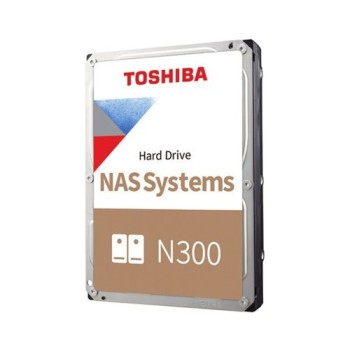
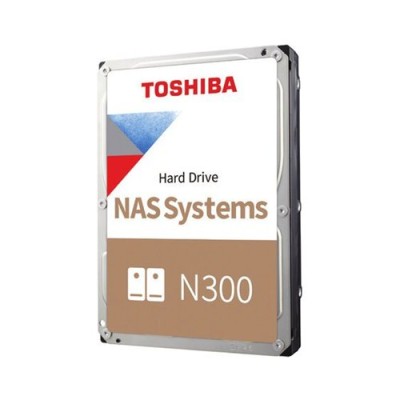
Disco Duro Toshiba N300 4TB SATA 3.5" para NAS - HDWG740XZSTC
SKU
HDWG740XZSTC
Disco duro interno Toshiba N300 de , diseñado para sistemas NAS y almacenamiento de alta capacidad. Ofrece un rendimiento confiable para respaldar tus archivos importantes, fotos y videos en casa o en la oficina pequeña. Su construcción robusta está pensada para funcionar de manera continua, ayudando a mantener tu colección digital segura y organizada.
$2,199.00
Impuestos: $2,199.00
Solo 5 piezas disponibles
Entrega estimada
Entrega entre el 25/02/2026 y el 28/02/2026
Costo de envio
Calculado en el checkout
Se ajustara automaticamente con Skydropx
Compra con confianza
- Pago seguro
- MSI con tarjetas participantes
- Factura electronica SAT
Garantia
Garantia incluida segun fabricante
Garantia extendible disponible
Metodos de pago
Metodos disponibles al finalizar la compra
Etiquetas:
disco duro
, toshiba
, n300
, 4tb
, sata
, nas
, almacenamiento
, 3.5 pulgadas
, backup
, hogar
, oficina
, red
, hdwg740xzstc
El disco duro Toshiba N300 de 4TB es la solución perfecta para tus necesidades de almacenamiento en red. Con interfaz SATA y formato 3.5 pulgadas, está optimizado para funcionar en entornos NAS (Network Attached Storage), garantizando un rendimiento estable y duradero incluso en uso 24/7.Diseñado para usuarios domésticos y pequeñas oficinas, este disco ofrece una capacidad generosa de 4TB para almacenar fotos, videos, documentos y backups de manera segura. Su tecnología de rotación a 7200 RPM y cache de 128MB aseguran transferencias rápidas, mientras que las funciones de protección de datos mantienen tu información intacta.Es compatible con la mayoría de sistemas NAS del mercado, facilitando la creación de un centro de almacenamiento centralizado accesible desde cualquier dispositivo en tu red. Confía en la calidad Toshiba para proteger tus recuerdos y trabajo diario.
**Preguntas Frecuentes (FAQs)**
**1. ¿Es compatible con mi NAS (Network Attached Storage)?**
R: Sí, este disco está diseñado específicamente para sistemas NAS. Es compatible con la mayoría de los NAS domésticos y de oficina que admiten discos SATA de 3.5". Para mayor certeza, consulta la lista de compatibilidad de tu fabricante de NAS.
**2. ¿Cómo lo instalo físicamente en mi gabinete de NAS?**
R: Apaga y desenchufa tu NAS. Retira las bahías o rieles del gabinete. Conecta el cable de datos SATA de la placa base del NAS y el cable de alimentación SATA de la fuente de poder al disco. Fíjalo firmemente con los tornillos proporcionados con tu NAS para evitar vibraciones.
**3. ¿Necesito formatearlo antes de usarlo?**
R: Generalmente, sí. La mayoría de los sistemas NAS requieren que inicialices y formatees el disco nuevo desde su sistema operativo o utilidad de administración (como Synology DSM o QNAP QTS). Esto crea el sistema de archivos adecuado (por ejemplo, Btrfs o ext4).
**4. ¿Cuál es la garantía y cómo la hago válida?**
R: Los discos Toshiba N300 suelen tener una garantía limitada. El tiempo exacto puede variar; consulta la ficha técnica del producto o el empaque original. Para hacerla válida, conserva tu factura de compra y contacta al soporte de Toshiba o al punto de venta donde lo adquiriste.
**5. ¿Puedo usarlo como disco interno en una PC de escritorio?**
R: Sí, es posible, ya que usa la interfaz SATA estándar. Sin embargo, está optimizado para el entorno de 24/7 y carga de trabajo de un NAS. Para un uso en PC común, un disco de la serie de consumo de Toshiba podría ser más adecuado.
**6. ¿Qué debo hacer si el disco no es detectado por mi NAS?**
R: Verifica que ambos cables (datos y energía) estén bien conectados. Prueba con otro puerto SATA o cable si es posible. Asegúrate de que el disco esté correctamente inicializado/formateado desde la interfaz de administración del NAS. Si persiste el problema, contacta a soporte técnico.
**7. ¿Requiere algún mantenimiento especial?**
R: No, físicamente no. El mantenimiento es por software: monitorea su salud (SMART) desde la utilidad de tu NAS, asegúrate de que el sistema tenga una ventilación adecuada y realiza copias de seguridad periódicas de tus datos importantes, ya que ningún disco es inmune a fallas.
**8. ¿Es seguro para almacenar datos importantes?**
R: Es un disco confiable para NAS, pero la seguridad de los datos depende de tu configuración. Se recomienda **encarecidamente** usarlo en un esquema de RAID (ej. RAID 1, RAID 5) con otro(s) disco(s) para redundancia, y complementar con una copia de seguridad externa o en la nube (regla 3-2-1).
**1. ¿Es compatible con mi NAS (Network Attached Storage)?**
R: Sí, este disco está diseñado específicamente para sistemas NAS. Es compatible con la mayoría de los NAS domésticos y de oficina que admiten discos SATA de 3.5". Para mayor certeza, consulta la lista de compatibilidad de tu fabricante de NAS.
**2. ¿Cómo lo instalo físicamente en mi gabinete de NAS?**
R: Apaga y desenchufa tu NAS. Retira las bahías o rieles del gabinete. Conecta el cable de datos SATA de la placa base del NAS y el cable de alimentación SATA de la fuente de poder al disco. Fíjalo firmemente con los tornillos proporcionados con tu NAS para evitar vibraciones.
**3. ¿Necesito formatearlo antes de usarlo?**
R: Generalmente, sí. La mayoría de los sistemas NAS requieren que inicialices y formatees el disco nuevo desde su sistema operativo o utilidad de administración (como Synology DSM o QNAP QTS). Esto crea el sistema de archivos adecuado (por ejemplo, Btrfs o ext4).
**4. ¿Cuál es la garantía y cómo la hago válida?**
R: Los discos Toshiba N300 suelen tener una garantía limitada. El tiempo exacto puede variar; consulta la ficha técnica del producto o el empaque original. Para hacerla válida, conserva tu factura de compra y contacta al soporte de Toshiba o al punto de venta donde lo adquiriste.
**5. ¿Puedo usarlo como disco interno en una PC de escritorio?**
R: Sí, es posible, ya que usa la interfaz SATA estándar. Sin embargo, está optimizado para el entorno de 24/7 y carga de trabajo de un NAS. Para un uso en PC común, un disco de la serie de consumo de Toshiba podría ser más adecuado.
**6. ¿Qué debo hacer si el disco no es detectado por mi NAS?**
R: Verifica que ambos cables (datos y energía) estén bien conectados. Prueba con otro puerto SATA o cable si es posible. Asegúrate de que el disco esté correctamente inicializado/formateado desde la interfaz de administración del NAS. Si persiste el problema, contacta a soporte técnico.
**7. ¿Requiere algún mantenimiento especial?**
R: No, físicamente no. El mantenimiento es por software: monitorea su salud (SMART) desde la utilidad de tu NAS, asegúrate de que el sistema tenga una ventilación adecuada y realiza copias de seguridad periódicas de tus datos importantes, ya que ningún disco es inmune a fallas.
**8. ¿Es seguro para almacenar datos importantes?**
R: Es un disco confiable para NAS, pero la seguridad de los datos depende de tu configuración. Se recomienda **encarecidamente** usarlo en un esquema de RAID (ej. RAID 1, RAID 5) con otro(s) disco(s) para redundancia, y complementar con una copia de seguridad externa o en la nube (regla 3-2-1).
**Guía Rápida de Instalación y Configuración**
1. **Preparación:** Apaga completamente tu dispositivo NAS y desconéctalo de la corriente eléctrica.
2. **Apertura:** Retira con cuidado la cubierta o las bahías para discos de tu gabinete NAS, siguiendo el manual del fabricante.
3. **Montaje:** Inserta el disco duro en la bahía vacía. Asegúralo firmemente con los tornillos suministrados con tu NAS para minimizar vibraciones.
4. **Conexión:** Conecta un extremo del cable de datos SATA a la placa base del NAS y el otro al disco. Conecta también un cable de alimentación SATA de la fuente de poder del NAS al disco.
5. **Cierre:** Vuelve a colocar la cubierta o la bahía en el NAS.
6. **Encendido:** Conecta el NAS a la corriente y enciéndelo. Espera a que complete su secuencia de arranque.
7. **Detección:** Accede a la interfaz de administración de tu NAS (DSM, QTS, etc.) desde un navegador web en tu computadora, usando la dirección IP del NAS.
8. **Inicialización:** En la utilidad de almacenamiento del NAS, localiza el nuevo disco. El sistema probablemente te pedirá que lo inicialices.
9. **Formato y Uso:** Sigue los pasos en pantalla para formatear el disco. Selecciona el tipo de sistema de archivos recomendado (ej., Btrfs para Synology). **ADVERTENCIA: Formatear borrará todos los datos.**
10. **Configuración de Almacenamiento:** Decide si usarás el disco como volumen individual o lo agregarás a un grupo de almacenamiento/RAID existente. Sigue el asistente de configuración.
11. **Crear Carpetas Compartidas:** Una vez creado el volumen, establece carpetas compartidas para organizar y acceder a tus archivos desde la red.
12. **Monitoreo:** Configura alertas para monitorear la salud (SMART) del disco desde la configuración del NAS y programa copias de seguridad automáticas.
1. **Preparación:** Apaga completamente tu dispositivo NAS y desconéctalo de la corriente eléctrica.
2. **Apertura:** Retira con cuidado la cubierta o las bahías para discos de tu gabinete NAS, siguiendo el manual del fabricante.
3. **Montaje:** Inserta el disco duro en la bahía vacía. Asegúralo firmemente con los tornillos suministrados con tu NAS para minimizar vibraciones.
4. **Conexión:** Conecta un extremo del cable de datos SATA a la placa base del NAS y el otro al disco. Conecta también un cable de alimentación SATA de la fuente de poder del NAS al disco.
5. **Cierre:** Vuelve a colocar la cubierta o la bahía en el NAS.
6. **Encendido:** Conecta el NAS a la corriente y enciéndelo. Espera a que complete su secuencia de arranque.
7. **Detección:** Accede a la interfaz de administración de tu NAS (DSM, QTS, etc.) desde un navegador web en tu computadora, usando la dirección IP del NAS.
8. **Inicialización:** En la utilidad de almacenamiento del NAS, localiza el nuevo disco. El sistema probablemente te pedirá que lo inicialices.
9. **Formato y Uso:** Sigue los pasos en pantalla para formatear el disco. Selecciona el tipo de sistema de archivos recomendado (ej., Btrfs para Synology). **ADVERTENCIA: Formatear borrará todos los datos.**
10. **Configuración de Almacenamiento:** Decide si usarás el disco como volumen individual o lo agregarás a un grupo de almacenamiento/RAID existente. Sigue el asistente de configuración.
11. **Crear Carpetas Compartidas:** Una vez creado el volumen, establece carpetas compartidas para organizar y acceder a tus archivos desde la red.
12. **Monitoreo:** Configura alertas para monitorear la salud (SMART) del disco desde la configuración del NAS y programa copias de seguridad automáticas.