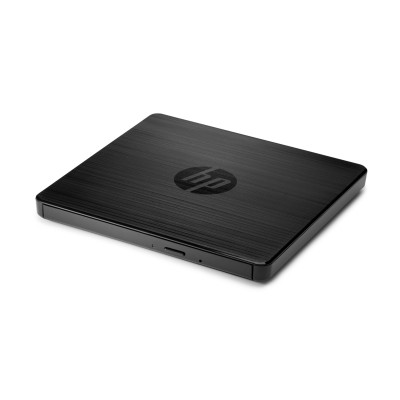
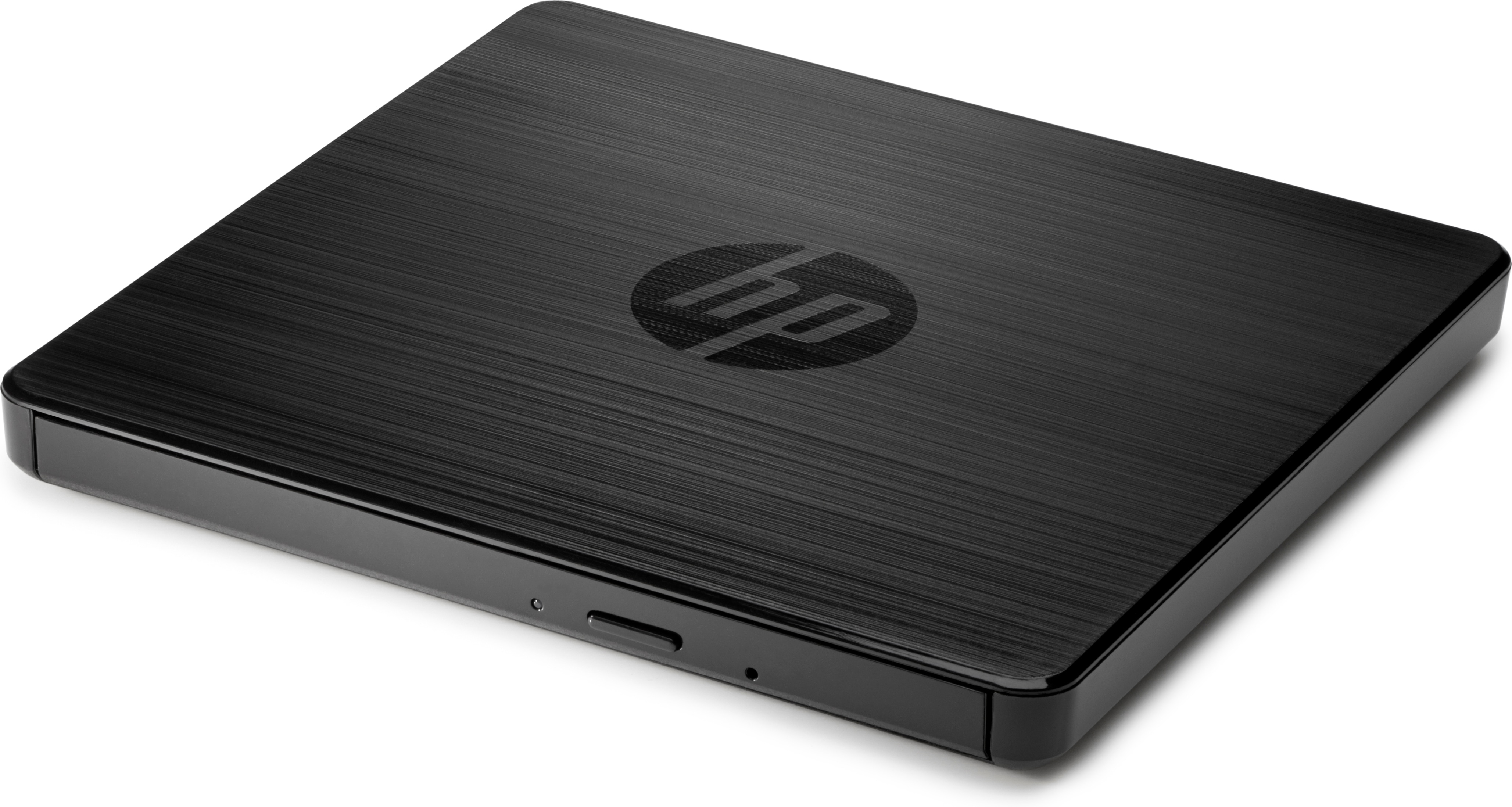
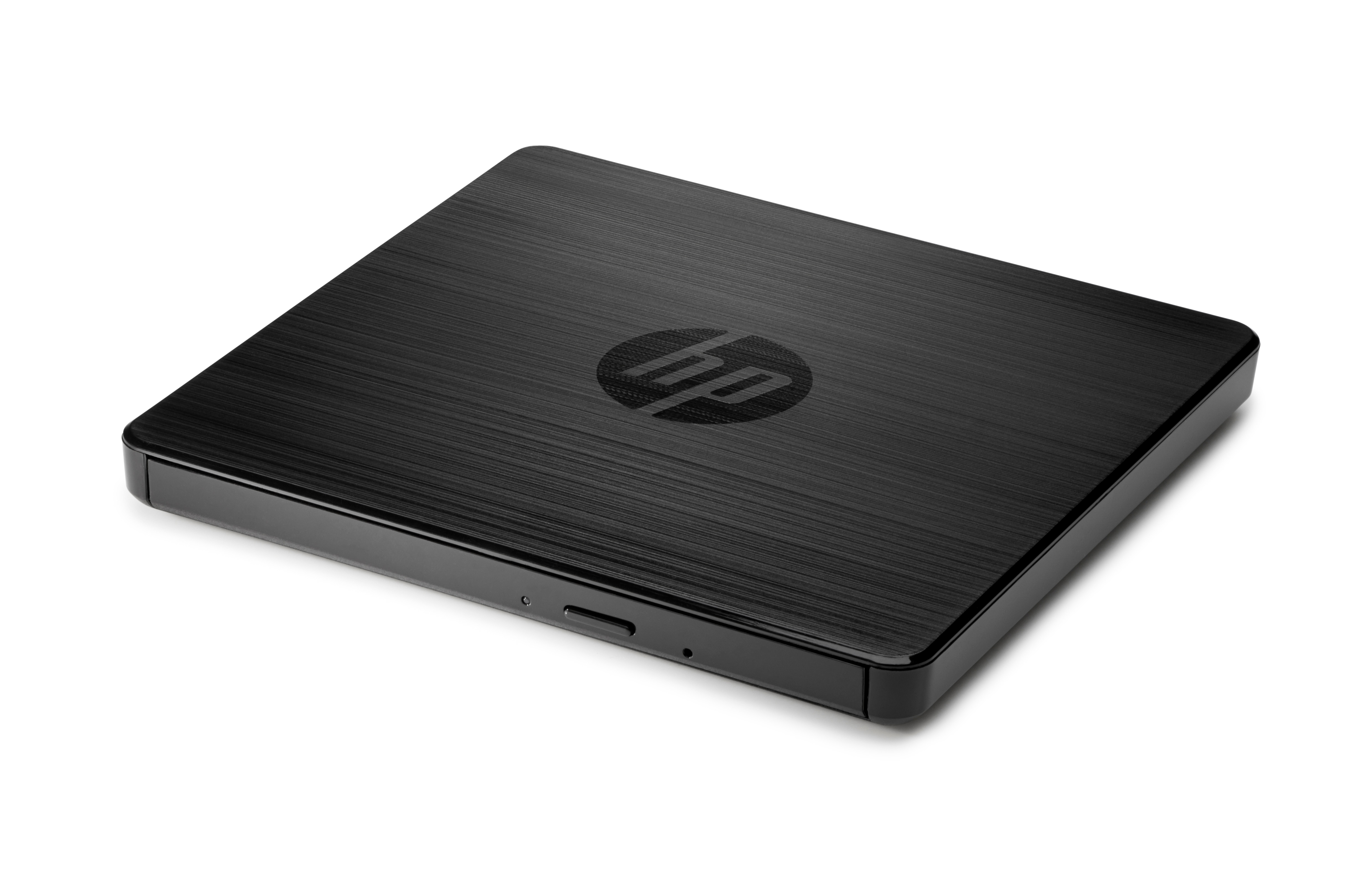
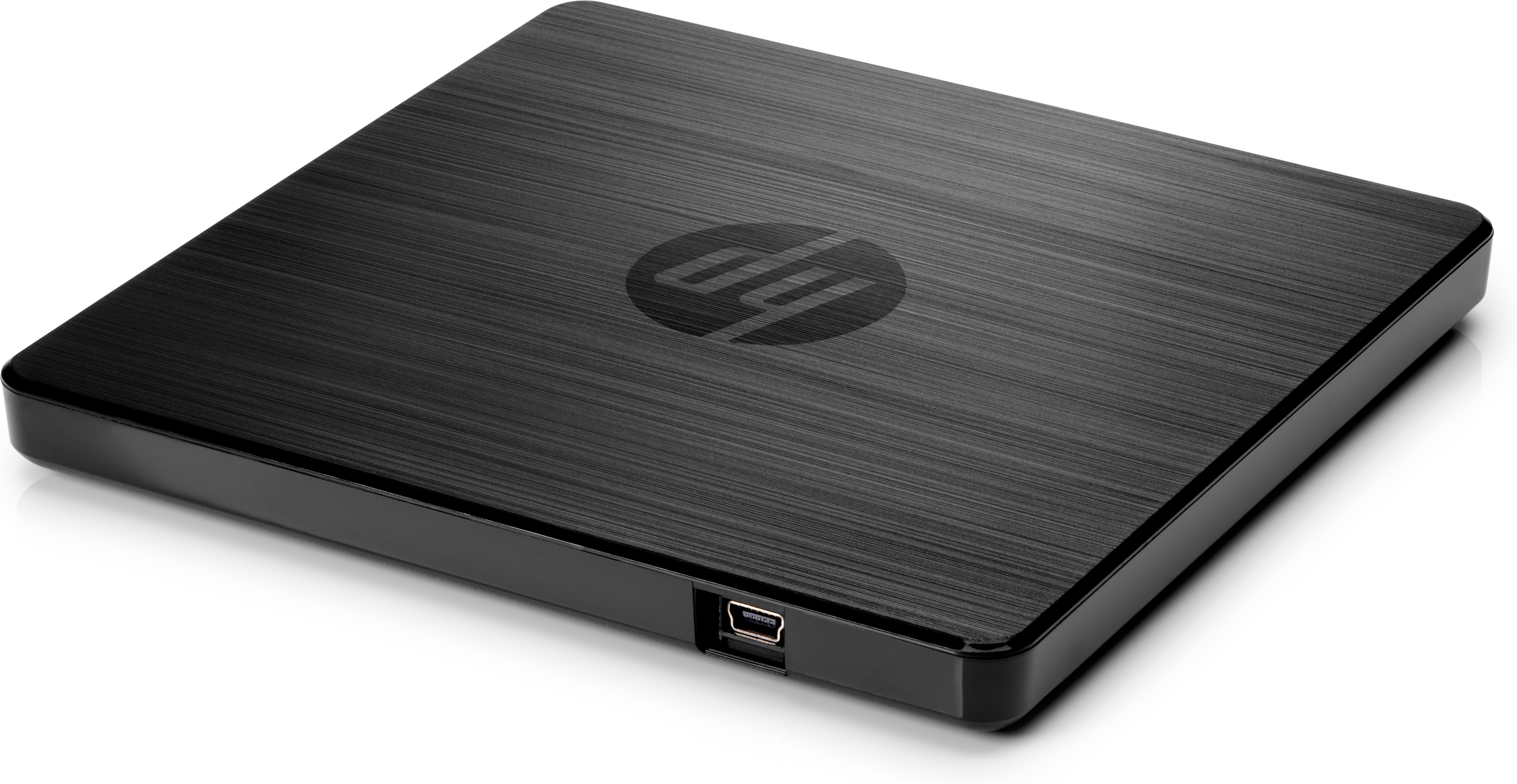
Unidad de DVD RW Externa HP USB 2.0 Portátil - Modelo F2B56AA
Unidad de DVD RW externa HP con conexión USB 2.0, ideal para laptops. Compacta y compatible con Windows y Mac, perfecta para leer y grabar discos CD/DVD.
$1,049.00
Impuestos: $1,049.00

Etiquetas:
unidad dvd
, hp
, externo
, usb 2.0
, dvd rw
, portatil
, laptop
, negocios
, lector cd
, grabadora dvd
, accesorio computadora
, windows
, mac
, compacto
La unidad de DVD RW externa HP modelo F2B56AA es la solución perfecta para quienes necesitan acceder a contenido en discos ópticos desde laptops modernas que carecen de lector integrado. Con conexión USB 2.0, es fácil de instalar y usar, permitiendo leer y grabar CD y DVD de forma rápida y confiable.Diseñada específicamente para el segmento de negocios, esta unidad compacta (144 x 14 x 137.5 mm) en color negro ofrece velocidades de escritura de hasta 24x en CD y 8x en DVD, incluyendo formatos de doble capa. Es compatible con sistemas operativos Windows y Mac, lo que la hace versátil para diferentes entornos de trabajo.Ideal para profesionales, estudiantes o cualquier usuario que requiera acceder a archivos, instalar software desde discos o hacer copias de seguridad en medios ópticos. Su diseño portátil la convierte en un accesorio indispensable para llevar contigo y usar en cualquier computadora con puerto USB.
Especificaciones
| Datos de logística | |
|---|---|
| Código de Sistema de Armonización (SA) | 84717030 |
| Desempeño | |
| Interfaz | USB 2.0 |
| LightScribe | No |
| Utilizar con | Computadora portátil |
| Tipo de unidad óptica | DVD±RW |
| Detalles técnicos | |
| Segmento HP | Negocios |
| Diseño | |
| Interno | No |
| Color del producto | Negro |
| Peso y dimensiones | |
| Ancho | 144 mm |
| Altura | 14 mm |
| Profundidad | 137.5 mm |
| Requisitos del sistema | |
| Sistemas operativos Mac soportados | Si |
| Sistemas operativos Windows soportados | Si |
| Velocidad de escritura | |
| Velocidad de escritura en CD | 24x |
| DVD+R, velocidad de escritura | 8x |
| DVD-R, velocidad de escritura | 8x |
| DVD+RW, velocidad de escritura | 8x |
| DVD-RW, velocidad de escritura | 6x |
| Velocidad de reescritura en CD | 24x |
| DVD+R Doble capa - velocidad de escritura | 8x |
| DVD-R Doble capa - velocidad de escritura | 8x |
| Velocidad de lectura | |
| Velocidad de lectura de CD | 24x |
| DVD-ROM, velocidad de lectura | 8x |
**Preguntas Frecuentes (FAQs)**
**1. ¿Es compatible con mi computadora?**
Sí, es compatible con sistemas operativos Windows y Mac. Se conecta a cualquier puerto USB 2.0 o superior. Para verificar compatibilidad específica con versiones de SO, consulta la ficha técnica del producto.
**2. ¿Necesito instalar algún software o controlador?**
En la mayoría de los casos, no. Los sistemas operativos modernos (Windows 10/11, macOS) suelen reconocer la unidad automáticamente. Si tienes problemas, puedes descargar el software necesario desde el sitio de soporte de HP.
**3. ¿Puede grabar (quemar) DVDs y CDs?**
Sí, es una unidad de DVD RW, por lo que puede leer y grabar (escribir) en discos CD-R, CD-RW, DVD-R, DVD+R, DVD-RW y DVD+RW. Verifica la velocidad máxima de grabación en las especificaciones del producto.
**4. ¿Funciona con laptops que no tienen unidad de disco?**
¡Exactamente! Este es su propósito principal. Es ideal para laptops ultra delgadas, tablets o PCs de escritorio que carecen de una unidad óptica interna.
**5. ¿Requiere una fuente de alimentación externa?**
No. Esta unidad es portátil y se alimenta directamente a través del puerto USB de tu computadora. Asegúrate de conectarla a un puerto que proporcione suficiente energía.
**6. ¿Qué hago si mi computadora no la reconoce?**
Primero, prueba con otro puerto USB. Si persiste el problema, reinicia tu computadora con la unidad conectada. También verifica si el cable USB está bien insertado en ambos extremos.
**7. ¿Cuál es el periodo de garantía y qué cubre?**
El producto incluye garantía. Para conocer la duración exacta y los términos de cobertura (generalmente contra defectos de fabricación), revisa la información proporcionada por el vendedor o el fabricante al momento de la compra.
**8. ¿Cómo debo limpiar o mantener la unidad?**
Mantén la unidad alejada del polvo y líquidos. Para limpiar la carcasa, usa un paño suave y seco. No abras la unidad ni intentes limpiar el lente láser internamente.
**1. ¿Es compatible con mi computadora?**
Sí, es compatible con sistemas operativos Windows y Mac. Se conecta a cualquier puerto USB 2.0 o superior. Para verificar compatibilidad específica con versiones de SO, consulta la ficha técnica del producto.
**2. ¿Necesito instalar algún software o controlador?**
En la mayoría de los casos, no. Los sistemas operativos modernos (Windows 10/11, macOS) suelen reconocer la unidad automáticamente. Si tienes problemas, puedes descargar el software necesario desde el sitio de soporte de HP.
**3. ¿Puede grabar (quemar) DVDs y CDs?**
Sí, es una unidad de DVD RW, por lo que puede leer y grabar (escribir) en discos CD-R, CD-RW, DVD-R, DVD+R, DVD-RW y DVD+RW. Verifica la velocidad máxima de grabación en las especificaciones del producto.
**4. ¿Funciona con laptops que no tienen unidad de disco?**
¡Exactamente! Este es su propósito principal. Es ideal para laptops ultra delgadas, tablets o PCs de escritorio que carecen de una unidad óptica interna.
**5. ¿Requiere una fuente de alimentación externa?**
No. Esta unidad es portátil y se alimenta directamente a través del puerto USB de tu computadora. Asegúrate de conectarla a un puerto que proporcione suficiente energía.
**6. ¿Qué hago si mi computadora no la reconoce?**
Primero, prueba con otro puerto USB. Si persiste el problema, reinicia tu computadora con la unidad conectada. También verifica si el cable USB está bien insertado en ambos extremos.
**7. ¿Cuál es el periodo de garantía y qué cubre?**
El producto incluye garantía. Para conocer la duración exacta y los términos de cobertura (generalmente contra defectos de fabricación), revisa la información proporcionada por el vendedor o el fabricante al momento de la compra.
**8. ¿Cómo debo limpiar o mantener la unidad?**
Mantén la unidad alejada del polvo y líquidos. Para limpiar la carcasa, usa un paño suave y seco. No abras la unidad ni intentes limpiar el lente láser internamente.
**Guía Rápida de Uso**
1. **Prepara tu espacio:** Trabaja en una superficie limpia, estable y alejada de líquidos.
2. **Conecta la unidad:** Toma el cable USB integrado y conéctalo a un puerto USB disponible en tu computadora (Windows o Mac).
3. **Espera el reconocimiento:** El sistema operativo detectará e instalará la unidad automáticamente. Escucha un sonido de inicio y espera a que aparezca el icono en "Mi PC" o el escritorio.
4. **Abre la bandeja:** Presiona suavemente el botón de expulsión en la parte frontal de la unidad. La bandeja se deslizará hacia afuera.
5. **Coloca el disco:** Pon tu CD o DVD con la etiqueta o cara impresa hacia ARRIBA en el centro de la bandeja. Asegúrate de que quede bien asentado en el hueco circular.
6. **Cierra la bandeja:** Empuja la bandeja suavemente hacia adentro hasta que encaje, o presiona nuevamente el botón de expulsión.
7. **Accede al contenido:** En tu computadora, abre el explorador de archivos ("Mi PC" en Windows, "Finder" en Mac) y haz doble clic en el icono de la unidad de DVD.
8. **Para grabar un disco (quemar):** Usa el software de grabación de discos de tu sistema (como "Explorador de archivos" en Windows o "Finder" en Mac) o un programa de terceros (como Nero, ImgBurn). Selecciona los archivos y sigue las instrucciones del software.
9. **Expulsa el disco:** Antes de desconectar la unidad, asegúrate de expulsar el disco correctamente desde el sistema operativo (clic derecho > Expulsar) y luego presiona el botón físico en la unidad.
10. **Desconecta con cuidado:** Una vez que la bandeja esté cerrada y la luz de actividad de la unidad esté apagada, puedes desconectar el cable USB de tu computadora.
1. **Prepara tu espacio:** Trabaja en una superficie limpia, estable y alejada de líquidos.
2. **Conecta la unidad:** Toma el cable USB integrado y conéctalo a un puerto USB disponible en tu computadora (Windows o Mac).
3. **Espera el reconocimiento:** El sistema operativo detectará e instalará la unidad automáticamente. Escucha un sonido de inicio y espera a que aparezca el icono en "Mi PC" o el escritorio.
4. **Abre la bandeja:** Presiona suavemente el botón de expulsión en la parte frontal de la unidad. La bandeja se deslizará hacia afuera.
5. **Coloca el disco:** Pon tu CD o DVD con la etiqueta o cara impresa hacia ARRIBA en el centro de la bandeja. Asegúrate de que quede bien asentado en el hueco circular.
6. **Cierra la bandeja:** Empuja la bandeja suavemente hacia adentro hasta que encaje, o presiona nuevamente el botón de expulsión.
7. **Accede al contenido:** En tu computadora, abre el explorador de archivos ("Mi PC" en Windows, "Finder" en Mac) y haz doble clic en el icono de la unidad de DVD.
8. **Para grabar un disco (quemar):** Usa el software de grabación de discos de tu sistema (como "Explorador de archivos" en Windows o "Finder" en Mac) o un programa de terceros (como Nero, ImgBurn). Selecciona los archivos y sigue las instrucciones del software.
9. **Expulsa el disco:** Antes de desconectar la unidad, asegúrate de expulsar el disco correctamente desde el sistema operativo (clic derecho > Expulsar) y luego presiona el botón físico en la unidad.
10. **Desconecta con cuidado:** Una vez que la bandeja esté cerrada y la luz de actividad de la unidad esté apagada, puedes desconectar el cable USB de tu computadora.