





AGOTADO

Documentacion del producto
Documentacion disponible proximamente
- PDFs
- Fichas tecnicas
- Manuales
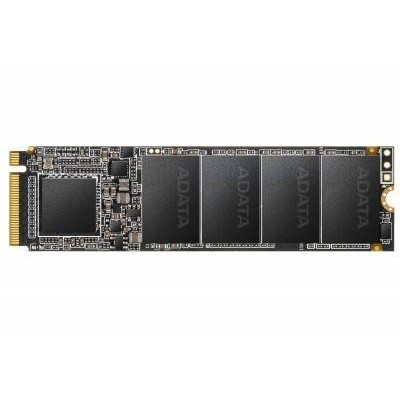
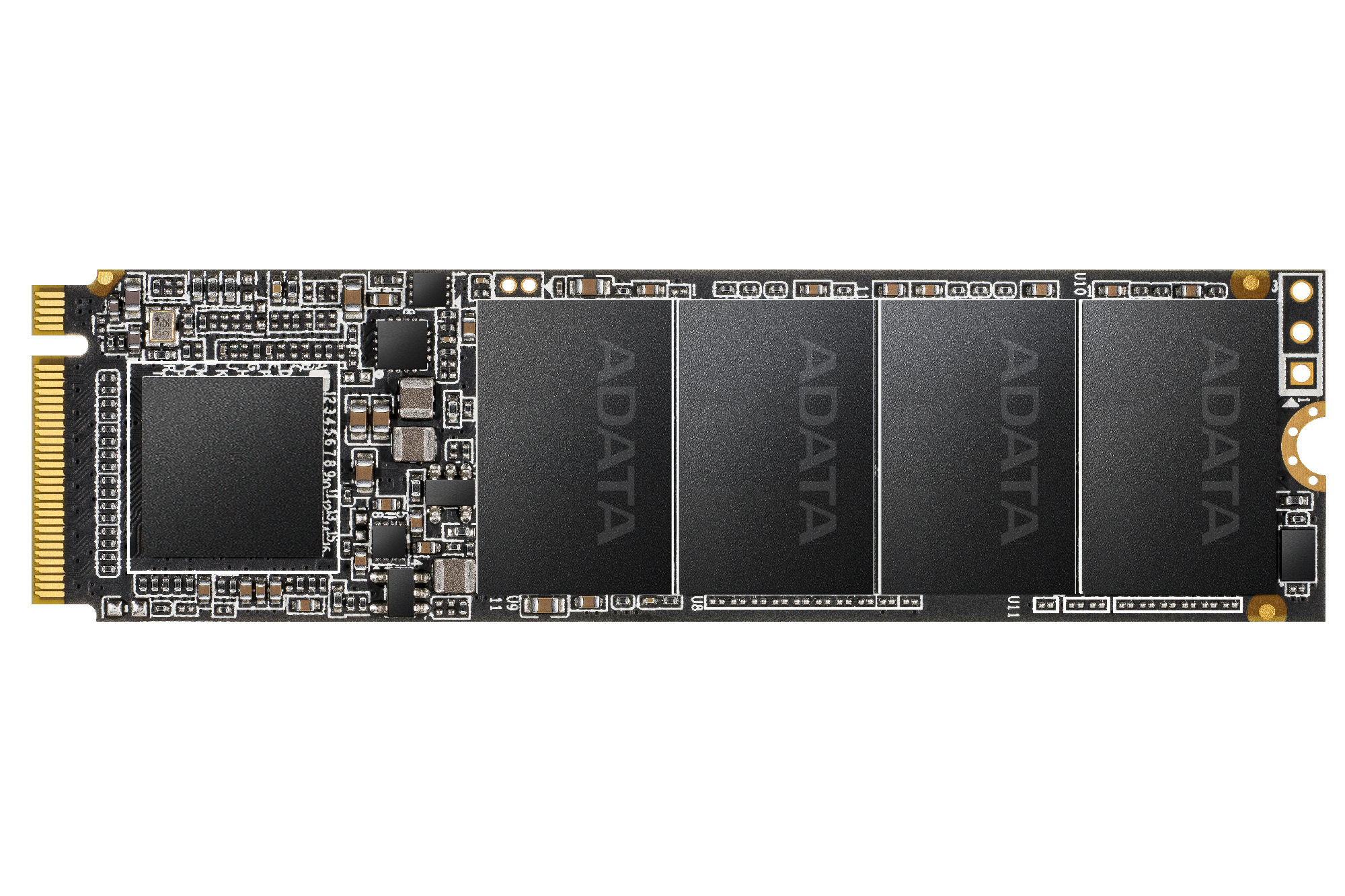
SSD XPG SX6000 Pro M.2 1TB PCIe 3.0 NVMe - ASX6000PNP-1TT-C
SKU
ASX6000PNP-1TT-C
Disco de estado sólido xpg sx6000 pro m.2 de , ideal para acelerar tu computadora de escritorio o laptop compatible. ofrece mayor velocidad de respuesta y tiempos de carga más rápidos para tu sistema, aplicaciones y juegos. su factor de forma m.2 y conexión permiten una instalación sencilla y un rendimiento eficiente, mejorando la capacidad de almacenamiento de tu equipo de manera notable.
$1,872.99
Impuestos: $1,872.99
No Disponible
Entrega estimada
Entrega entre el 19/03/2026 y el 22/03/2026
Costo de envio
Calculado en el checkout
Se ajustara automaticamente con Skydropx
Compra con confianza
- Pago seguro
- MSI con tarjetas participantes
- Factura electronica SAT
Garantia
Garantia incluida segun fabricante
Garantia extendible disponible
Metodos de pago
Metodos disponibles al finalizar la compra
Etiquetas:
ssd
, xpg
, m.2
, 1tb
, nvme
, pcie 3.0
, almacenamiento
, gaming
, pc
, alto rendimiento
, velocidad
, computadora
, upgrade
El SSD XPG SX6000 Pro M.2 es la solución perfecta para acelerar tu computadora. Con capacidad de 1TB y interfaz PCI Express 3.0, ofrece velocidades de lectura secuencial de hasta 2100 MB/s y escritura de 1500 MB/s, reduciendo significativamente los tiempos de carga de aplicaciones y archivos.Ideal para gamers, creadores de contenido y usuarios que exigen alto rendimiento, cuenta con tecnología NVMe 1.3 y memoria 3D TLC para mayor durabilidad y eficiencia. Incluye corrección de errores ECC y protección LDPC para garantizar la integridad de tus datos.Su formato M.2 compacto lo hace fácil de instalar en placas base compatibles, consumiendo solo 0.33W en promedio. Certificado CE, FCC y RoHS, es confiable para uso intensivo con una resistencia a golpes de 1500G y amplio rango de temperatura operativa.
Especificaciones
| Características | |
|---|---|
| ECC | Si |
| NVMe | Si |
| Interfaz | PCI Express 3.0 |
| Certificación | CE, FCC, BSMI, VCCI, KC |
| SDD, capacidad | 1 TB |
| Componente para | PC |
| Tipo de memoria | 3D TLC |
| Tipo de flash NAND | TLC (Triple Level Cell) |
| Factor de formato SSD | M.2 |
| Lectura aleatoria (4KB) | 250000 IOPS |
| Escritura aleatoria (4KB) | 240000 IOPS |
| Tiempo medio entre fallos | 2000000 h |
| Versión NVM Express (NVMe) | 1.3 |
| Velocidad de lectura secuencial (CDM) | 2100 MB/s |
| Velocidad de lectura secuencial (ATTO) | 2100 MB/s |
| Pistas de datos de interfaz PCI Express | x4 |
| Velocidad de escritura secuencial (CDM) | 1500 MB/s |
| Velocidad de escritura secuencial (ATTO) | 1400 MB/s |
| Velocidad de lectura secuencial (AS SSD) | 1800 MB/s |
| Velocidad de escritura secuencial (AS SSD) | 1300 MB/s |
| Comprobación de paridad de baja densidad (LDPC) | Si |
| Condiciones ambientales | |
| Resistencia a golpes | 1500 G |
| Intervalo de temperatura de almacenaje | -40 - 85 °C |
| Intervalo de temperatura operativa (T-T) | 0 - 70 °C |
| Intervalo de humedad relativa para funcionamiento | 5 - 95% |
| Control de energía | |
| Consumo de energía (inactivo) | 0.14 W |
| Consumo de energía (promedio) | 0.33 W |
| Datos de logística | |
| Código de Sistema de Armonización (SA) | 84717070 |
| Otras características | |
| Color del producto | Negro |
| Certificados de cumplimiento | RoHS |
| Peso y dimensiones | |
| Peso | 8 g |
| Ancho | 80 mm |
| Altura | 2.15 mm |
| Profundidad | 22 mm |
**Preguntas Frecuentes (FAQs)**
**1. ¿Es compatible con mi laptop o PC de escritorio?**
Este SSD utiliza el factor de forma M.2 y el protocolo NVMe sobre PCIe 3.0. Es compatible con la mayoría de las placas base y laptops modernas que tengan un puerto M.2 con soporte para NVMe (no solo SATA). Verifica las especificaciones de tu equipo antes de comprar.
**2. ¿Necesito comprar algo más para instalarlo?**
Generalmente no. El SSD viene listo para usar. Sin embargo, algunas placas base pueden requerir un tornillo pequeño para fijar el SSD en la ranura M.2, el cual a veces viene incluido con la tarjeta madre. Verifica si tu placa lo incluye.
**3. ¿Cómo transfiero mi sistema operativo y archivos al nuevo SSD?**
Necesitarás un software de clonación de discos (como Acronis True Image, Macrium Reflect o herramientas gratuitas) y, posiblemente, un adaptador externo USB a M.2 NVMe para conectar el nuevo SSD como unidad externa durante el proceso de clonación desde tu disco duro antiguo.
**4. ¿Cuál es la garantía del producto y cómo la hago válida?**
ADATA ofrece una garantía limitada. El tiempo exacto puede variar; se recomienda revisar la ficha técnica oficial del producto en el sitio web del fabricante o conservar el ticket de compra. Para hacerla válida, contacta al soporte de ADATA o al lugar donde lo adquiriste.
**5. ¿Por qué mi computadora no detecta el SSD después de instalarlo?**
Posibles causas: 1) La ranura M.2 no soporta NVMe (solo SATA). 2) El SSD no está correctamente insertado (revisa la conexión). 3) Es necesario inicializar y formatear la unidad desde la herramienta 'Administración de discos' en Windows. 4) Puede requerir actualizar el BIOS/UEFI de tu placa base.
**6. ¿Necesito un disipador de calor para este SSD?**
Para uso general (oficina, gaming casual), no es estrictamente necesario. Para cargas de trabajo intensivas y prolongadas (como transferencias de archivos muy grandes de manera constante), un disipador pasivo puede ayudar a mantener temperaturas óptimas y un rendimiento sostenido.
**7. ¿Cómo verifico la velocidad y el estado de salud del SSD?**
Puedes usar herramientas gratuitas como CrystalDiskMark para medir la velocidad, y CrystalDiskInfo o el software ADATA SSD Toolbox (recomendado) para monitorear la salud, temperatura y vida útil restante de la unidad.
**8. ¿Es seguro usarlo como único disco en una laptop?**
Sí, es completamente seguro y una excelente opción para mejorar drásticamente el rendimiento de una laptop. Solo asegúrate de clonar o realizar una instalación limpia de tu sistema operativo en él.
**1. ¿Es compatible con mi laptop o PC de escritorio?**
Este SSD utiliza el factor de forma M.2 y el protocolo NVMe sobre PCIe 3.0. Es compatible con la mayoría de las placas base y laptops modernas que tengan un puerto M.2 con soporte para NVMe (no solo SATA). Verifica las especificaciones de tu equipo antes de comprar.
**2. ¿Necesito comprar algo más para instalarlo?**
Generalmente no. El SSD viene listo para usar. Sin embargo, algunas placas base pueden requerir un tornillo pequeño para fijar el SSD en la ranura M.2, el cual a veces viene incluido con la tarjeta madre. Verifica si tu placa lo incluye.
**3. ¿Cómo transfiero mi sistema operativo y archivos al nuevo SSD?**
Necesitarás un software de clonación de discos (como Acronis True Image, Macrium Reflect o herramientas gratuitas) y, posiblemente, un adaptador externo USB a M.2 NVMe para conectar el nuevo SSD como unidad externa durante el proceso de clonación desde tu disco duro antiguo.
**4. ¿Cuál es la garantía del producto y cómo la hago válida?**
ADATA ofrece una garantía limitada. El tiempo exacto puede variar; se recomienda revisar la ficha técnica oficial del producto en el sitio web del fabricante o conservar el ticket de compra. Para hacerla válida, contacta al soporte de ADATA o al lugar donde lo adquiriste.
**5. ¿Por qué mi computadora no detecta el SSD después de instalarlo?**
Posibles causas: 1) La ranura M.2 no soporta NVMe (solo SATA). 2) El SSD no está correctamente insertado (revisa la conexión). 3) Es necesario inicializar y formatear la unidad desde la herramienta 'Administración de discos' en Windows. 4) Puede requerir actualizar el BIOS/UEFI de tu placa base.
**6. ¿Necesito un disipador de calor para este SSD?**
Para uso general (oficina, gaming casual), no es estrictamente necesario. Para cargas de trabajo intensivas y prolongadas (como transferencias de archivos muy grandes de manera constante), un disipador pasivo puede ayudar a mantener temperaturas óptimas y un rendimiento sostenido.
**7. ¿Cómo verifico la velocidad y el estado de salud del SSD?**
Puedes usar herramientas gratuitas como CrystalDiskMark para medir la velocidad, y CrystalDiskInfo o el software ADATA SSD Toolbox (recomendado) para monitorear la salud, temperatura y vida útil restante de la unidad.
**8. ¿Es seguro usarlo como único disco en una laptop?**
Sí, es completamente seguro y una excelente opción para mejorar drásticamente el rendimiento de una laptop. Solo asegúrate de clonar o realizar una instalación limpia de tu sistema operativo en él.
**Guía Rápida de Instalación y Primeros Pasos**
**Pre-instalación (Preparación):**
1. **Apaga tu computadora** por completo y desconéctala de la corriente eléctrica.
2. **Descarga** el software de clonación de tu preferencia (si vas a transferir tu sistema) y el **ADATA SSD Toolbox** desde el sitio web oficial de ADATA.
3. **Prepara** un destornillador de punta Phillips (tamaño adecuado para tu equipo) y, si es posible, una pulsera antiestática.
**Instalación Física:**
4. **Abre la carcasa** de tu PC de escritorio o el panel de acceso de tu laptop (consulta el manual de tu equipo).
5. **Localiza la ranura M.2** en tu placa base. Suele estar identificada y mide aproximadamente 22mm de ancho y 80mm de largo para este modelo (M.2 2280).
6. **Inserta el SSD** en un ángulo de unos 30 grados en la ranura, con los contactos dorados hacia abajo. **No forces la conexión.**
7. **Presiona suavemente** el SSD hacia abajo hasta que quede plano y **atorníllalo** al poste de montaje correspondiente en la placa base.
**Configuración Inicial (Software):**
8. **Cierra la carcasa**, reconecta todo y enciende la computadora.
9. **Accede a Windows.** Si el SSD es nuevo y no tiene sistema, ve a **'Administración de discos'** (clic derecho en Inicio). Deberías ver una nueva unidad no inicializada.
10. **Inicializa y formatea** la unidad (generalmente GPT para sistemas modernos y NTFS como sistema de archivos). Asígnale una letra de unidad.
11. **Instala y ejecuta** el **ADATA SSD Toolbox** para verificar el estado de la unidad y activar funciones de optimización si lo deseas.
12. **¡Listo!** Ya puedes usar tu nuevo SSD XPG SX6000 Pro para instalar programas, juegos o clonar tu sistema operativo para un arranque ultrarrápido.
**Pre-instalación (Preparación):**
1. **Apaga tu computadora** por completo y desconéctala de la corriente eléctrica.
2. **Descarga** el software de clonación de tu preferencia (si vas a transferir tu sistema) y el **ADATA SSD Toolbox** desde el sitio web oficial de ADATA.
3. **Prepara** un destornillador de punta Phillips (tamaño adecuado para tu equipo) y, si es posible, una pulsera antiestática.
**Instalación Física:**
4. **Abre la carcasa** de tu PC de escritorio o el panel de acceso de tu laptop (consulta el manual de tu equipo).
5. **Localiza la ranura M.2** en tu placa base. Suele estar identificada y mide aproximadamente 22mm de ancho y 80mm de largo para este modelo (M.2 2280).
6. **Inserta el SSD** en un ángulo de unos 30 grados en la ranura, con los contactos dorados hacia abajo. **No forces la conexión.**
7. **Presiona suavemente** el SSD hacia abajo hasta que quede plano y **atorníllalo** al poste de montaje correspondiente en la placa base.
**Configuración Inicial (Software):**
8. **Cierra la carcasa**, reconecta todo y enciende la computadora.
9. **Accede a Windows.** Si el SSD es nuevo y no tiene sistema, ve a **'Administración de discos'** (clic derecho en Inicio). Deberías ver una nueva unidad no inicializada.
10. **Inicializa y formatea** la unidad (generalmente GPT para sistemas modernos y NTFS como sistema de archivos). Asígnale una letra de unidad.
11. **Instala y ejecuta** el **ADATA SSD Toolbox** para verificar el estado de la unidad y activar funciones de optimización si lo deseas.
12. **¡Listo!** Ya puedes usar tu nuevo SSD XPG SX6000 Pro para instalar programas, juegos o clonar tu sistema operativo para un arranque ultrarrápido.
