

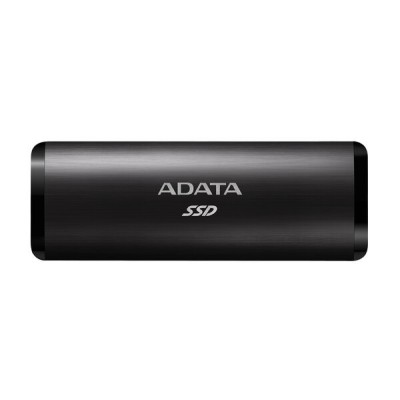
Disco Duro Externo SSD ADATA SE760 1TB USB 3.2 Tipo C Negro - ASE760-1TU32G2-CBK
SKU
ASE760-1TU32G2-CBK
Disco duro externo adata se760 de , ideal para almacenar y transportar tus archivos personales, fotos y videos con gran velocidad. su diseño compacto y resistente en color negro lo hace fácil de llevar a cualquier lugar, y se conecta fácilmente a computadoras y dispositivos compatibles mediante su práctico puerto tipo c. perfecto para ampliar la capacidad de tu laptop o para realizar respaldos seguros de tu información importante.
$1,728.64
Impuestos: $1,728.64
No Disponible
Entrega estimada
Entrega entre el 19/03/2026 y el 22/03/2026
Costo de envio
Calculado en el checkout
Se ajustara automaticamente con Skydropx
Compra con confianza
- Pago seguro
- MSI con tarjetas participantes
- Factura electronica SAT
Garantia
Garantia incluida segun fabricante
Garantia extendible disponible
Metodos de pago
Metodos disponibles al finalizar la compra

Etiquetas:
ssd externo
, adata
, 1tb
, usb 3.2 tipo c
, almacenamiento
, disco duro portátil
, transferencia rápida
, respaldo
, oficina
, estudiantes
, gaming
, color negro
El disco duro externo SSD ADATA SE760 combina gran capacidad de almacenamiento con velocidad excepcional. Con 1TB de espacio, podrás guardar todos tus documentos importantes, fotos, videos y música sin preocupaciones. Su conexión USB 3.2 Tipo C garantiza transferencias ultrarrápidas, ideal para profesionales que trabajan con archivos pesados o gamers que necesitan cargar juegos rápidamente.Diseñado para la portabilidad, su formato compacto y color negro elegante lo hacen fácil de llevar a cualquier lugar. Es compatible con computadoras Windows, Mac y dispositivos que soporten USB-C, ofreciendo versatilidad para uso en oficina, hogar o viajes. La tecnología SSD asegura mayor durabilidad y resistencia a golpes comparado con discos duros tradicionales.Perfecto para estudiantes, diseñadores, fotógrafos y cualquier persona que valore su información. Disfruta de respaldos seguros y acceso instantáneo a tus datos con este dispositivo confiable de ADATA, una marca líder en soluciones de almacenamiento.
**Preguntas Frecuentes (FAQ)**
**1. ¿Es compatible con mi computadora?**
Sí, es compatible con cualquier computadora (Windows, macOS, Linux) que tenga un puerto USB. Incluye un cable USB-C a USB-C y un adaptador USB-C a USB-A para máxima compatibilidad.
**2. ¿Necesito instalar algún software o driver?**
No, generalmente no es necesario. El dispositivo es "plug and play". Solo conéctalo y tu sistema operativo lo reconocerá como una unidad de almacenamiento nueva. Es posible que necesites formatearlo la primera vez.
**3. ¿Cómo sé si está funcionando a la máxima velocidad USB 3.2?**
Para lograr la máxima velocidad, debes conectarlo a un puerto USB 3.2 Gen 2 (usualmente marcado con color azul o con el símbolo SS). Usar el puerto incorrecto o un cable no certificado reducirá la velocidad.
**4. ¿Qué debo hacer si mi computadora no lo reconoce?**
Primero, prueba con otro puerto USB. Si no funciona, verifica en "Administración de discos" (Windows) o "Utilidad de Discos" (macOS) si la unidad aparece pero no tiene letra o formato. Es posible que necesites formatearla.
**5. ¿Cómo puedo proteger mis datos?**
Este modelo no incluye cifrado por hardware. Para proteger tus datos, se recomienda usar software de cifrado de archivos (como BitLocker en Windows o FileVault en macOS) o almacenar archivos en carpetas comprimidas con contraseña.
**6. ¿Cuál es el procedimiento de garantía en México?**
El producto incluye garantía. Para hacerla válida, conserva tu ticket o factura de compra. En caso de falla, contacta directamente al soporte de ADATA o al punto de venta donde lo adquiriste para conocer el proceso exacto de RMA (Return Merchandise Authorization).
**7. ¿Requiere una fuente de alimentación externa?**
No, se alimenta directamente a través del puerto USB de tu computadora, por lo que no necesita un cable de poder adicional.
**8. ¿Es resistente a golpes o agua?**
Este modelo es un SSD, por lo que es más resistente a golpes y vibraciones que un disco duro tradicional. Sin embargo, la página no especifica certificaciones de resistencia al agua o polvo (IP). Se recomienda manejarlo con cuidado y evitar la exposición a líquidos.
**9. ¿Puedo usarlo con consolas de videojuegos?**
Puede ser compatible para expandir el almacenamiento de algunas consolas (como PlayStation o Xbox), pero el formato de archivo requerido puede ser específico. Consulta la documentación de tu consola. Para uso general (transferir capturas, guardados), suele funcionar sin problemas.
**1. ¿Es compatible con mi computadora?**
Sí, es compatible con cualquier computadora (Windows, macOS, Linux) que tenga un puerto USB. Incluye un cable USB-C a USB-C y un adaptador USB-C a USB-A para máxima compatibilidad.
**2. ¿Necesito instalar algún software o driver?**
No, generalmente no es necesario. El dispositivo es "plug and play". Solo conéctalo y tu sistema operativo lo reconocerá como una unidad de almacenamiento nueva. Es posible que necesites formatearlo la primera vez.
**3. ¿Cómo sé si está funcionando a la máxima velocidad USB 3.2?**
Para lograr la máxima velocidad, debes conectarlo a un puerto USB 3.2 Gen 2 (usualmente marcado con color azul o con el símbolo SS). Usar el puerto incorrecto o un cable no certificado reducirá la velocidad.
**4. ¿Qué debo hacer si mi computadora no lo reconoce?**
Primero, prueba con otro puerto USB. Si no funciona, verifica en "Administración de discos" (Windows) o "Utilidad de Discos" (macOS) si la unidad aparece pero no tiene letra o formato. Es posible que necesites formatearla.
**5. ¿Cómo puedo proteger mis datos?**
Este modelo no incluye cifrado por hardware. Para proteger tus datos, se recomienda usar software de cifrado de archivos (como BitLocker en Windows o FileVault en macOS) o almacenar archivos en carpetas comprimidas con contraseña.
**6. ¿Cuál es el procedimiento de garantía en México?**
El producto incluye garantía. Para hacerla válida, conserva tu ticket o factura de compra. En caso de falla, contacta directamente al soporte de ADATA o al punto de venta donde lo adquiriste para conocer el proceso exacto de RMA (Return Merchandise Authorization).
**7. ¿Requiere una fuente de alimentación externa?**
No, se alimenta directamente a través del puerto USB de tu computadora, por lo que no necesita un cable de poder adicional.
**8. ¿Es resistente a golpes o agua?**
Este modelo es un SSD, por lo que es más resistente a golpes y vibraciones que un disco duro tradicional. Sin embargo, la página no especifica certificaciones de resistencia al agua o polvo (IP). Se recomienda manejarlo con cuidado y evitar la exposición a líquidos.
**9. ¿Puedo usarlo con consolas de videojuegos?**
Puede ser compatible para expandir el almacenamiento de algunas consolas (como PlayStation o Xbox), pero el formato de archivo requerido puede ser específico. Consulta la documentación de tu consola. Para uso general (transferir capturas, guardados), suele funcionar sin problemas.
**Guía Rápida de Uso**
1. **Desempaqueta:** Retira el SSD y los cables (USB-C a USB-C y adaptador USB-A) del empaque.
2. **Elige el cable:** Conecta el extremo USB-C al SSD. Para tu computadora, usa el cable USB-C a USB-C si tiene ese puerto, o el adaptador USB-A si solo tienes puertos USB tradicionales (rectangulares).
3. **Conecta:** Inserta el otro extremo del cable en un puerto USB de tu computadora. Preferentemente, usa un puerto USB 3.2 (azul o con símbolo "SS") para máxima velocidad.
4. **Espera el reconocimiento:** Tu sistema operativo detectará automáticamente el dispositivo. En Windows, una notificación o una ventana de AutoPlay puede aparecer. En macOS, aparecerá en el escritorio o en el Finder.
5. **Formatea (si es necesario):** Si es la primera vez o si la unidad no es reconocida, ve a:
* **Windows:** "Administración de discos" (clic derecho en Inicio).
* **macOS:** "Utilidad de Discos" (desde Aplicaciones > Utilidades).
Selecciona la nueva unidad, elige "Formatear" y selecciona el sistema de archivos (NTFS para Windows, APFS o ExFAT para compatibilidad cruzada). **ADVERTENCIA:** Formatear borrará todos los datos.
6. **¡Listo!:** Ya puedes arrastrar y soltar archivos hacia la nueva unidad que aparecerá en tu explorador de archivos (Windows) o Finder (macOS).
7. **Expulsar siempre:** Antes de desconectar físicamente el SSD, asegúrate de "Expulsar" o "Retirar hardware con seguridad" desde la bandeja del sistema (Windows) o arrastrando el icono a la papelera (macOS). Esto previene la corrupción de datos.
8. **Almacenamiento:** Guárdalo en un lugar fresco, seco y protegido de golpes cuando no lo uses.
1. **Desempaqueta:** Retira el SSD y los cables (USB-C a USB-C y adaptador USB-A) del empaque.
2. **Elige el cable:** Conecta el extremo USB-C al SSD. Para tu computadora, usa el cable USB-C a USB-C si tiene ese puerto, o el adaptador USB-A si solo tienes puertos USB tradicionales (rectangulares).
3. **Conecta:** Inserta el otro extremo del cable en un puerto USB de tu computadora. Preferentemente, usa un puerto USB 3.2 (azul o con símbolo "SS") para máxima velocidad.
4. **Espera el reconocimiento:** Tu sistema operativo detectará automáticamente el dispositivo. En Windows, una notificación o una ventana de AutoPlay puede aparecer. En macOS, aparecerá en el escritorio o en el Finder.
5. **Formatea (si es necesario):** Si es la primera vez o si la unidad no es reconocida, ve a:
* **Windows:** "Administración de discos" (clic derecho en Inicio).
* **macOS:** "Utilidad de Discos" (desde Aplicaciones > Utilidades).
Selecciona la nueva unidad, elige "Formatear" y selecciona el sistema de archivos (NTFS para Windows, APFS o ExFAT para compatibilidad cruzada). **ADVERTENCIA:** Formatear borrará todos los datos.
6. **¡Listo!:** Ya puedes arrastrar y soltar archivos hacia la nueva unidad que aparecerá en tu explorador de archivos (Windows) o Finder (macOS).
7. **Expulsar siempre:** Antes de desconectar físicamente el SSD, asegúrate de "Expulsar" o "Retirar hardware con seguridad" desde la bandeja del sistema (Windows) o arrastrando el icono a la papelera (macOS). Esto previene la corrupción de datos.
8. **Almacenamiento:** Guárdalo en un lugar fresco, seco y protegido de golpes cuando no lo uses.