
Documentacion del producto
Documentacion disponible proximamente
- PDFs
- Fichas tecnicas
- Manuales
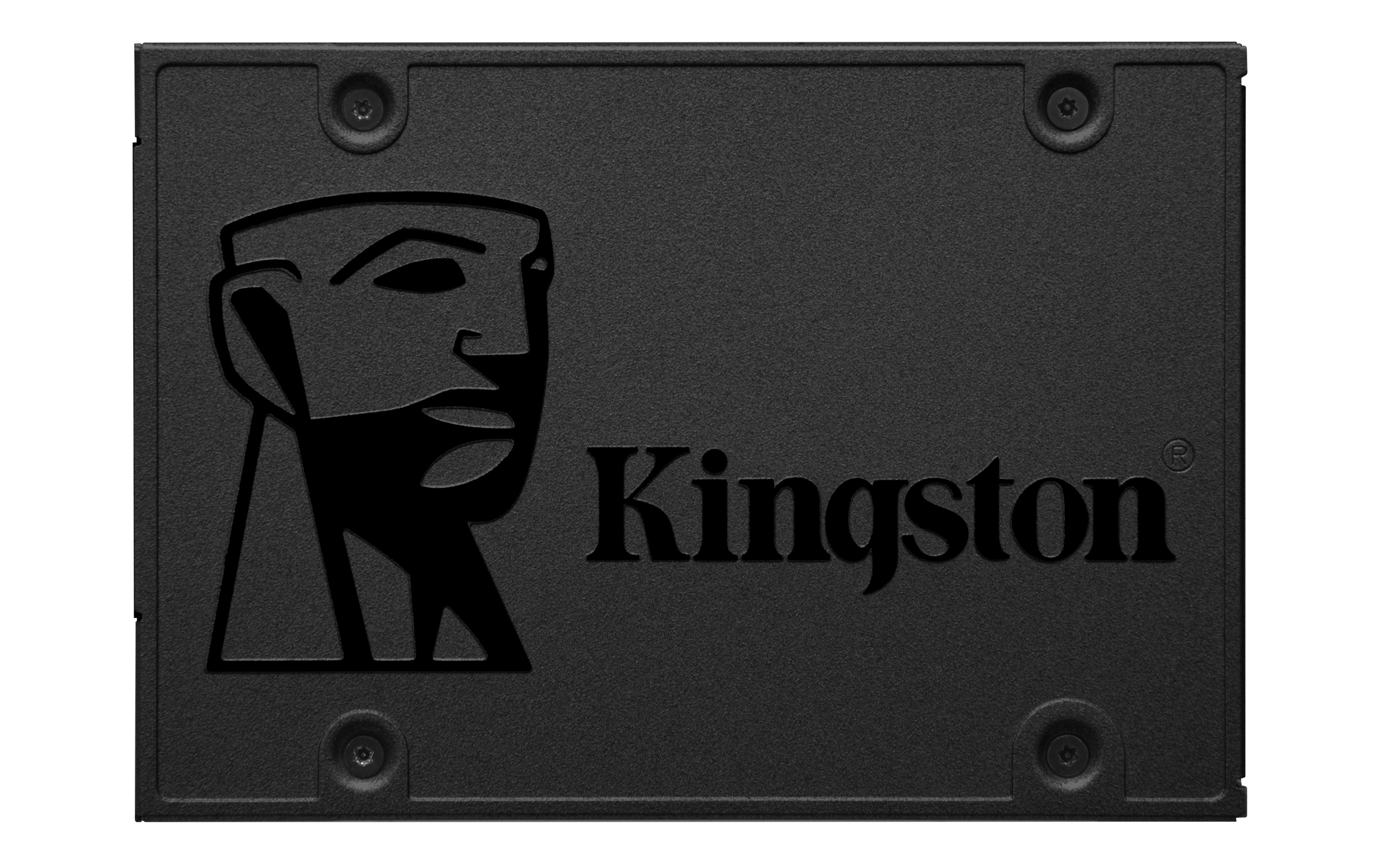
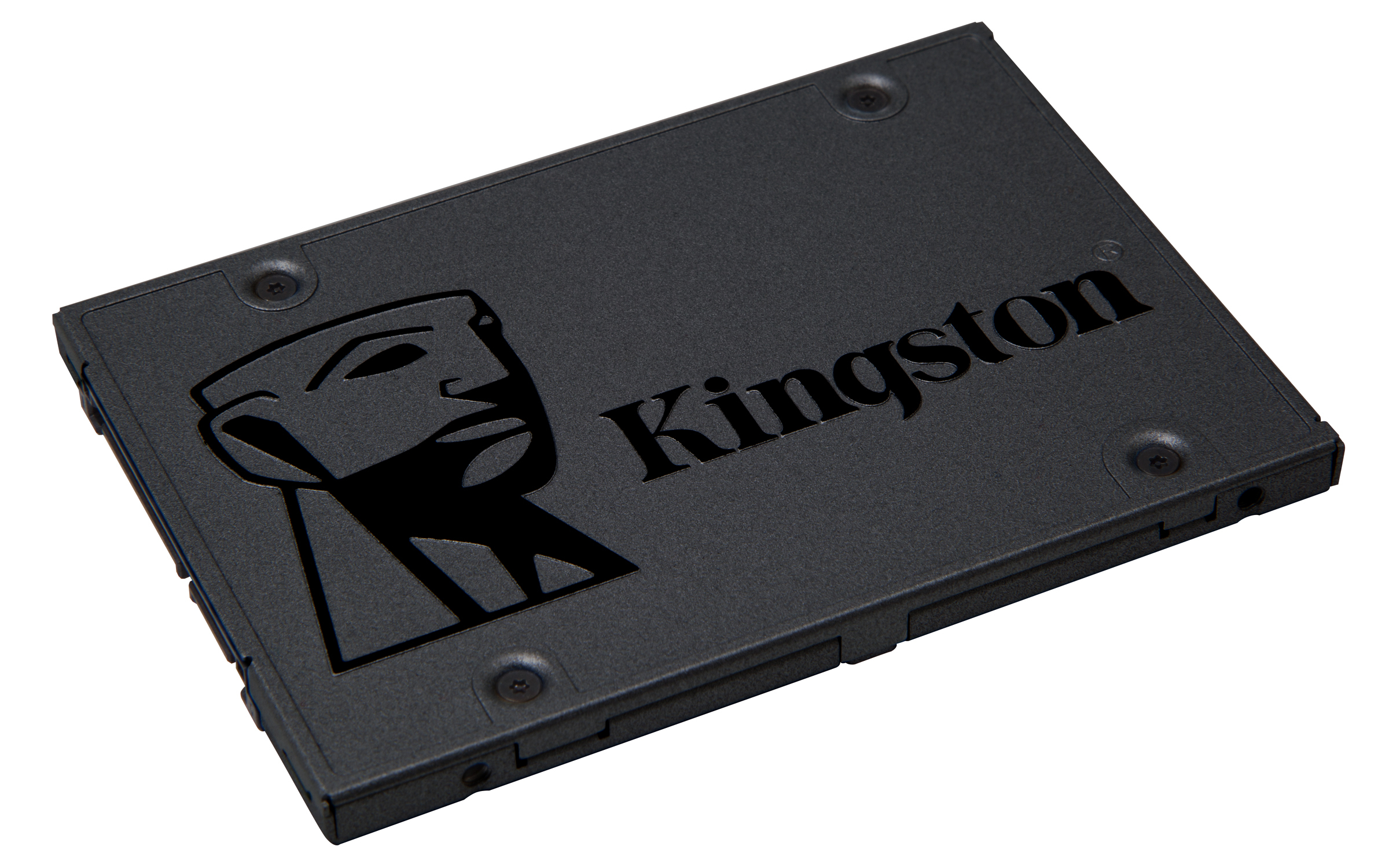
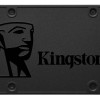
SSD Kingston A400 480GB SATA III 2.5 pulgadas - SA400S37/480G
SKU
SA400S37/480G
Mejora el rendimiento de tu computadora de escritorio o laptop con este disco sólido interno Kingston A400 de . Su diseño compacto de 2.5 pulgadas facilita la instalación y es compatible con la mayoría de los equipos que utilizan conexión SATA. Ofrece tiempos de arranque más rápidos, una respuesta ágil en las aplicaciones y mayor confiabilidad para tu trabajo y entretenimiento diario, todo respaldado por la calidad de la marca Kingston.
$1,619.00
Impuestos: $1,619.00
Solo 3 piezas disponibles
Entrega estimada
Entrega entre el 30/03/2026 y el 02/04/2026
Costo de envio
Calculado en el checkout
Se ajustara automaticamente con Skydropx
Compra con confianza
- Pago seguro
- MSI con tarjetas participantes
- Factura electronica SAT
Garantia
Garantia incluida segun fabricante
Garantia extendible disponible
Metodos de pago
Metodos disponibles al finalizar la compra
Etiquetas:
ssd
, kingston
, a400
, 480gb
, sata iii
, 2.5 pulgadas
, disco estado solido
, almacenamiento
, pc
, laptop
, mejora rendimiento
, velocidad lectura
, memoria tlc
El SSD Kingston A400 transforma tu experiencia informática con un rendimiento superior al de los discos duros tradicionales. Con una capacidad de 480GB y interfaz SATA III, este disco de estado sólido ofrece velocidades de lectura de hasta 500 MB/s y escritura de 450 MB/s, reduciendo significativamente los tiempos de carga del sistema y las aplicaciones.Diseñado para PCs y laptops, su factor de formato de 2.5 pulgadas facilita la instalación. Utiliza memoria TLC con una calificación TBW de 160, garantizando durabilidad y confiabilidad. Además, es resistente a golpes y vibraciones, protegiendo tus datos en entornos exigentes.Ideal para usuarios que buscan mejorar el rendimiento de equipos antiguos o actualizar sus sistemas actuales, el Kingston A400 consume poca energía y opera en un rango de temperatura de 0 a 70°C. Certificado por FCC, CE, RoHS y otros estándares, asegura calidad y compatibilidad.
Especificaciones
| Características | |
|---|---|
| Interfaz | Serial ATA III |
| SDD, capacidad | 480 GB |
| Componente para | PC/computadora portátil |
| Tipo de memoria | TLC |
| calificación TBW | 160 |
| Velocidad de lectura | 500 MB/s |
| Factor de formato SSD | 2.5" |
| Velocidad de escritura | 450 MB/s |
| Funciones de protección | Resistente a golpes, Resistente a las vibraciones |
| Tiempo medio entre fallos | 1000000 h |
| Velocidad de transferencia de datos | 6 Gbit/s |
| Condiciones ambientales | |
| Vibración operativa | 2.17 G |
| Vibración no operativa | 20 G |
| Intervalo de temperatura de almacenaje | -40 - 85 °C |
| Intervalo de temperatura operativa (T-T) | 0 - 70 °C |
| Control de energía | |
| Consumo de energía (máx.) | 0.642 W |
| Consumo de energía (espera) | 0.195 W |
| Consumo de energía (promedio) | 0.279 W |
| Consumo de energía (escritura) | 1.535 W |
| Datos de logística | |
| Alto de la caja principal | 69.8 mm |
| Peso de la caja principal | 709.98 g |
| Largo de la caja principal | 135.9 mm |
| Cantidad por caja principal | 10 pieza(s) |
| Longitud de la caja principal | 203.2 mm |
| Código de Sistema de Armonización (SA) | 84717070 |
| Empaquetado de datos | |
| Tipo de empaque | Blister |
| Alto del paquete | 184.2 mm |
| Peso del paquete | 63.2 g |
| Ancho del paquete | 129.5 mm |
| Largo del paquete | 9.14 mm |
| Otras características | |
| Color del producto | Negro |
| Certificados de cumplimiento | Comisión Federal de Comunicaciones (FCC), cTUVus, EAC, VCCI, CE, RoHS |
| Peso y dimensiones | |
| Peso | 41 g |
| Ancho | 69.8 mm |
| Altura | 7 mm |
| Profundidad | 100.1 mm |
| Sustentabilidad | |
| Cumplimiento de la sostenibilidad | Si |
**Preguntas Frecuentes (FAQs)**
**1. ¿Es compatible con mi laptop o PC de escritorio?**
Sí, es compatible con cualquier computadora (laptop o desktop) que tenga un puerto SATA III (o SATA II) de 2.5 pulgadas y un sistema operativo moderno (Windows, macOS, Linux).
**2. ¿Necesito comprar algo más para instalarlo?**
Para una laptop, normalmente solo necesitas un destornillador para abrir la tapa. Para una PC de escritorio, es posible que necesites un "bracket" o adaptador de 2.5" a 3.5" si tu gabinete no tiene bahía específica para discos de 2.5 pulgadas. También necesitarás un cable de datos SATA y un conector de alimentación SATA libre de tu fuente de poder.
**3. ¿Cómo transfiero mi sistema operativo y archivos del disco viejo a este SSD?**
Debes usar un software de clonación de discos (como Acronis True Image, que Kingston suele ofrecer, o herramientas gratuitas como Clonezilla). Necesitarás conectar ambos discos (el viejo y el nuevo SSD) a la PC al mismo tiempo para realizar la copia.
**4. ¿Requiere mantenimiento o configuración especial?**
No requiere mantenimiento físico. Para un rendimiento óptimo del sistema, asegúrate de que tu BIOS/UEFI esté configurado en modo AHCI para el controlador SATA y que tengas instalados los controladores más recientes de tu placa madre. También es recomendable tener activado el comando TRIM (activado por defecto en Windows 10/11).
**5. ¿Cuál es la garantía y cómo la hago válida en México?**
Este producto cuenta con garantía limitada del fabricante. Para hacerla válida en México, debes contactar al distribuidor autorizado Kingston o al punto de venta donde lo adquiriste, conservando tu ticket o factura de compra. La duración específica de la garantía se indica en el empaque del producto.
**6. Mi computadora no reconoce el SSD después de instalarlo, ¿qué hago?**
Primero, verifica que el cable de datos SATA y el conector de alimentación estén bien insertados en el SSD y en la placa madre/fuente. Luego, entra a la BIOS/UEFI de tu computadora y revisa si el puerto SATA donde conectaste el SSD está habilitado y si el disco aparece en la lista de dispositivos. Si acabas de instalar el SSD nuevo y está vacío, es normal que no aparezca en "Mi PC"; primero debes inicializarlo y formatearlo desde la herramienta "Administración de discos" de Windows.
**7. ¿Es seguro para almacenar información importante?**
Como cualquier unidad de almacenamiento, no es infalible. Se recomienda siempre mantener una copia de seguridad (backup) de tus archivos importantes en otro dispositivo (como un disco duro externo) o en un servicio en la nube. El SSD no tiene partes móviles, por lo que es más resistente a golpes y vibraciones que un disco duro tradicional.
**8. ¿Puedo usarlo como disco externo?**
Sí, pero necesitarás comprar una carcasa o adaptador externo USB a SATA para discos de 2.5 pulgadas. Asegúrate de que el adaptador soporte conexiones USB 3.0 o superiores para no limitar su velocidad.
**1. ¿Es compatible con mi laptop o PC de escritorio?**
Sí, es compatible con cualquier computadora (laptop o desktop) que tenga un puerto SATA III (o SATA II) de 2.5 pulgadas y un sistema operativo moderno (Windows, macOS, Linux).
**2. ¿Necesito comprar algo más para instalarlo?**
Para una laptop, normalmente solo necesitas un destornillador para abrir la tapa. Para una PC de escritorio, es posible que necesites un "bracket" o adaptador de 2.5" a 3.5" si tu gabinete no tiene bahía específica para discos de 2.5 pulgadas. También necesitarás un cable de datos SATA y un conector de alimentación SATA libre de tu fuente de poder.
**3. ¿Cómo transfiero mi sistema operativo y archivos del disco viejo a este SSD?**
Debes usar un software de clonación de discos (como Acronis True Image, que Kingston suele ofrecer, o herramientas gratuitas como Clonezilla). Necesitarás conectar ambos discos (el viejo y el nuevo SSD) a la PC al mismo tiempo para realizar la copia.
**4. ¿Requiere mantenimiento o configuración especial?**
No requiere mantenimiento físico. Para un rendimiento óptimo del sistema, asegúrate de que tu BIOS/UEFI esté configurado en modo AHCI para el controlador SATA y que tengas instalados los controladores más recientes de tu placa madre. También es recomendable tener activado el comando TRIM (activado por defecto en Windows 10/11).
**5. ¿Cuál es la garantía y cómo la hago válida en México?**
Este producto cuenta con garantía limitada del fabricante. Para hacerla válida en México, debes contactar al distribuidor autorizado Kingston o al punto de venta donde lo adquiriste, conservando tu ticket o factura de compra. La duración específica de la garantía se indica en el empaque del producto.
**6. Mi computadora no reconoce el SSD después de instalarlo, ¿qué hago?**
Primero, verifica que el cable de datos SATA y el conector de alimentación estén bien insertados en el SSD y en la placa madre/fuente. Luego, entra a la BIOS/UEFI de tu computadora y revisa si el puerto SATA donde conectaste el SSD está habilitado y si el disco aparece en la lista de dispositivos. Si acabas de instalar el SSD nuevo y está vacío, es normal que no aparezca en "Mi PC"; primero debes inicializarlo y formatearlo desde la herramienta "Administración de discos" de Windows.
**7. ¿Es seguro para almacenar información importante?**
Como cualquier unidad de almacenamiento, no es infalible. Se recomienda siempre mantener una copia de seguridad (backup) de tus archivos importantes en otro dispositivo (como un disco duro externo) o en un servicio en la nube. El SSD no tiene partes móviles, por lo que es más resistente a golpes y vibraciones que un disco duro tradicional.
**8. ¿Puedo usarlo como disco externo?**
Sí, pero necesitarás comprar una carcasa o adaptador externo USB a SATA para discos de 2.5 pulgadas. Asegúrate de que el adaptador soporte conexiones USB 3.0 o superiores para no limitar su velocidad.
**Guía Rápida de Instalación y Puesta en Marcha**
**Preparación:**
1. **Haz una copia de seguridad** de todos los datos importantes de tu computadora.
2. **Descarga** el software de clonación recomendado por Kingston (como Acronis True Image) si planeas migrar tu sistema desde un disco viejo.
3. **Prepara** las herramientas: un destornillador de punta Phillips y, si es necesario, un adaptador de 2.5" a 3.5" y un cable SATA.
**Instalación Física:**
4. **Apaga** completamente tu computadora y desconéctala de la corriente eléctrica.
5. **Abre** la carcasa de la laptop o el gabinete de la PC de escritorio.
6. **Localiza** la bahía para discos de 2.5 pulgadas. En una PC, si no hay, instala el adaptador en una bahía de 3.5".
7. **Conecta** un extremo del cable de datos SATA al SSD y el otro a un puerto SATA de la placa madre. Conecta también un cable de alimentación SATA de la fuente de poder al SSD.
8. **Fija** el SSD en la bahía usando los tornillos proporcionados o los de tu gabinete/laptop.
**Configuración Inicial (Para un SSD nuevo y vacío):**
9. **Cierra** la carcasa, conecta la energía y enciende la PC.
10. **Entra** a la BIOS/UEFI (presionando F2, Del, F10 u otra tecla según tu placa) y verifica que el SSD sea detectado.
11. **Inicia** Windows. Ve a "Administración de discos" (clic derecho en el botón Inicio). El sistema te pedirá inicializar el disco (selecciona GPT si tu sistema es UEFI, o MBR para BIOS legacy). Luego, crea un nuevo volumen y formatea (usando NTFS).
12. **¡Listo!** Tu nueva unidad (por ejemplo, D:) aparecerá y estará lista para usar.
**Nota:** Si deseas que el SSD sea tu unidad principal con el sistema operativo, se recomienda clonar tu disco anterior o realizar una instalación limpia de Windows en él.
**Preparación:**
1. **Haz una copia de seguridad** de todos los datos importantes de tu computadora.
2. **Descarga** el software de clonación recomendado por Kingston (como Acronis True Image) si planeas migrar tu sistema desde un disco viejo.
3. **Prepara** las herramientas: un destornillador de punta Phillips y, si es necesario, un adaptador de 2.5" a 3.5" y un cable SATA.
**Instalación Física:**
4. **Apaga** completamente tu computadora y desconéctala de la corriente eléctrica.
5. **Abre** la carcasa de la laptop o el gabinete de la PC de escritorio.
6. **Localiza** la bahía para discos de 2.5 pulgadas. En una PC, si no hay, instala el adaptador en una bahía de 3.5".
7. **Conecta** un extremo del cable de datos SATA al SSD y el otro a un puerto SATA de la placa madre. Conecta también un cable de alimentación SATA de la fuente de poder al SSD.
8. **Fija** el SSD en la bahía usando los tornillos proporcionados o los de tu gabinete/laptop.
**Configuración Inicial (Para un SSD nuevo y vacío):**
9. **Cierra** la carcasa, conecta la energía y enciende la PC.
10. **Entra** a la BIOS/UEFI (presionando F2, Del, F10 u otra tecla según tu placa) y verifica que el SSD sea detectado.
11. **Inicia** Windows. Ve a "Administración de discos" (clic derecho en el botón Inicio). El sistema te pedirá inicializar el disco (selecciona GPT si tu sistema es UEFI, o MBR para BIOS legacy). Luego, crea un nuevo volumen y formatea (usando NTFS).
12. **¡Listo!** Tu nueva unidad (por ejemplo, D:) aparecerá y estará lista para usar.
**Nota:** Si deseas que el SSD sea tu unidad principal con el sistema operativo, se recomienda clonar tu disco anterior o realizar una instalación limpia de Windows en él.