


Documentacion del producto
Documentacion disponible proximamente
- PDFs
- Fichas tecnicas
- Manuales
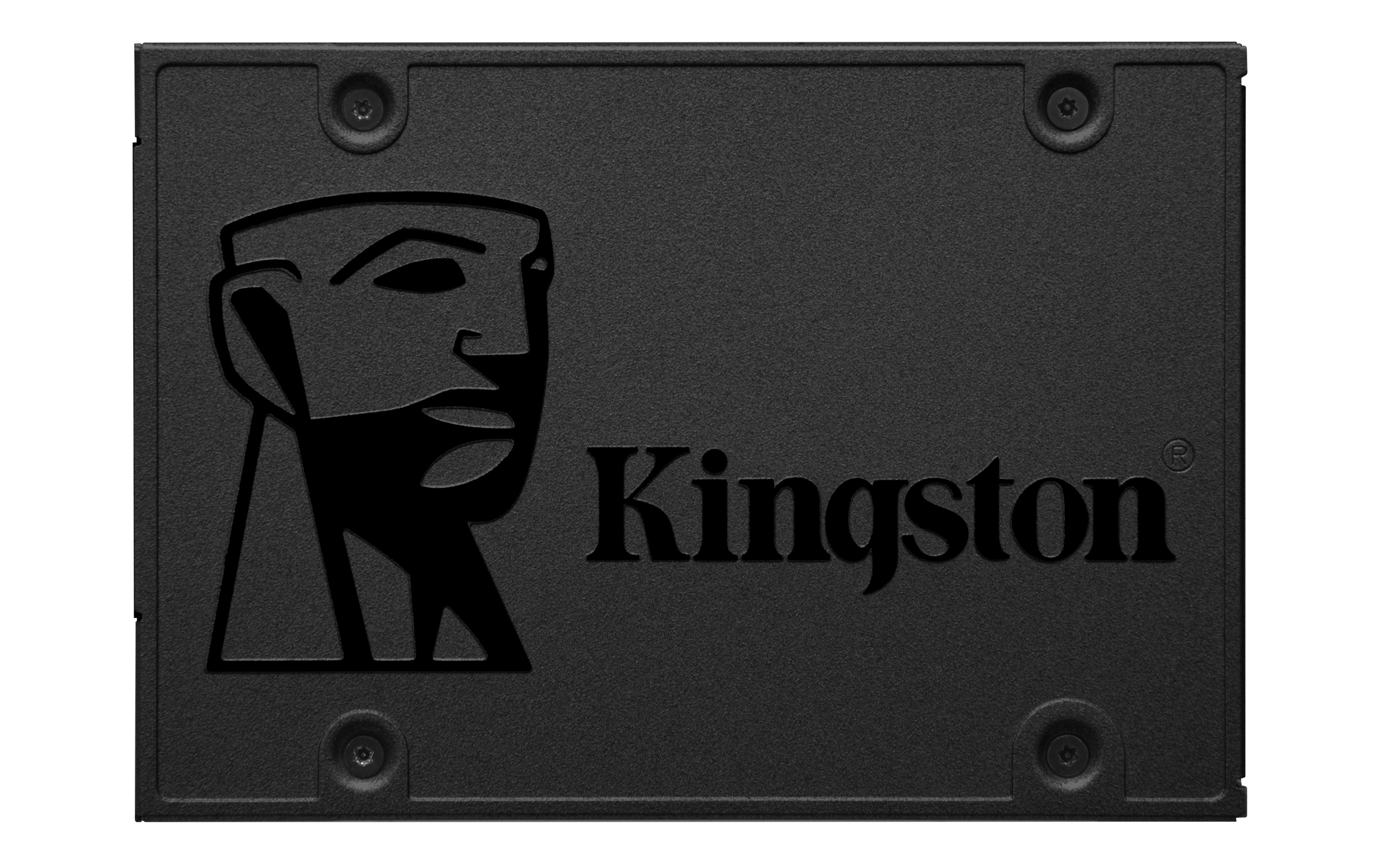
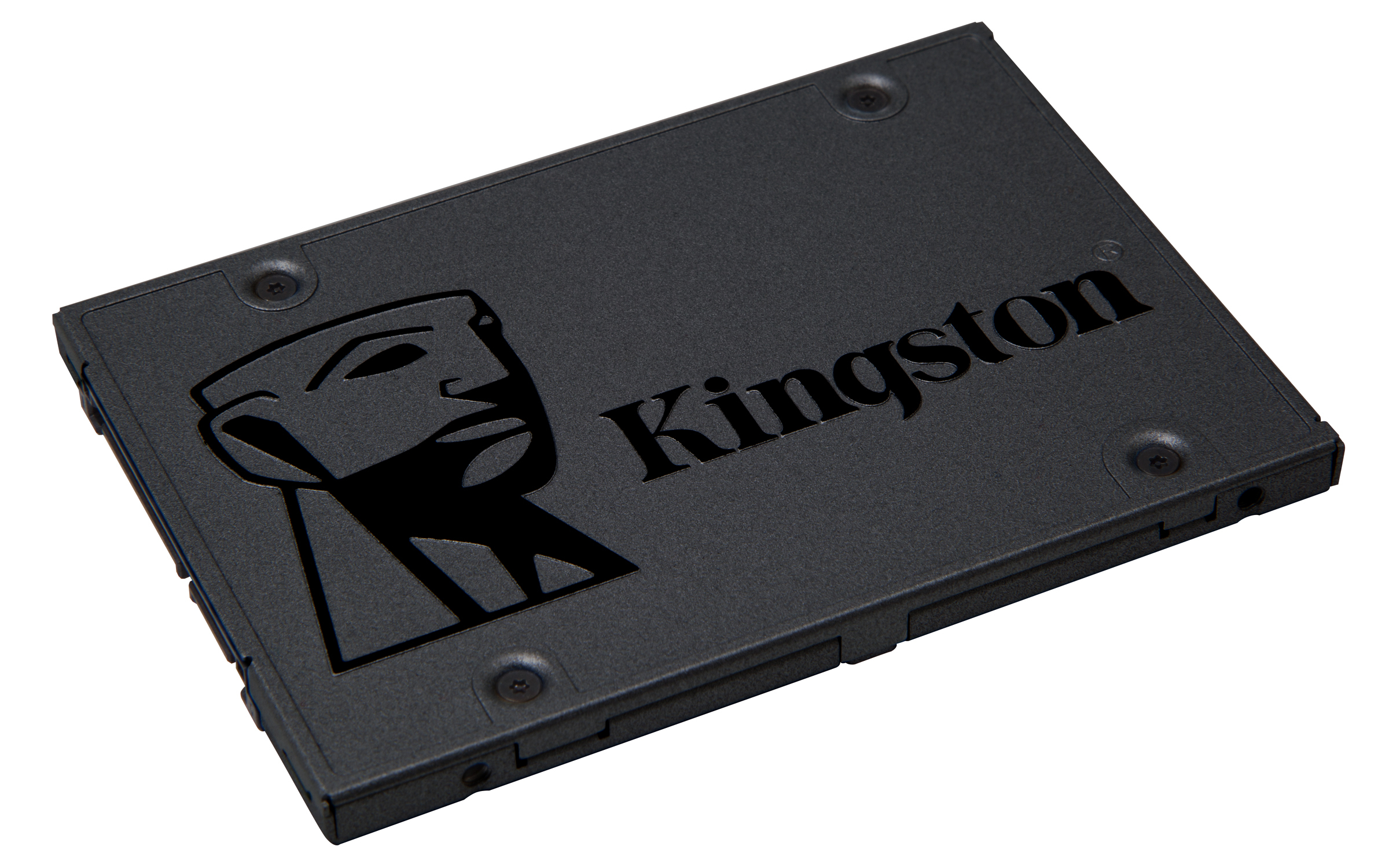
SSD Kingston A400 480GB SATA3 2.5" - Velocidad 500/450 MB/s - Modelo SA400S37/48
SKU
SA400S37/48
Disco de estado sólido Kingston A400 que ofrece un rendimiento mejorado para tu computadora, ideal para acelerar el tiempo de arranque y la carga de aplicaciones. Su diseño compacto de 2.5 pulgadas facilita la instalación y es compatible con la mayoría de las laptops y equipos de escritorio que utilicen conexión SATA. Fabricado por una marca confiable, es una opción duradera para mejorar la capacidad de almacenamiento y la respuesta general del sistema.
$1,849.00
Impuestos: $1,849.00
Solo 5 piezas disponibles
Entrega estimada
Entrega entre el 30/03/2026 y el 02/04/2026
Costo de envio
Calculado en el checkout
Se ajustara automaticamente con Skydropx
Compra con confianza
- Pago seguro
- MSI con tarjetas participantes
- Factura electronica SAT
Garantia
Garantia incluida segun fabricante
Garantia extendible disponible
Metodos de pago
Metodos disponibles al finalizar la compra
Etiquetas:
ssd
, kingston
, 480gb
, a400
, sata3
, 2.5 pulgadas
, disco solido
, pc
, laptop
, velocidad
, almacenamiento
, mejora rendimiento
, tecnologia
El SSD Kingston A400 de 480GB es la solución perfecta para revitalizar tu computadora de escritorio o portátil. Con interfaz SATA3 y factor de formato 2.5 pulgadas, ofrece velocidades impresionantes de lectura de 500 MB/s y escritura de 450 MB/s, lo que significa tiempos de arranque más rápidos, carga instantánea de aplicaciones y transferencia de archivos ágil.Fabricado con memoria TLC y una calificación TBW de 160, garantiza durabilidad y confiabilidad a largo plazo. Es resistente a golpes y vibraciones, con un tiempo medio entre fallos de 1,000,000 de horas, ideal para uso diario en hogar u oficina. Su bajo consumo de energía (promedio de 0.279W) lo hace eficiente y ecológico.Compatible con la mayoría de PCs y laptops, este SSD negro es fácil de instalar y viene en empaque blister. Certificado por FCC, CE, RoHS y otros, asegura calidad y cumplimiento de normas. Perfecto para gamers, estudiantes o profesionales que buscan mejorar el rendimiento sin complicaciones.
Especificaciones
| Características | |
|---|---|
| Interfaz | Serial ATA III |
| SDD, capacidad | 480 GB |
| Componente para | PC/computadora portátil |
| Tipo de memoria | TLC |
| calificación TBW | 160 |
| Velocidad de lectura | 500 MB/s |
| Factor de formato SSD | 2.5" |
| Velocidad de escritura | 450 MB/s |
| Funciones de protección | Resistente a golpes, Resistente a las vibraciones |
| Tiempo medio entre fallos | 1000000 h |
| Velocidad de transferencia de datos | 6 Gbit/s |
| Condiciones ambientales | |
| Vibración operativa | 2.17 G |
| Vibración no operativa | 20 G |
| Intervalo de temperatura de almacenaje | -40 - 85 °C |
| Intervalo de temperatura operativa (T-T) | 0 - 70 °C |
| Control de energía | |
| Consumo de energía (máx.) | 0.642 W |
| Consumo de energía (espera) | 0.195 W |
| Consumo de energía (promedio) | 0.279 W |
| Consumo de energía (escritura) | 1.535 W |
| Datos de logística | |
| Alto de la caja principal | 69.8 mm |
| Peso de la caja principal | 709.98 g |
| Largo de la caja principal | 135.9 mm |
| Cantidad por caja principal | 10 pieza(s) |
| Longitud de la caja principal | 203.2 mm |
| Código de Sistema de Armonización (SA) | 84717070 |
| Empaquetado de datos | |
| Tipo de empaque | Blister |
| Alto del paquete | 184.2 mm |
| Peso del paquete | 63.2 g |
| Ancho del paquete | 129.5 mm |
| Largo del paquete | 9.14 mm |
| Otras características | |
| Color del producto | Negro |
| Certificados de cumplimiento | Comisión Federal de Comunicaciones (FCC), cTUVus, EAC, VCCI, CE, RoHS |
| Peso y dimensiones | |
| Peso | 41 g |
| Ancho | 69.8 mm |
| Altura | 7 mm |
| Profundidad | 100.1 mm |
| Sustentabilidad | |
| Cumplimiento de la sostenibilidad | Si |
**Preguntas Frecuentes (FAQ)**
**1. ¿Es compatible con mi laptop o PC de escritorio?**
Sí, es compatible con la mayoría de las computadoras que tengan un puerto SATA (SATA I, II o III) y un bahía de 2.5 pulgadas. Es ideal para reemplazar discos duros mecánicos (HDD) antiguos.
**2. ¿Necesito comprar algo más para instalarlo?**
Depende. Para laptops, normalmente solo necesitas un destornillador. Para PCs de escritorio, es posible que necesites un "bracket" o adaptador de 2.5" a 3.5" si tu gabinete no tiene espacio específico para unidades de 2.5".
**3. ¿Cómo transfiero mi sistema operativo y archivos del disco viejo a este SSD?**
Necesitarás usar un software de clonación de discos. Kingston ofrece la herramienta "Acronis True Image for Kingston" de forma gratuita para sus clientes. También puedes hacer una instalación limpia de Windows desde un USB.
**4. ¿Tiene garantía en México? ¿Cómo la hago válida?**
Sí, el producto incluye garantía. Para hacerla válida, debes conservar tu ticket o factura de compra. En caso de falla, contacta primero al lugar donde lo compraste o busca el soporte oficial de Kingston en México.
**5. ¿Necesito formatearlo antes de usarlo?**
Si vas a instalar un sistema operativo nuevo (como Windows), el instalador se encargará de formatearlo. Si lo vas a usar como disco secundario para almacenamiento, puedes formatearlo desde "Administración de discos" en Windows una vez instalado.
**6. ¿Por qué mi computadora no lo detecta después de instalarlo?**
Verifica que los cables SATA y de alimentación estén bien conectados. También revisa en la BIOS/UEFI de tu computadora que el puerto SATA esté habilitado. Si reemplazaste tu disco principal, asegúrate de que el SSD sea el primer dispositivo de arranque.
**7. ¿Requiere mantenimiento especial?**
No, los SSD no requieren desfragmentación. Para un rendimiento óptimo a largo plazo, asegúrate de tener siempre algo de espacio libre (al menos un 10-20%) y mantener actualizado el firmware de tu computadora.
**8. ¿Es seguro desechar mi disco duro viejo después de clonarlo?**
¡No inmediatamente! Asegúrate de que la clonación fue exitosa y de que tu computadora arranca correctamente desde el SSD. Luego, para desechar el HDD de forma segura, se recomienda borrarlo por completo con software especializado o dañarlo físicamente para proteger tu información.
**1. ¿Es compatible con mi laptop o PC de escritorio?**
Sí, es compatible con la mayoría de las computadoras que tengan un puerto SATA (SATA I, II o III) y un bahía de 2.5 pulgadas. Es ideal para reemplazar discos duros mecánicos (HDD) antiguos.
**2. ¿Necesito comprar algo más para instalarlo?**
Depende. Para laptops, normalmente solo necesitas un destornillador. Para PCs de escritorio, es posible que necesites un "bracket" o adaptador de 2.5" a 3.5" si tu gabinete no tiene espacio específico para unidades de 2.5".
**3. ¿Cómo transfiero mi sistema operativo y archivos del disco viejo a este SSD?**
Necesitarás usar un software de clonación de discos. Kingston ofrece la herramienta "Acronis True Image for Kingston" de forma gratuita para sus clientes. También puedes hacer una instalación limpia de Windows desde un USB.
**4. ¿Tiene garantía en México? ¿Cómo la hago válida?**
Sí, el producto incluye garantía. Para hacerla válida, debes conservar tu ticket o factura de compra. En caso de falla, contacta primero al lugar donde lo compraste o busca el soporte oficial de Kingston en México.
**5. ¿Necesito formatearlo antes de usarlo?**
Si vas a instalar un sistema operativo nuevo (como Windows), el instalador se encargará de formatearlo. Si lo vas a usar como disco secundario para almacenamiento, puedes formatearlo desde "Administración de discos" en Windows una vez instalado.
**6. ¿Por qué mi computadora no lo detecta después de instalarlo?**
Verifica que los cables SATA y de alimentación estén bien conectados. También revisa en la BIOS/UEFI de tu computadora que el puerto SATA esté habilitado. Si reemplazaste tu disco principal, asegúrate de que el SSD sea el primer dispositivo de arranque.
**7. ¿Requiere mantenimiento especial?**
No, los SSD no requieren desfragmentación. Para un rendimiento óptimo a largo plazo, asegúrate de tener siempre algo de espacio libre (al menos un 10-20%) y mantener actualizado el firmware de tu computadora.
**8. ¿Es seguro desechar mi disco duro viejo después de clonarlo?**
¡No inmediatamente! Asegúrate de que la clonación fue exitosa y de que tu computadora arranca correctamente desde el SSD. Luego, para desechar el HDD de forma segura, se recomienda borrarlo por completo con software especializado o dañarlo físicamente para proteger tu información.
**Guía Rápida de Instalación y Puesta en Marcha**
**Antes de empezar:** Apaga tu computadora, desconéctala de la corriente y descárgate de electricidad estática tocando una superficie metálica.
**Paso 1:** Abre la carcasa de tu laptop o el gabinete de tu PC de escritorio.
**Paso 2 (PC de escritorio):** Conecta un cable SATA de la placa madre al SSD y un cable de alimentación SATA de la fuente de poder. Si es necesario, usa un adaptador de 2.5" a 3.5" para fijarlo en una bahía.
**Paso 2 (Laptop):** Localiza el disco duro antiguo (generalmente bajo una tapa). Retira los tornillos, desliza el disco hacia afuera y desconecta con cuidado. Conecta el SSD en su lugar de la misma manera.
**Paso 3:** Cierra la carcasa o gabinete y enciende la computadora.
**Paso 4:** Entra a la BIOS/UEFI (presionando F2, Del, F10 u otra tecla al inicio) y verifica que la computadora detecte el nuevo SSD.
**Paso 5:** Decide si harás una **instalación limpia** o una **clonación**.
**Opción A - Instalación Limpia (Recomendada):**
- **Paso 6A:** Conecta un USB de instalación de Windows.
- **Paso 7A:** Sigue el asistente de instalación. Cuando te pida elegir un disco, selecciona el SSD de 480GB y formatea la partición.
**Opción B - Clonación (Mantiene tus archivos y sistema):**
- **Paso 6B:** Conecta tu disco duro antiguo a la PC (usando un adaptador USB o un puerto SATA libre).
- **Paso 7B:** Usa un software de clonación (como Acronis True Image for Kingston) para copiar todo el contenido del disco viejo al SSD nuevo.
**Paso Final (Para ambas opciones):** Una vez terminado, asegúrate de que la BIOS/UEFI tenga el SSD como primer dispositivo de arranque. ¡Disfruta de la velocidad!
**Antes de empezar:** Apaga tu computadora, desconéctala de la corriente y descárgate de electricidad estática tocando una superficie metálica.
**Paso 1:** Abre la carcasa de tu laptop o el gabinete de tu PC de escritorio.
**Paso 2 (PC de escritorio):** Conecta un cable SATA de la placa madre al SSD y un cable de alimentación SATA de la fuente de poder. Si es necesario, usa un adaptador de 2.5" a 3.5" para fijarlo en una bahía.
**Paso 2 (Laptop):** Localiza el disco duro antiguo (generalmente bajo una tapa). Retira los tornillos, desliza el disco hacia afuera y desconecta con cuidado. Conecta el SSD en su lugar de la misma manera.
**Paso 3:** Cierra la carcasa o gabinete y enciende la computadora.
**Paso 4:** Entra a la BIOS/UEFI (presionando F2, Del, F10 u otra tecla al inicio) y verifica que la computadora detecte el nuevo SSD.
**Paso 5:** Decide si harás una **instalación limpia** o una **clonación**.
**Opción A - Instalación Limpia (Recomendada):**
- **Paso 6A:** Conecta un USB de instalación de Windows.
- **Paso 7A:** Sigue el asistente de instalación. Cuando te pida elegir un disco, selecciona el SSD de 480GB y formatea la partición.
**Opción B - Clonación (Mantiene tus archivos y sistema):**
- **Paso 6B:** Conecta tu disco duro antiguo a la PC (usando un adaptador USB o un puerto SATA libre).
- **Paso 7B:** Usa un software de clonación (como Acronis True Image for Kingston) para copiar todo el contenido del disco viejo al SSD nuevo.
**Paso Final (Para ambas opciones):** Una vez terminado, asegúrate de que la BIOS/UEFI tenga el SSD como primer dispositivo de arranque. ¡Disfruta de la velocidad!