

Documentacion del producto
Documentacion disponible proximamente
- PDFs
- Fichas tecnicas
- Manuales
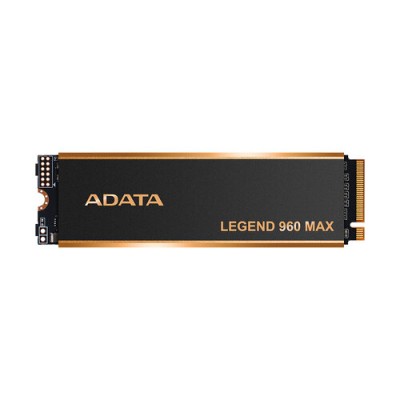
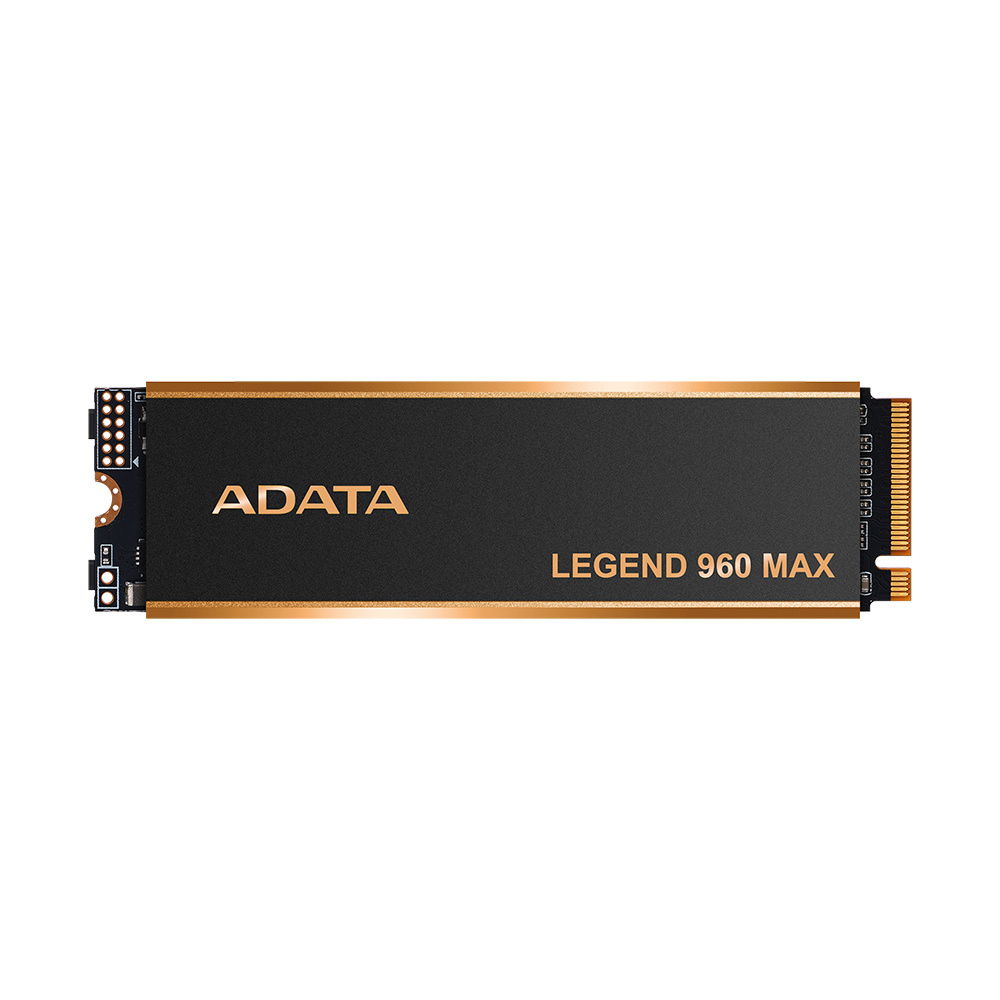
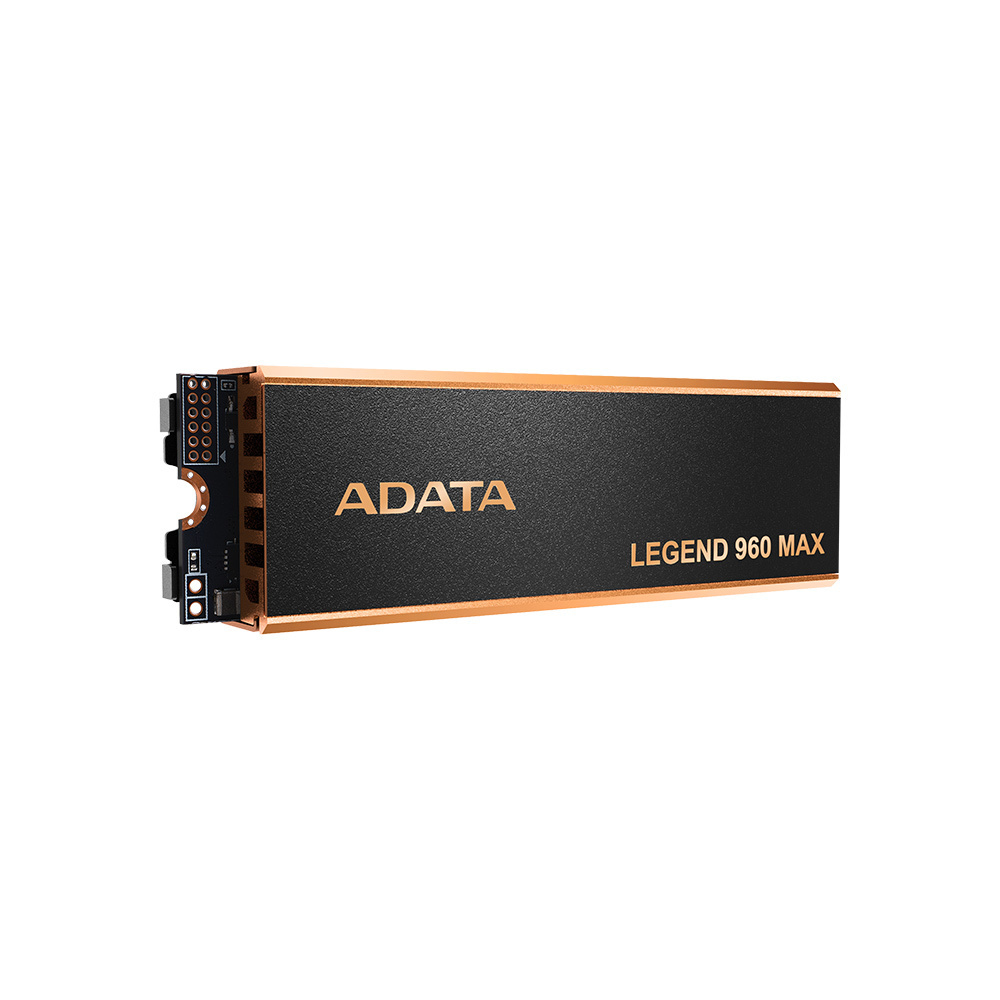
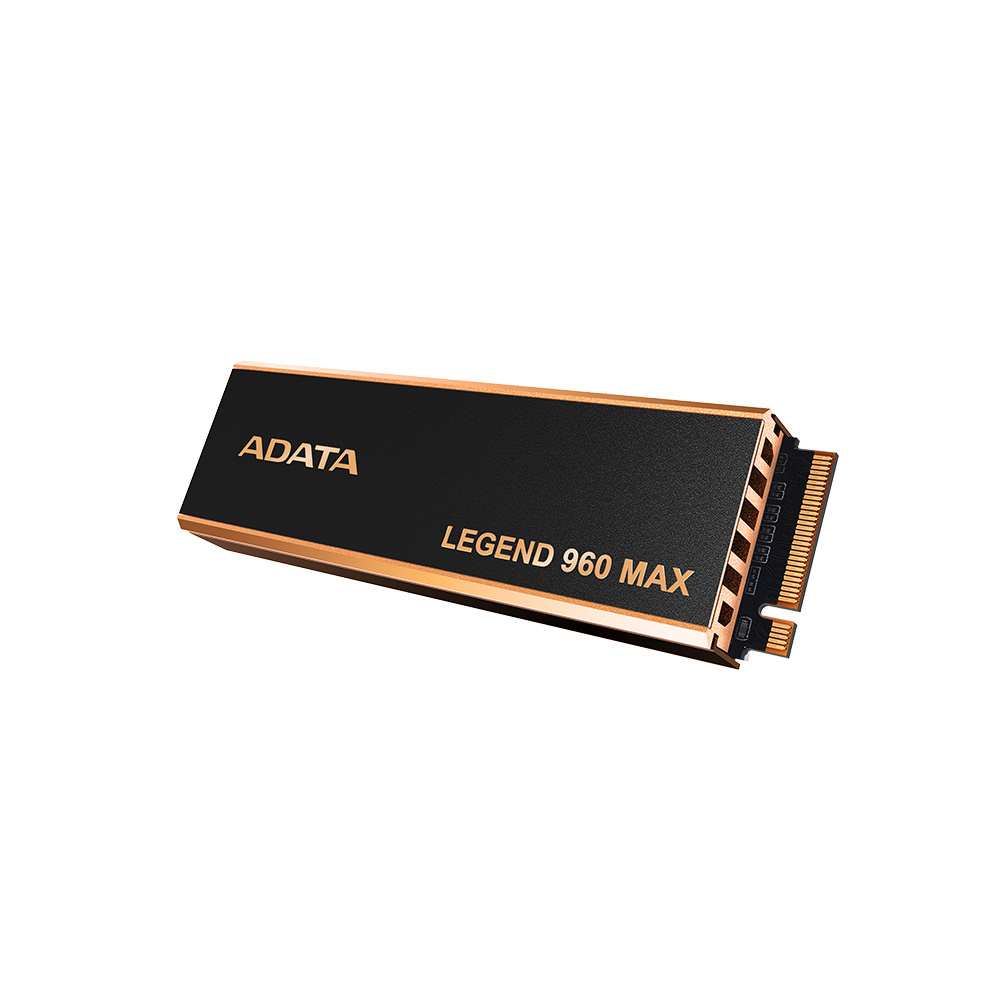
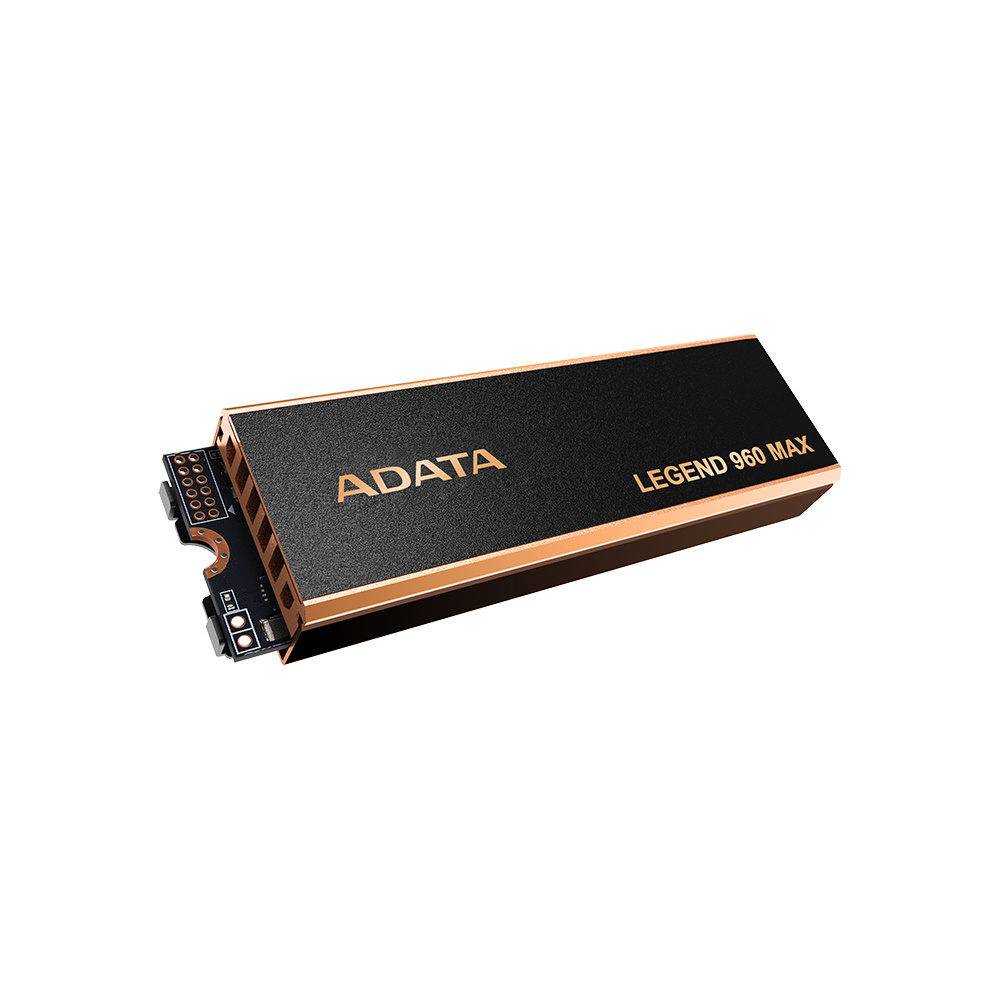
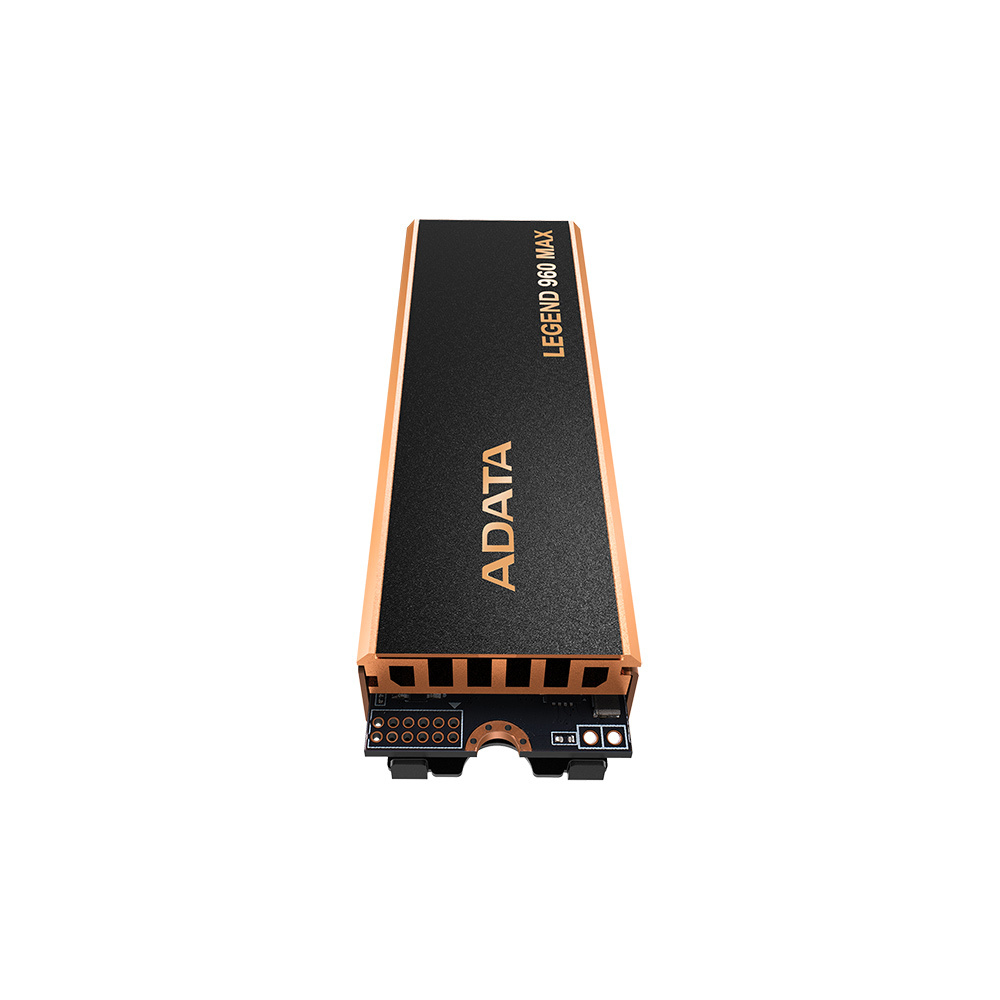
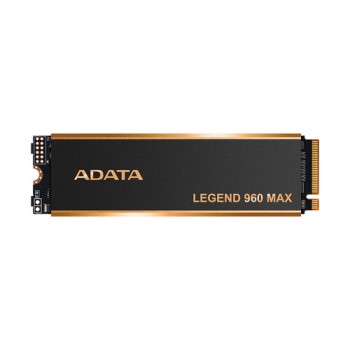
SSD ADATA LEGEND 960 MAX M.2 1TB PCIe 4.0 NVMe - ALEG-960M-1TCS
SKU
ALEG-960M-1TCS
Experimenta velocidad extrema con el SSD ADATA LEGEND 960 MAX de 1TB. Tecnología PCIe 4.0 NVMe con lecturas de 7400 MB/s, perfecto para gaming, edición y PS5. Garantía y envío rápido en México.
$4,259.00
Impuestos: $4,259.00
Solo 3 piezas disponibles
Entrega estimada
Entrega entre el 29/01/2026 y el 01/02/2026
Costo de envio
Calculado en el checkout
Se ajustara automaticamente con Skydropx
Compra con confianza
- Pago seguro
- MSI con tarjetas participantes
- Factura electronica SAT
Garantia
Garantia incluida segun fabricante
Garantia extendible disponible
Metodos de pago
Metodos disponibles al finalizar la compra
Etiquetas:
ssd
, adata
, m.2
, nvme
, pcie 4.0
, 1tb
, almacenamiento
, gaming
, ps5
, computadora
, laptop
, velocidad
, legend 960 max
El SSD ADATA LEGEND 960 MAX redefine el rendimiento con su interfaz PCI Express 4.0 y tecnología NVMe 1.4, ofreciendo velocidades de lectura de hasta 7400 MB/s y escritura de 6000 MB/s. Ideal para gamers, creadores de contenido y usuarios que exigen máxima velocidad en sus PCs y laptops.Con capacidad de 1TB y memoria 3D NAND, este disco de estado sólido M.2 2280 incluye características avanzadas como ECC, encriptación hardware AES 256-bit y SLC Caching para mayor durabilidad y seguridad. Compatible con PlayStation 5, es la opción perfecta para expandir el almacenamiento de tu consola.Diseñado para resistir condiciones exigentes, cuenta con certificaciones internacionales y un TBW de 780, asegurando confiabilidad a largo plazo. Su factor de formato compacto lo hace fácil de instalar en cualquier equipo compatible.
Especificaciones
| Características | |
|---|---|
| ECC | Si |
| NVMe | Si |
| Interfaz | PCI Express 4.0 |
| Certificación | CE, FCC, BSMI, KC, EAC, RCM, morocco, UKCA, RoHS |
| SDD, capacidad | 1 TB |
| Componente para | PC/computadora portátil |
| Tipo de memoria | 3D NAND |
| calificación TBW | 780 |
| Tipo de controlador | SMI SM2264 |
| Velocidad de lectura | 7400 MB/s |
| Factor de formato SSD | M.2 |
| Tamaño de la SSD M.2 | 2280 (22 x 80 mm) |
| Velocidad de escritura | 6000 MB/s |
| Algoritmos de seguridad | 256-bit AES |
| Lectura aleatoria (4KB) | 730000 IOPS |
| Encriptación de hardware | Si |
| Escritura aleatoria (4KB) | 610000 IOPS |
| Tiempo medio entre fallos | 2000000 h |
| Versión NVM Express (NVMe) | 1.4 |
| Pistas de datos de interfaz PCI Express | x4 |
| Características especiales | |
| Tecnologías específicas de la marca. | SLC Caching |
| Condiciones ambientales | |
| Máxima temperatura | 70 °C |
| Resistencia a golpes | 1500 G |
| Temperatura mínima de operación | 0 °C |
| Intervalo de temperatura de almacenaje | -40 - 85 °C |
| Intervalo de temperatura operativa (T-T) | 0 - 70 °C |
| Empaquetado de datos | |
| Manual | Si |
| Tipo de empaque | Caja |
| Otras características | |
| Productos compatibles | PlayStation 5 |
| Peso y dimensiones | |
| Peso | 36.6 g |
| Ancho | 23.2 mm |
| Altura | 10.7 mm |
| Profundidad | 80.6 mm |
**Preguntas Frecuentes (FAQs)**
**1. ¿Es compatible con mi computadora o consola?**
Es compatible con puertos M.2 que soporten el protocolo NVMe y el estándar PCIe 4.0 (o versiones anteriores como PCIe 3.0, pero a menor velocidad). También es compatible con la ranura de expansión de almacenamiento de la consola PlayStation 5 (PS5). Verifica las especificaciones de tu placa base o consola.
**2. ¿Qué velocidad real puedo esperar?**
Este modelo promete velocidades de lectura secuencial de hasta 7400 MB/s. Para alcanzar estas velocidades máximas, tu sistema (placa base y procesador) debe soportar PCIe 4.0. En sistemas con PCIe 3.0, la velocidad será menor, pero aún muy rápida.
**3. ¿Necesito un disipador de calor?**
Para uso general en PC, puede que no sea necesario, pero es altamente recomendable, especialmente en portátiles, sistemas compactos o bajo cargas de trabajo intensas y prolongadas (como edición de video o gaming). Para la PS5, es obligatorio usar un disipador compatible con las dimensiones de la ranura.
**4. ¿Cómo activo la garantía en México?**
Conserva tu ticket o factura de compra. La garantía se gestiona a través del distribuidor autorizado o el punto de venta. Para cualquier reclamo, contacta primero al lugar donde lo adquiriste o busca el soporte oficial de ADATA en México.
**5. ¿Viene formateado y listo para usar?**
Sí, el SSD suele venir formateado y es reconocido por el sistema. Sin embargo, si lo instalas como unidad secundaria, es posible que necesites inicializarlo y formatearlo desde la herramienta "Administración de discos" en Windows o "Utilidad de Discos" en macOS.
**6. ¿Por qué mi PC no lo detecta después de instalarlo?**
Verifica lo siguiente: Asegúrate de que esté bien insertado en la ranura M.2. Comprueba en la BIOS/UEFI de tu placa base que el puerto M.2 esté habilitado y configurado en modo NVMe (no SATA). Si usas un puerto PCIe 4.0, asegúrate de que tu sistema lo soporte.
**7. ¿Es seguro para almacenar datos importantes a largo plazo?**
Como cualquier SSD, es confiable, pero no está exento de fallos. Se recomienda siempre mantener una copia de seguridad (backup) de tus archivos críticos en otro dispositivo o en la nube. No es un sustituto de un plan de respaldo.
**8. ¿Requiere mantenimiento especial?**
No requiere desfragmentación. Para un rendimiento óptimo a largo plazo, asegúrate de que tu sistema operativo esté actualizado (soporta comandos de optimización como TRIM) y de no llenar la unidad por completo (deja al menos un 10-20% de espacio libre).
**1. ¿Es compatible con mi computadora o consola?**
Es compatible con puertos M.2 que soporten el protocolo NVMe y el estándar PCIe 4.0 (o versiones anteriores como PCIe 3.0, pero a menor velocidad). También es compatible con la ranura de expansión de almacenamiento de la consola PlayStation 5 (PS5). Verifica las especificaciones de tu placa base o consola.
**2. ¿Qué velocidad real puedo esperar?**
Este modelo promete velocidades de lectura secuencial de hasta 7400 MB/s. Para alcanzar estas velocidades máximas, tu sistema (placa base y procesador) debe soportar PCIe 4.0. En sistemas con PCIe 3.0, la velocidad será menor, pero aún muy rápida.
**3. ¿Necesito un disipador de calor?**
Para uso general en PC, puede que no sea necesario, pero es altamente recomendable, especialmente en portátiles, sistemas compactos o bajo cargas de trabajo intensas y prolongadas (como edición de video o gaming). Para la PS5, es obligatorio usar un disipador compatible con las dimensiones de la ranura.
**4. ¿Cómo activo la garantía en México?**
Conserva tu ticket o factura de compra. La garantía se gestiona a través del distribuidor autorizado o el punto de venta. Para cualquier reclamo, contacta primero al lugar donde lo adquiriste o busca el soporte oficial de ADATA en México.
**5. ¿Viene formateado y listo para usar?**
Sí, el SSD suele venir formateado y es reconocido por el sistema. Sin embargo, si lo instalas como unidad secundaria, es posible que necesites inicializarlo y formatearlo desde la herramienta "Administración de discos" en Windows o "Utilidad de Discos" en macOS.
**6. ¿Por qué mi PC no lo detecta después de instalarlo?**
Verifica lo siguiente: Asegúrate de que esté bien insertado en la ranura M.2. Comprueba en la BIOS/UEFI de tu placa base que el puerto M.2 esté habilitado y configurado en modo NVMe (no SATA). Si usas un puerto PCIe 4.0, asegúrate de que tu sistema lo soporte.
**7. ¿Es seguro para almacenar datos importantes a largo plazo?**
Como cualquier SSD, es confiable, pero no está exento de fallos. Se recomienda siempre mantener una copia de seguridad (backup) de tus archivos críticos en otro dispositivo o en la nube. No es un sustituto de un plan de respaldo.
**8. ¿Requiere mantenimiento especial?**
No requiere desfragmentación. Para un rendimiento óptimo a largo plazo, asegúrate de que tu sistema operativo esté actualizado (soporta comandos de optimización como TRIM) y de no llenar la unidad por completo (deja al menos un 10-20% de espacio libre).
**Guía de Instalación y Primeros Pasos**
1. **Preparación:** Apaga completamente tu computadora o PS5 y desconéctala de la corriente eléctrica. Usa una pulsera antiestática o toca una superficie metálica sin pintar para descargar electricidad estática.
2. **Localiza la ranura M.2:** En una PC, consulta el manual de tu placa base para encontrar el puerto M.2 compatible. En una PS5, retira la cubierta lateral (lado del logo) para acceder a la ranura de expansión.
3. **Instala el disipador (recomendado/obligatorio para PS5):** Si tu SSD no trae uno o necesitas uno específico para PS5, fírmalo correctamente a la etiqueta del SSD usando la cinta térmica incluida.
4. **Inserción:** Retira el tornillo de sujeción de la ranura. Inserta el SSD en un ángulo de unos 30 grados, con la muesca alineada. Presiona hacia abajo con firmeza y asegúralo con el tornillo. No lo fuerces.
5. **Cierre:** Vuelve a colocar cualquier cubierta o placa que hayas retirado.
6. **Arranque:** Conecta la energía y enciende tu dispositivo.
7. **Detección (PC):** Si instalaste el SSD como unidad secundaria, ve a "Administración de discos" en Windows (escribe "discos" en el menú Inicio). Inicializa el disco (MBR o GPT, GPT es recomendado para discos >2TB o sistemas modernos) y créale un nuevo volumen formateado (NTFS para Windows).
8. **Detección (PS5):** La consola detectará automáticamente el SSD y te guiará para formatearlo. Sigue las instrucciones en pantalla.
9. **Optimización (PC - Windows):** Asegúrate de que TRIM esté activado. Abre el símbolo del sistema como administrador y escribe: `fsutil behavior query DisableDeleteNotify`. Si el resultado es "0", TRIM está activado.
10. **Listo:** Ya puedes usar tu nuevo SSD para instalar juegos, aplicaciones o almacenar archivos. Para obtener el máximo rendimiento, instala tu sistema operativo y aplicaciones más demandantes en esta unidad.
1. **Preparación:** Apaga completamente tu computadora o PS5 y desconéctala de la corriente eléctrica. Usa una pulsera antiestática o toca una superficie metálica sin pintar para descargar electricidad estática.
2. **Localiza la ranura M.2:** En una PC, consulta el manual de tu placa base para encontrar el puerto M.2 compatible. En una PS5, retira la cubierta lateral (lado del logo) para acceder a la ranura de expansión.
3. **Instala el disipador (recomendado/obligatorio para PS5):** Si tu SSD no trae uno o necesitas uno específico para PS5, fírmalo correctamente a la etiqueta del SSD usando la cinta térmica incluida.
4. **Inserción:** Retira el tornillo de sujeción de la ranura. Inserta el SSD en un ángulo de unos 30 grados, con la muesca alineada. Presiona hacia abajo con firmeza y asegúralo con el tornillo. No lo fuerces.
5. **Cierre:** Vuelve a colocar cualquier cubierta o placa que hayas retirado.
6. **Arranque:** Conecta la energía y enciende tu dispositivo.
7. **Detección (PC):** Si instalaste el SSD como unidad secundaria, ve a "Administración de discos" en Windows (escribe "discos" en el menú Inicio). Inicializa el disco (MBR o GPT, GPT es recomendado para discos >2TB o sistemas modernos) y créale un nuevo volumen formateado (NTFS para Windows).
8. **Detección (PS5):** La consola detectará automáticamente el SSD y te guiará para formatearlo. Sigue las instrucciones en pantalla.
9. **Optimización (PC - Windows):** Asegúrate de que TRIM esté activado. Abre el símbolo del sistema como administrador y escribe: `fsutil behavior query DisableDeleteNotify`. Si el resultado es "0", TRIM está activado.
10. **Listo:** Ya puedes usar tu nuevo SSD para instalar juegos, aplicaciones o almacenar archivos. Para obtener el máximo rendimiento, instala tu sistema operativo y aplicaciones más demandantes en esta unidad.


