Documentacion del producto
Documentacion disponible proximamente
- PDFs
- Fichas tecnicas
- Manuales
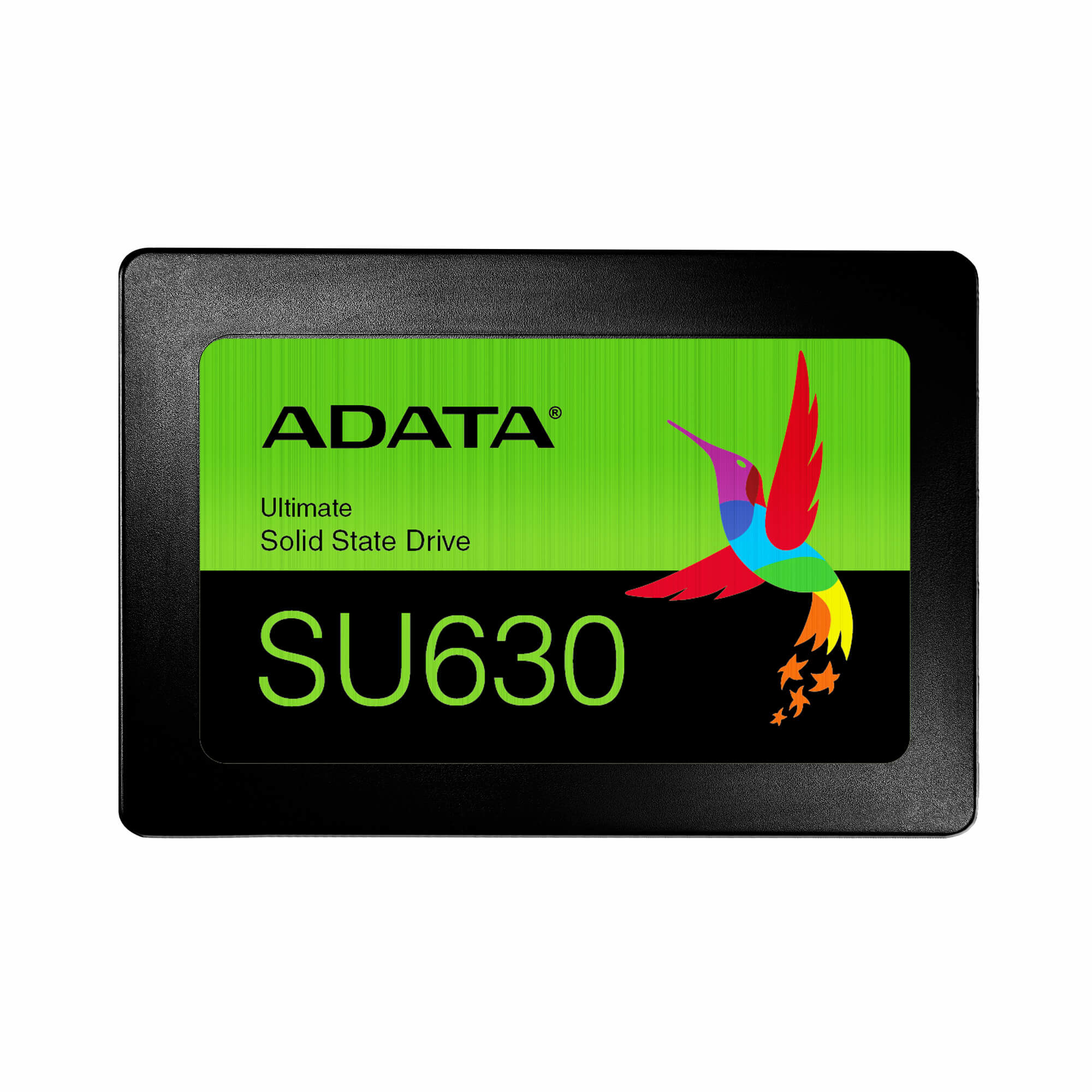
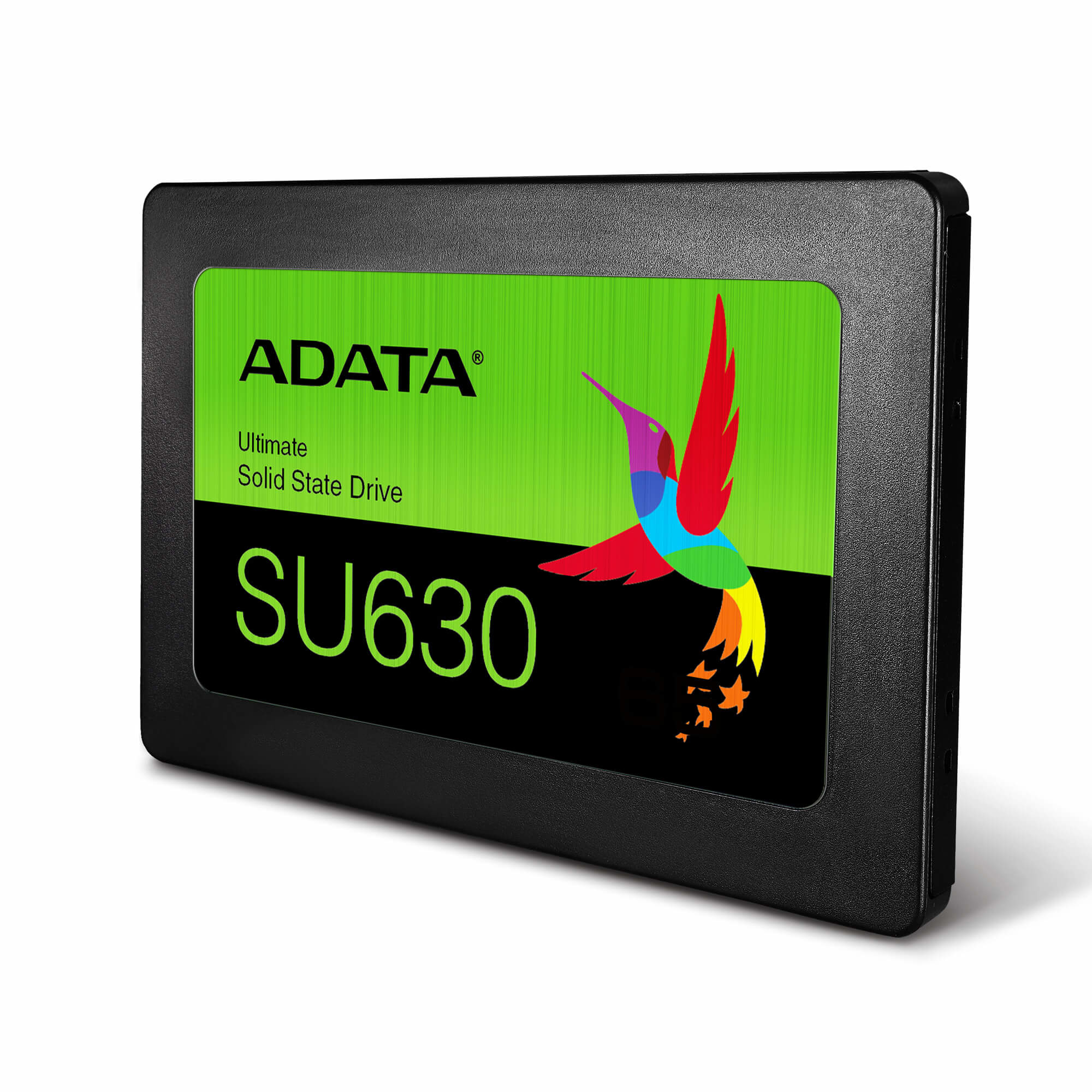
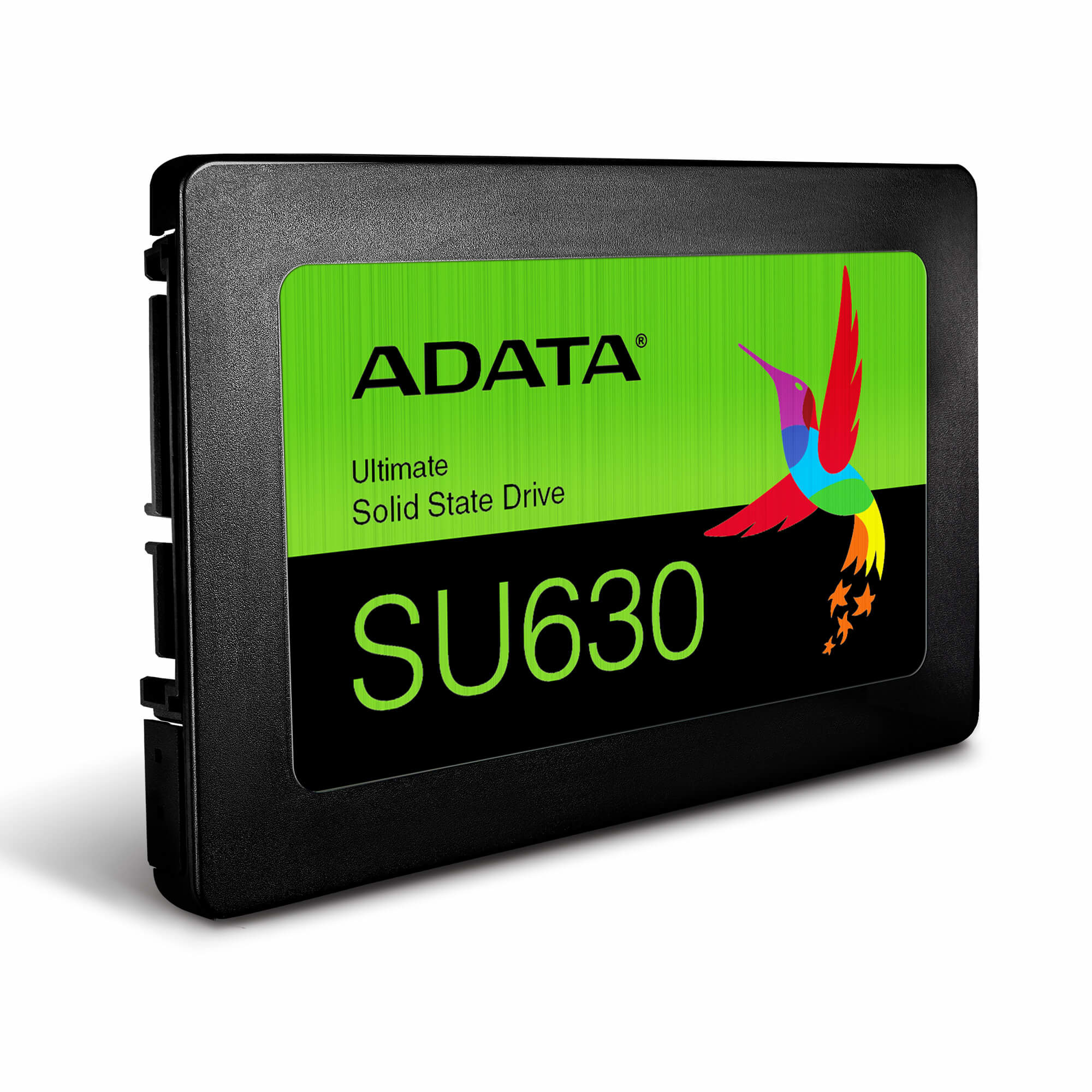
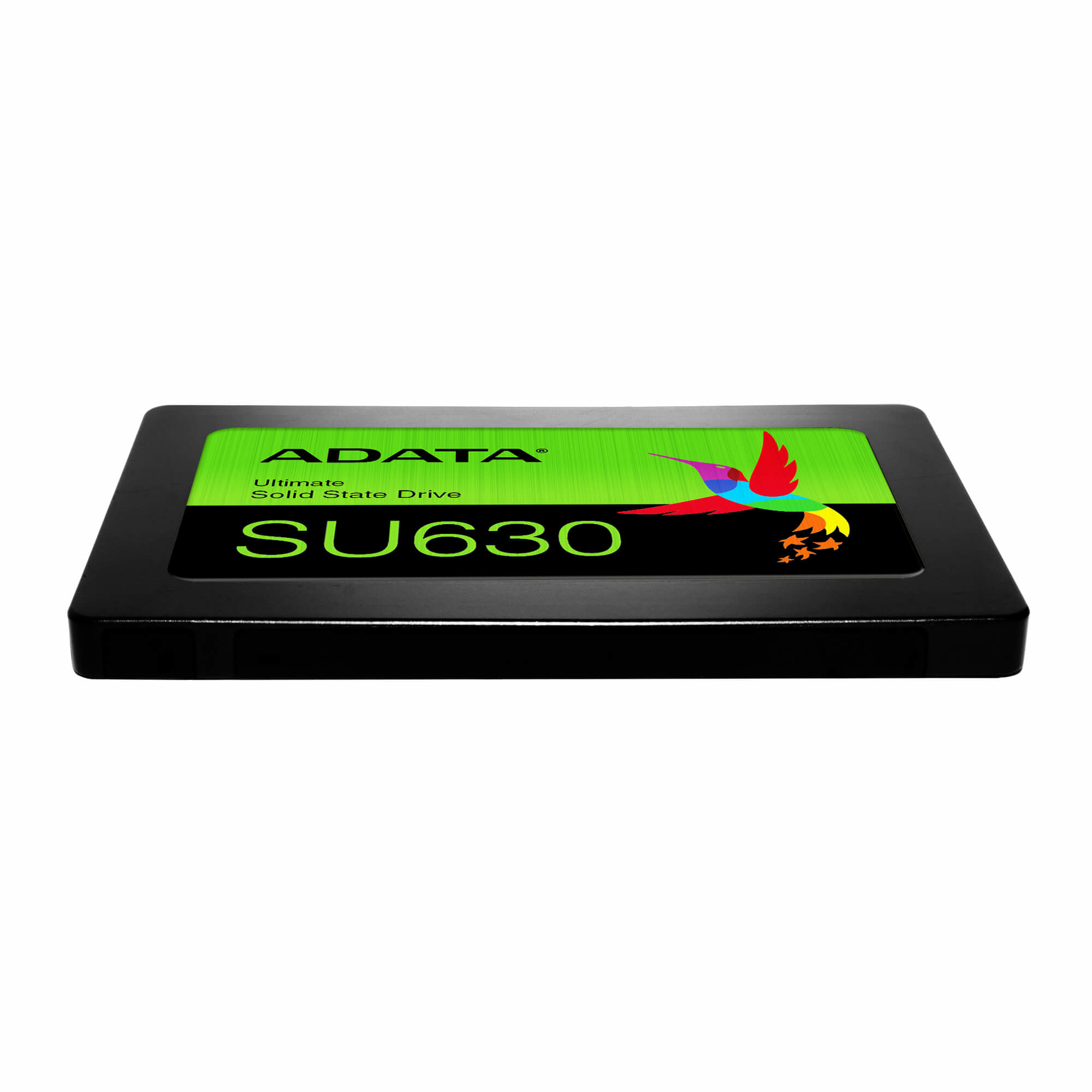
SSD ADATA Ultimate SU630 1.92TB 2.5" SATA III Unidad Estado Sólido ASU630SS-1T92Q-R
SKU
ASU630SS-1T92Q-R
Mejora la velocidad de tu computadora o consola con este disco de estado sólido Adata Ultimate SU630. Su diseño compacto de 2.5 pulgadas facilita su instalación como reemplazo o almacenamiento extra, ofreciendo un rendimiento ágil y mayor capacidad para tus juegos, archivos y aplicaciones. Es una opción confiable para revitalizar equipos de escritorio, portátiles y dispositivos compatibles con este tipo de unidad.
$4,769.00
Impuestos: $4,769.00
Solo 5 piezas disponibles
Entrega estimada
Entrega entre el 14/05/2026 y el 17/05/2026
Costo de envio
Calculado en el checkout
Se ajustara automaticamente con Skydropx
Compra con confianza
- Pago seguro
- MSI con tarjetas participantes
- Factura electronica SAT
Garantia
Garantia incluida segun fabricante
Garantia extendible disponible
Metodos de pago
Metodos disponibles al finalizar la compra
Etiquetas:
ssd
, adata
, 1.92tb
, sata iii
, 2.5 pulgadas
, unidad estado solido
, almacenamiento
, pc
, gaming
, trabajo
, velocidad
, qlc nand
, mx
El SSD ADATA Ultimate SU630 es la solución perfecta para acelerar tu computadora. Con 1.92TB de capacidad y tecnología QLC 3D NAND, ofrece un almacenamiento confiable y de alto rendimiento para tus aplicaciones, juegos y archivos importantes.Disfruta de velocidades impresionantes con lectura secuencial de 520 MB/s y escritura de 450 MB/s, además de 40,000 IOPS en lectura aleatoria y 65,000 IOPS en escritura aleatoria. Compatible con interfaz SATA III de 6 Gbit/s, es fácil de instalar en cualquier PC de escritorio o laptop con bahía 2.5".Ideal para gamers, profesionales y usuarios que buscan mayor velocidad y capacidad. Incluye soporte TRIM, ECC, S.M.A.R.T. y NCQ para un funcionamiento óptimo. Certificaciones CE, FCC, BSMI, VCCI, KC y RoHS garantizan calidad y seguridad.
Especificaciones
| Características | |
|---|---|
| ECC | Si |
| NVMe | No |
| Interfaz | PCI Express 3.0 |
| Soporte TRIM | Si |
| Certificación | CE, FCC, BSMI, VCCI, KC |
| SDD, capacidad | 1.92 TB |
| Componente para | PC |
| Tipo de memoria | QLC 3D NAND |
| calificación TBW | 400 |
| Soporte S.M.A.R.T. | Si |
| Velocidad de lectura | 520 MB/s |
| Factor de formato SSD | 2.5" |
| Velocidad de escritura | 450 MB/s |
| Lectura aleatoria (4KB) | 40000 IOPS |
| Encriptación de hardware | No |
| Escritura aleatoria (4KB) | 65000 IOPS |
| Tiempo medio entre fallos | 1500000 h |
| Cola de comandos nativos (NCQ) | Si |
| Velocidad de transferencia de datos | 6 Gbit/s |
| Condiciones ambientales | |
| Resistencia a golpes | 1500 G |
| Intervalo de temperatura de almacenaje | -40 - 85 °C |
| Intervalo de temperatura operativa (T-T) | 0 - 70 °C |
| Otras características | |
| Certificados de cumplimiento | RoHS |
| Peso y dimensiones | |
| Peso | 47.5 g |
| Ancho | 69.8 mm |
| Altura | 7 mm |
| Profundidad | 100.5 mm |
**Preguntas Frecuentes (FAQs)**
**1. ¿Es compatible con mi laptop o PC de escritorio?**
Sí, es compatible con cualquier computadora que tenga un puerto SATA III (6 Gb/s) y un espacio de 2.5 pulgadas disponible. Es ideal para reemplazar discos duros (HDD) antiguos o para agregar almacenamiento extra.
**2. ¿Necesito comprar algo más para instalarlo?**
Depende. Si lo instalas en una PC de escritorio, normalmente solo necesitas un cable SATA y una conexión de energía de la fuente. Para laptops, verifica que tenga un compartimento accesible para unidades 2.5". En algunos casos podrías necesitar un caddy o adaptador.
**3. ¿Cómo transfiero mi sistema operativo y archivos del disco viejo a este SSD?**
Necesitarás un software de clonación de discos. ADATA ofrece la herramienta gratuita "SSD ToolBox" que puede ayudarte en este proceso. Asegúrate de que el espacio usado en tu disco antiguo sea menor a 1.92 TB.
**4. ¿Cuál es la garantía y cómo la hago válida en México?**
Este producto cuenta con garantía. Para hacerla válida, debes conservar tu ticket o factura de compra. En caso de falla, contacta al soporte del distribuidor o tienda donde lo adquiriste, o busca el centro de servicio autorizado de ADATA en México.
**5. ¿Requiere mantenimiento especial o desfragmentación?**
No. Los SSD no necesitan desfragmentación; de hecho, es desaconsejable. Para un rendimiento óptimo, asegúrate de tener habilitado el comando TRIM en tu sistema operativo (generalmente activado por defecto en Windows 10/11 y macOS).
**6. ¿Puedo usarlo para gaming?**
Sí, es una excelente opción. Reducirá significativamente los tiempos de carga de juegos, niveles y texturas en comparación con un disco duro tradicional (HDD).
**7. ¿Qué debo hacer si mi computadora no lo detecta?**
Primero, verifica que los cables SATA y de energía estén bien conectados. Luego, ingresa a la BIOS/UEFI de tu sistema para ver si la unidad aparece allí. Si no aparece, prueba con otro puerto SATA o cable. Si persiste el problema, consulta la garantía.
**8. ¿Es seguro para almacenar información importante a largo plazo?**
Como cualquier dispositivo de almacenamiento, no es infalible. Se recomienda siempre tener una copia de seguridad (backup) de tus archivos críticos en otro dispositivo o en la nube, independientemente de si usas un SSD o HDD.
**1. ¿Es compatible con mi laptop o PC de escritorio?**
Sí, es compatible con cualquier computadora que tenga un puerto SATA III (6 Gb/s) y un espacio de 2.5 pulgadas disponible. Es ideal para reemplazar discos duros (HDD) antiguos o para agregar almacenamiento extra.
**2. ¿Necesito comprar algo más para instalarlo?**
Depende. Si lo instalas en una PC de escritorio, normalmente solo necesitas un cable SATA y una conexión de energía de la fuente. Para laptops, verifica que tenga un compartimento accesible para unidades 2.5". En algunos casos podrías necesitar un caddy o adaptador.
**3. ¿Cómo transfiero mi sistema operativo y archivos del disco viejo a este SSD?**
Necesitarás un software de clonación de discos. ADATA ofrece la herramienta gratuita "SSD ToolBox" que puede ayudarte en este proceso. Asegúrate de que el espacio usado en tu disco antiguo sea menor a 1.92 TB.
**4. ¿Cuál es la garantía y cómo la hago válida en México?**
Este producto cuenta con garantía. Para hacerla válida, debes conservar tu ticket o factura de compra. En caso de falla, contacta al soporte del distribuidor o tienda donde lo adquiriste, o busca el centro de servicio autorizado de ADATA en México.
**5. ¿Requiere mantenimiento especial o desfragmentación?**
No. Los SSD no necesitan desfragmentación; de hecho, es desaconsejable. Para un rendimiento óptimo, asegúrate de tener habilitado el comando TRIM en tu sistema operativo (generalmente activado por defecto en Windows 10/11 y macOS).
**6. ¿Puedo usarlo para gaming?**
Sí, es una excelente opción. Reducirá significativamente los tiempos de carga de juegos, niveles y texturas en comparación con un disco duro tradicional (HDD).
**7. ¿Qué debo hacer si mi computadora no lo detecta?**
Primero, verifica que los cables SATA y de energía estén bien conectados. Luego, ingresa a la BIOS/UEFI de tu sistema para ver si la unidad aparece allí. Si no aparece, prueba con otro puerto SATA o cable. Si persiste el problema, consulta la garantía.
**8. ¿Es seguro para almacenar información importante a largo plazo?**
Como cualquier dispositivo de almacenamiento, no es infalible. Se recomienda siempre tener una copia de seguridad (backup) de tus archivos críticos en otro dispositivo o en la nube, independientemente de si usas un SSD o HDD.
**Guía de Uso Rápido - SSD ADATA SU630**
**Antes de Instalar:**
1. **Prepara tus datos:** Haz una copia de seguridad de la información importante de tu computadora.
2. **Reúne herramientas:** Necesitarás un destornillador (generalmente Phillips #0 o #1) y, opcionalmente, una pulsera antiestática.
**Instalación Física:**
3. **Apaga y desconecta:** Apaga completamente tu computadora y desconéctala de la corriente eléctrica.
4. **Abre la carcasa:** Abre la torre de tu PC de escritorio o el panel de acceso de tu laptop (consulta el manual de tu equipo si es necesario).
5. **Conecta el SSD:** Localiza un puerto SATA libre en la tarjeta madre. Conecta un extremo del cable SATA al puerto y el otro al SSD. Conecta también un cable de energía SATA de la fuente de poder al SSD.
6. **Fíjalo:** Usa los tornillos proporcionados (o los de tu caja/adaptador) para fijar el SSD de forma segura en la bahía de 2.5".
**Configuración en el Sistema:**
7. **Enciende y detecta:** Cierra la carcasa, reconecta la energía y enciende la PC. Entra a la BIOS/UEFI (presionando F2, DEL o la tecla indicada al inicio) para confirmar que el SSD es detectado.
8. **Inicializa el disco (si es nuevo):** En Windows, ve a "Administración de discos" (clic derecho en Inicio). El sistema te pedirá inicializar el disco. Selecciona GPT para sistemas modernos (UEFI) o MBR si es necesario para compatibilidad.
9. **Formatea y asigna letra:** En la misma herramienta, crea un nuevo volumen simple, formatea en NTFS (para Windows) y asígnale una letra de unidad (ej., D:).
**Uso y Mantenimiento:**
10. **Clona tu sistema (opcional):** Si quieres que el SSD sea tu unidad principal, usa software de clonación (como ADATA SSD ToolBox o Acronis) para migrar tu sistema operativo desde el disco antiguo.
11. **Optimiza el sistema:** Windows 10/11 activa TRIM automáticamente. Puedes verificarlo abriendo el símbolo del sistema como administrador y escribiendo: `fsutil behavior query DisableDeleteNotify`. Debe devolver `0`.
12. **Disfruta:** Tu nuevo SSD está listo. Instala tus juegos, aplicaciones y archivos más usados para aprovechar su velocidad.
**Antes de Instalar:**
1. **Prepara tus datos:** Haz una copia de seguridad de la información importante de tu computadora.
2. **Reúne herramientas:** Necesitarás un destornillador (generalmente Phillips #0 o #1) y, opcionalmente, una pulsera antiestática.
**Instalación Física:**
3. **Apaga y desconecta:** Apaga completamente tu computadora y desconéctala de la corriente eléctrica.
4. **Abre la carcasa:** Abre la torre de tu PC de escritorio o el panel de acceso de tu laptop (consulta el manual de tu equipo si es necesario).
5. **Conecta el SSD:** Localiza un puerto SATA libre en la tarjeta madre. Conecta un extremo del cable SATA al puerto y el otro al SSD. Conecta también un cable de energía SATA de la fuente de poder al SSD.
6. **Fíjalo:** Usa los tornillos proporcionados (o los de tu caja/adaptador) para fijar el SSD de forma segura en la bahía de 2.5".
**Configuración en el Sistema:**
7. **Enciende y detecta:** Cierra la carcasa, reconecta la energía y enciende la PC. Entra a la BIOS/UEFI (presionando F2, DEL o la tecla indicada al inicio) para confirmar que el SSD es detectado.
8. **Inicializa el disco (si es nuevo):** En Windows, ve a "Administración de discos" (clic derecho en Inicio). El sistema te pedirá inicializar el disco. Selecciona GPT para sistemas modernos (UEFI) o MBR si es necesario para compatibilidad.
9. **Formatea y asigna letra:** En la misma herramienta, crea un nuevo volumen simple, formatea en NTFS (para Windows) y asígnale una letra de unidad (ej., D:).
**Uso y Mantenimiento:**
10. **Clona tu sistema (opcional):** Si quieres que el SSD sea tu unidad principal, usa software de clonación (como ADATA SSD ToolBox o Acronis) para migrar tu sistema operativo desde el disco antiguo.
11. **Optimiza el sistema:** Windows 10/11 activa TRIM automáticamente. Puedes verificarlo abriendo el símbolo del sistema como administrador y escribiendo: `fsutil behavior query DisableDeleteNotify`. Debe devolver `0`.
12. **Disfruta:** Tu nuevo SSD está listo. Instala tus juegos, aplicaciones y archivos más usados para aprovechar su velocidad.