Documentacion del producto
Documentacion disponible proximamente
- PDFs
- Fichas tecnicas
- Manuales
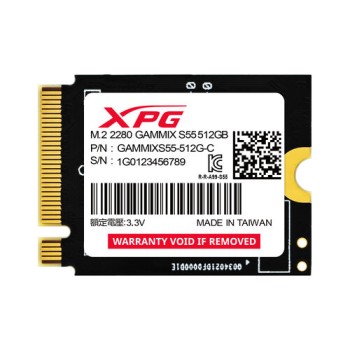
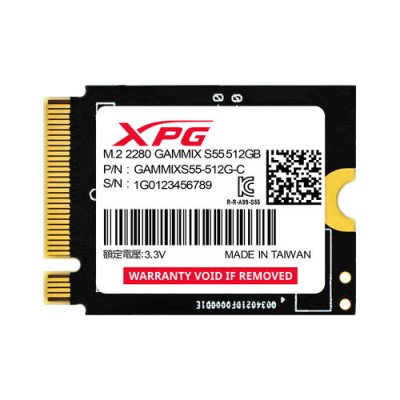
SSD ADATA XPG GAMMIX S55 512GB M.2 2230 PCIe 4.0 - SGAMMIXS55-512G-C
SKU
SGAMMIXS55-512G-C
Disco de estado sólido ADATA XPG GAMMIX S55, diseñado para mejorar la capacidad de respuesta de tu sistema. Ideal para jugadores y usuarios que buscan un rendimiento ágil en sus equipos compatibles. Su factor de forma compacto permite una instalación sencilla y ayuda a reducir los tiempos de carga de aplicaciones y archivos.
$1,759.00
Impuestos: $1,759.00
Solo 5 piezas disponibles
Entrega estimada
Entrega entre el 13/03/2026 y el 16/03/2026
Costo de envio
Calculado en el checkout
Se ajustara automaticamente con Skydropx
Compra con confianza
- Pago seguro
- MSI con tarjetas participantes
- Factura electronica SAT
Garantia
Garantia incluida segun fabricante
Garantia extendible disponible
Metodos de pago
Metodos disponibles al finalizar la compra
Etiquetas:
ssd
, adata
, xpg gammix s55
, m.2 2230
, pcie 4.0
, 512gb
, almacenamiento
, gaming
, velocidad
, tecnologia 3d nand
, computadora
, laptop
, productividad
El SSD ADATA XPG GAMMIX S55 es la solución perfecta para quienes buscan máximo rendimiento en almacenamiento. Con capacidad de 512GB y interfaz PCIe 4.0, ofrece velocidades de transferencia excepcionales que reducen los tiempos de carga en juegos y aplicaciones. Su formato M.2 2230 lo hace ideal para laptops y PCs compactas, aprovechando al máximo el espacio disponible sin sacrificar potencia.Gracias a la tecnología 3D NAND, garantiza mayor durabilidad y eficiencia energética, perfecto para sesiones prolongadas de gaming o trabajo intensivo. Incluye protección contra sobrecalentamiento y vibraciones, asegurando que tus datos estén siempre seguros. Compatible con los últimos procesadores y placas base, es la elección ideal para gamers, creadores de contenido y usuarios que exigen velocidad y confiabilidad en cada tarea.
**Preguntas Frecuentes (FAQ)**
**1. ¿Es compatible con mi laptop o PC de escritorio?**
Este SSD utiliza el conector M.2 (clave M) y el protocolo NVMe PCIe 4.0. Es compatible con cualquier ranura M.2 que soporte PCIe 4.0 o 3.0 (funcionará a la velocidad máxima que permita la ranura). El factor de forma 2230 (22mm de ancho x 30mm de largo) es menos común que el 2280; verifica que tu equipo tenga espacio para esta medida más corta.
**2. ¿Necesito algún accesorio o herramienta especial para instalarlo?**
Generalmente necesitarás un destornillador pequeño (Philips #0 o #00) para fijar el tornillo de sujeción en la ranura M.2 de tu placa base o laptop. Algunas placas ya incluyen este tornillo.
**3. ¿Cómo lo formateo o lo preparo para usarlo como disco principal (Windows)?**
Si lo instalas como único disco, Windows lo detectará durante la instalación y te guiará para particionarlo y formatearlo. Si lo agregas como segundo disco, puedes formatearlo desde "Administración de discos" en Windows (escribiendo "diskmgmt.msc" en el buscador).
**4. ¿Tiene controlador de temperatura o disipador incluido?**
El producto estándar no incluye disipador de calor. Para un uso intensivo continuo (como gaming prolongado), se recomienda verificar las temperaturas y considerar un disipador pasivo si tu placa base no incluye uno en la ranura M.2.
**5. ¿Cuál es la garantía y cómo la hago válida?**
ADATA ofrece una garantía limitada. Conserva tu ticket o factura de compra, ya que es indispensable para cualquier gestión de garantía. Para más detalles sobre el tiempo de cobertura y el proceso, consulta la política oficial de ADATA o contacta al soporte del lugar donde lo compraste.
**6. ¿Por qué mi sistema no reconoce el SSD después de instalarlo?**
Verifica lo siguiente: a) Que esté bien insertado en la ranura (a veces no hace contacto completo). b) Que la ranura M.2 esté habilitada en la BIOS/UEFI de tu placa base. c) Que no exista conflicto con otros puertos SATA (en algunas placas, usar una ranura M.2 deshabilita un puerto SATA específico).
**7. ¿Puedo usarlo en una consola como la Steam Deck o PlayStation 5?**
El factor de forma 2230 es compatible con la Steam Deck. Para la PS5, se requiere un SSD M.2 2280 (más largo), por lo que este modelo de 2230 **no es físicamente compatible** con la ranura de la consola.
**8. ¿Necesito hacer algo para optimizar su rendimiento?**
Asegúrate de tener instalados los controladores más recientes de tu placa base (chipset) y de que el SSD esté conectado a una ranura que soporte PCIe 4.0 para obtener la velocidad máxima. En Windows, verifica que la política de energía del SSD esté en "Máximo rendimiento" en las opciones de energía.
**9. ¿Cómo puedo verificar su estado de salud y temperatura?**
Puedes usar software gratuito como CrystalDiskInfo o el ADATA SSD ToolBox (disponible en el sitio web de ADATA) para monitorear la temperatura, las horas de uso y la salud general de la unidad.
**10. ¿Es seguro para almacenar información importante?**
Como cualquier unidad de almacenamiento, no es infalible. Se recomienda siempre mantener una copia de seguridad (backup) de tus archivos importantes en otro dispositivo o en la nube, independientemente de la marca o tipo de SSD.
**1. ¿Es compatible con mi laptop o PC de escritorio?**
Este SSD utiliza el conector M.2 (clave M) y el protocolo NVMe PCIe 4.0. Es compatible con cualquier ranura M.2 que soporte PCIe 4.0 o 3.0 (funcionará a la velocidad máxima que permita la ranura). El factor de forma 2230 (22mm de ancho x 30mm de largo) es menos común que el 2280; verifica que tu equipo tenga espacio para esta medida más corta.
**2. ¿Necesito algún accesorio o herramienta especial para instalarlo?**
Generalmente necesitarás un destornillador pequeño (Philips #0 o #00) para fijar el tornillo de sujeción en la ranura M.2 de tu placa base o laptop. Algunas placas ya incluyen este tornillo.
**3. ¿Cómo lo formateo o lo preparo para usarlo como disco principal (Windows)?**
Si lo instalas como único disco, Windows lo detectará durante la instalación y te guiará para particionarlo y formatearlo. Si lo agregas como segundo disco, puedes formatearlo desde "Administración de discos" en Windows (escribiendo "diskmgmt.msc" en el buscador).
**4. ¿Tiene controlador de temperatura o disipador incluido?**
El producto estándar no incluye disipador de calor. Para un uso intensivo continuo (como gaming prolongado), se recomienda verificar las temperaturas y considerar un disipador pasivo si tu placa base no incluye uno en la ranura M.2.
**5. ¿Cuál es la garantía y cómo la hago válida?**
ADATA ofrece una garantía limitada. Conserva tu ticket o factura de compra, ya que es indispensable para cualquier gestión de garantía. Para más detalles sobre el tiempo de cobertura y el proceso, consulta la política oficial de ADATA o contacta al soporte del lugar donde lo compraste.
**6. ¿Por qué mi sistema no reconoce el SSD después de instalarlo?**
Verifica lo siguiente: a) Que esté bien insertado en la ranura (a veces no hace contacto completo). b) Que la ranura M.2 esté habilitada en la BIOS/UEFI de tu placa base. c) Que no exista conflicto con otros puertos SATA (en algunas placas, usar una ranura M.2 deshabilita un puerto SATA específico).
**7. ¿Puedo usarlo en una consola como la Steam Deck o PlayStation 5?**
El factor de forma 2230 es compatible con la Steam Deck. Para la PS5, se requiere un SSD M.2 2280 (más largo), por lo que este modelo de 2230 **no es físicamente compatible** con la ranura de la consola.
**8. ¿Necesito hacer algo para optimizar su rendimiento?**
Asegúrate de tener instalados los controladores más recientes de tu placa base (chipset) y de que el SSD esté conectado a una ranura que soporte PCIe 4.0 para obtener la velocidad máxima. En Windows, verifica que la política de energía del SSD esté en "Máximo rendimiento" en las opciones de energía.
**9. ¿Cómo puedo verificar su estado de salud y temperatura?**
Puedes usar software gratuito como CrystalDiskInfo o el ADATA SSD ToolBox (disponible en el sitio web de ADATA) para monitorear la temperatura, las horas de uso y la salud general de la unidad.
**10. ¿Es seguro para almacenar información importante?**
Como cualquier unidad de almacenamiento, no es infalible. Se recomienda siempre mantener una copia de seguridad (backup) de tus archivos importantes en otro dispositivo o en la nube, independientemente de la marca o tipo de SSD.
**Guía Rápida de Instalación y Primeros Pasos**
**Pre-instalación:**
1. **Apaga** completamente tu computadora y desconéctala de la corriente eléctrica.
2. **Descarga** los controladores más recientes de tu placa base (chipset) y el software ADATA SSD ToolBox desde el sitio oficial de ADATA. Tenlos listos en un USB.
3. **Prepara** un destornillador pequeño (Philips #00) y localiza el tornillo de sujeción para la ranura M.2 en tu placa base (si no está puesto).
**Instalación Física:**
4. Localiza la ranura M.2 en tu placa base o laptop. Inserta el SSD en un ángulo de unos 30 grados, con los contactos dorados hacia la ranura.
5. Presiona suavemente hacia abajo el extremo contrario a los contactos hasta que quede horizontal y alineado con el agujero del tornillo.
6. Fija el SSD con el tornillo de sujeción. **No lo aprietes en exceso**, solo hasta que quede firme.
**Configuración Inicial en Windows:**
7. Conecta la corriente, enciende tu PC y entra a la BIOS/UEFI (generalmente presionando F2, DEL o F10 al arrancar). Verifica que el SSD sea detectado.
8. Si es tu único disco, inicia la instalación de Windows desde un USB. El instalador te guiará. Si es un disco adicional, inicia Windows normalmente.
9. Presiona **Tecla Windows + R**, escribe **"diskmgmt.msc"** y presiona Enter. El "Administrador de discos" detectará el nuevo SSD y te pedirá inicializarlo (elige GPT si tu sistema es moderno).
10. Sigue el asistente para crear un nuevo volumen, asígnale una letra de unidad y formátelo con el sistema de archivos **NTFS**.
**Optimización Final:**
11. Instala los controladores de chipset que descargaste y el **ADATA SSD ToolBox** para monitorear la unidad.
12. En el menú de inicio, busca "**Opciones de energía**", haz clic en "Configuración avanzada" y, en el perfil activo, asegúrate de que el estado del disco duro PCIe esté establecido en "**Máximo rendimiento**".
**¡Listo! Tu nuevo SSD está listo para usar.**
**Pre-instalación:**
1. **Apaga** completamente tu computadora y desconéctala de la corriente eléctrica.
2. **Descarga** los controladores más recientes de tu placa base (chipset) y el software ADATA SSD ToolBox desde el sitio oficial de ADATA. Tenlos listos en un USB.
3. **Prepara** un destornillador pequeño (Philips #00) y localiza el tornillo de sujeción para la ranura M.2 en tu placa base (si no está puesto).
**Instalación Física:**
4. Localiza la ranura M.2 en tu placa base o laptop. Inserta el SSD en un ángulo de unos 30 grados, con los contactos dorados hacia la ranura.
5. Presiona suavemente hacia abajo el extremo contrario a los contactos hasta que quede horizontal y alineado con el agujero del tornillo.
6. Fija el SSD con el tornillo de sujeción. **No lo aprietes en exceso**, solo hasta que quede firme.
**Configuración Inicial en Windows:**
7. Conecta la corriente, enciende tu PC y entra a la BIOS/UEFI (generalmente presionando F2, DEL o F10 al arrancar). Verifica que el SSD sea detectado.
8. Si es tu único disco, inicia la instalación de Windows desde un USB. El instalador te guiará. Si es un disco adicional, inicia Windows normalmente.
9. Presiona **Tecla Windows + R**, escribe **"diskmgmt.msc"** y presiona Enter. El "Administrador de discos" detectará el nuevo SSD y te pedirá inicializarlo (elige GPT si tu sistema es moderno).
10. Sigue el asistente para crear un nuevo volumen, asígnale una letra de unidad y formátelo con el sistema de archivos **NTFS**.
**Optimización Final:**
11. Instala los controladores de chipset que descargaste y el **ADATA SSD ToolBox** para monitorear la unidad.
12. En el menú de inicio, busca "**Opciones de energía**", haz clic en "Configuración avanzada" y, en el perfil activo, asegúrate de que el estado del disco duro PCIe esté establecido en "**Máximo rendimiento**".
**¡Listo! Tu nuevo SSD está listo para usar.**