Documentacion del producto
Documentacion disponible proximamente
- PDFs
- Fichas tecnicas
- Manuales
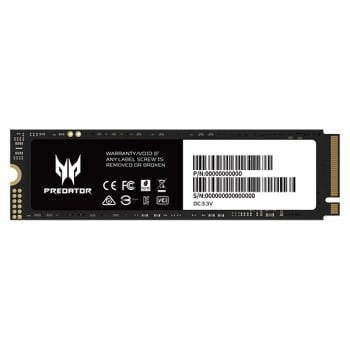
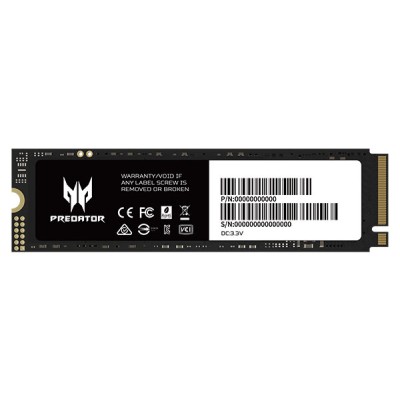
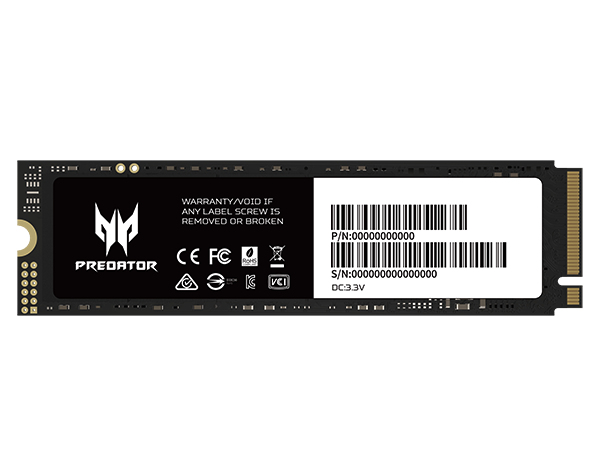
SSD Acer Predator GM7 1TB M.2 PCIe 4.0 NVMe - BL.9BWWR.118
SKU
BL.9BWWR.118
Disco de estado sólido marca acer predator, diseñado para mejorar la velocidad y capacidad de almacenamiento en computadoras compatibles. su formato compacto permite una instalación sencilla y es ideal para usuarios que buscan un rendimiento ágil en sus tareas diarias, juegos o aplicaciones demandantes. fabricado con materiales de calidad para una mayor durabilidad.
$2,809.00
Impuestos: $2,809.00
Solo 5 piezas disponibles
Entrega estimada
Entrega entre el 09/04/2026 y el 12/04/2026
Costo de envio
Calculado en el checkout
Se ajustara automaticamente con Skydropx
Compra con confianza
- Pago seguro
- MSI con tarjetas participantes
- Factura electronica SAT
Garantia
Garantia incluida segun fabricante
Garantia extendible disponible
Metodos de pago
Metodos disponibles al finalizar la compra
Etiquetas:
ssd
, acer
, predator gm7
, m.2
, pcie 4.0
, nvme
, 1tb
, almacenamiento
, gaming
, computadora
, laptop
, velocidad
, disco solido
El SSD Acer Predator GM7 es la solución perfecta para quienes buscan máximo rendimiento en almacenamiento. Con capacidad de 1TB y tecnología M.2 PCIe 4.0 NVMe, ofrece velocidades de lectura de hasta 7200 MB/s y escritura de 6300 MB/s, ideal para gamers, creadores de contenido y usuarios que requieren rapidez en sus tareas diarias.Este disco sólido cuenta con certificaciones CE, FCC, RoHS y más, garantizando calidad y durabilidad. Su factor de formato M.2 2280 lo hace compatible con la mayoría de PCs y laptops modernas, mientras que su resistencia a golpes y amplio rango de temperatura operativa (-40°C a 85°C) aseguran confiabilidad en cualquier entorno.Perfecto para acelerar el arranque del sistema, reducir tiempos de carga en juegos y mejorar la productividad en aplicaciones pesadas. Con un TBW de 600 y tiempo medio entre fallos de 1.5 millones de horas, es una inversión segura y duradera para tu equipo.
Especificaciones
| Características | |
|---|---|
| NVMe | Si |
| Interfaz | PCI Express 4.0 |
| Certificación | CE, FCC, RoHS, BSMI, KCC, VCCI, RCM |
| SDD, capacidad | 1 TB |
| Componente para | PC/computadora portátil |
| calificación TBW | 600 |
| Velocidad de lectura | 7200 MB/s |
| Factor de formato SSD | M.2 |
| Velocidad de escritura | 6300 MB/s |
| Lectura aleatoria (4KB) | 990 IOPS |
| Funciones de protección | Resistente a golpes |
| Escritura aleatoria (4KB) | 997 IOPS |
| Tiempo medio entre fallos | 1500000 h |
| Versión NVM Express (NVMe) | 1.4 |
| Condiciones ambientales | |
| Resistencia a la vibración | 6.0667 G |
| Intervalo de temperatura de almacenaje | 0 - 70 °C |
| Intervalo de temperatura operativa (T-T) | -40 - 85 °C |
| Peso y dimensiones | |
| Peso | 7 g |
| Ancho | 80 mm |
| Altura | 22 mm |
| Profundidad | 22 mm |
**Preguntas Frecuentes (FAQs)**
**1. ¿Es compatible con mi laptop o PC de escritorio?**
Sí, es compatible con cualquier puerto M.2 que soporte el estándar PCIe 4.0 x4 (o PCIe 3.0, funcionando a velocidades reducidas). Verifica en el manual de tu placa base o laptop si tiene una ranura M.2 NVMe.
**2. ¿Necesito un disipador de calor para este SSD?**
Aunque el disco incluye una etiqueta conductora, para sesiones largas de gaming o transferencias intensivas en equipos con poco flujo de aire, se recomienda usar un disipador pasivo (heatsink) para mantener temperaturas óptimas y rendimiento sostenido.
**3. ¿Cómo lo instalo físicamente?**
Requiere insertarlo en la ranura M.2 de tu placa base en un ángulo de 30 grados, presionar hacia abajo hasta que quede plano y asegurarlo con un tornillo (que normalmente viene con la tarjeta madre).
**4. ¿Qué hago después de instalarlo físicamente?**
Debes inicializar y formatear el disco desde la herramienta "Administración de discos" en Windows para que el sistema operativo lo reconozca y puedas guardar archivos.
**5. ¿Viene con software para migrar mi sistema operativo?**
No, este producto es solo el componente de hardware. Para migrar tu sistema, necesitarás un software de clonación de discos de terceros (como Acronis, Macrium Reflect, etc.).
**6. ¿Cuál es la garantía y dónde la hago válida?**
La garantía es directamente con Acer. Conserva tu ticket de compra y la caja original. Para cualquier gestión, contacta al soporte técnico de Acer México. Se sugiere revisar la ficha del producto para el tiempo exacto de cobertura.
**7. ¿Por qué mi PC no lo detecta?**
Verifica que esté bien insertado en la ranura. Asegúrate de que la ranura M.2 esté habilitada en la BIOS/UEFI de tu placa base y que no esté siendo utilizada por otro dispositivo que comparta carriles PCIe.
**8. ¿Es seguro para usar como disco principal (C:)?**
Sí, su tecnología NVMe y altas velocidades lo hacen ideal para ser el disco del sistema operativo, mejorando los tiempos de arranque y carga de aplicaciones.
**9. ¿Requiere configuración especial en la BIOS?**
Generalmente no, pero para aprovechar al máximo la velocidad PCIe 4.0, asegúrate de que la ranura M.2 esté configurada en modo "PCIe" o "NVMe" y no en "SATA" dentro de la BIOS/UEFI.
**10. ¿Cómo mantengo su buen rendimiento a largo plazo?**
Asegúrate de tener siempre algo de espacio libre (al menos un 10-15%), mantén actualizados los controladores de tu chipset y el firmware del SSD (consultando la página de soporte de Acer), y evita llenarlo por completo.
**1. ¿Es compatible con mi laptop o PC de escritorio?**
Sí, es compatible con cualquier puerto M.2 que soporte el estándar PCIe 4.0 x4 (o PCIe 3.0, funcionando a velocidades reducidas). Verifica en el manual de tu placa base o laptop si tiene una ranura M.2 NVMe.
**2. ¿Necesito un disipador de calor para este SSD?**
Aunque el disco incluye una etiqueta conductora, para sesiones largas de gaming o transferencias intensivas en equipos con poco flujo de aire, se recomienda usar un disipador pasivo (heatsink) para mantener temperaturas óptimas y rendimiento sostenido.
**3. ¿Cómo lo instalo físicamente?**
Requiere insertarlo en la ranura M.2 de tu placa base en un ángulo de 30 grados, presionar hacia abajo hasta que quede plano y asegurarlo con un tornillo (que normalmente viene con la tarjeta madre).
**4. ¿Qué hago después de instalarlo físicamente?**
Debes inicializar y formatear el disco desde la herramienta "Administración de discos" en Windows para que el sistema operativo lo reconozca y puedas guardar archivos.
**5. ¿Viene con software para migrar mi sistema operativo?**
No, este producto es solo el componente de hardware. Para migrar tu sistema, necesitarás un software de clonación de discos de terceros (como Acronis, Macrium Reflect, etc.).
**6. ¿Cuál es la garantía y dónde la hago válida?**
La garantía es directamente con Acer. Conserva tu ticket de compra y la caja original. Para cualquier gestión, contacta al soporte técnico de Acer México. Se sugiere revisar la ficha del producto para el tiempo exacto de cobertura.
**7. ¿Por qué mi PC no lo detecta?**
Verifica que esté bien insertado en la ranura. Asegúrate de que la ranura M.2 esté habilitada en la BIOS/UEFI de tu placa base y que no esté siendo utilizada por otro dispositivo que comparta carriles PCIe.
**8. ¿Es seguro para usar como disco principal (C:)?**
Sí, su tecnología NVMe y altas velocidades lo hacen ideal para ser el disco del sistema operativo, mejorando los tiempos de arranque y carga de aplicaciones.
**9. ¿Requiere configuración especial en la BIOS?**
Generalmente no, pero para aprovechar al máximo la velocidad PCIe 4.0, asegúrate de que la ranura M.2 esté configurada en modo "PCIe" o "NVMe" y no en "SATA" dentro de la BIOS/UEFI.
**10. ¿Cómo mantengo su buen rendimiento a largo plazo?**
Asegúrate de tener siempre algo de espacio libre (al menos un 10-15%), mantén actualizados los controladores de tu chipset y el firmware del SSD (consultando la página de soporte de Acer), y evita llenarlo por completo.
**Guía de Instalación y Puesta en Marcha**
1. **Prepara tu equipo:** Apaga la computadora, desconéctala de la corriente y presiona el botón de encendido unos segundos para descargar electricidad residual.
2. **Abre el gabinete:** Accede a la placa base de tu PC o al compartimiento de la laptop (consulta el manual de tu equipo).
3. **Localiza la ranura M.2:** Identifica el puerto M.2 en tu placa base. Suele estar cerca del socket del procesador.
4. **Retira el tornillo:** Quita el tornillo de fijación que está al final de la ranura M.2.
5. **Inserta el SSD:** Coloca el SSD Acer Predator GM7 en un ángulo de aproximadamente 30 grados y conéctalo firmemente en la ranura.
6. **Fíjalo:** Presiona suavemente el SSD hacia abajo hasta que quede horizontal y atorníllalo usando el tornillo que retiraste.
7. **Cierra el equipo:** Vuelve a armar el gabinete o la laptop y conecta todos los cables.
8. **Enciende la PC:** Arranca tu computadora y entra a la BIOS/UEFI (generalmente presionando F2, DEL o F10 al iniciar) para verificar que el SSD sea detectado.
9. **Inicializa el disco (Windows):** Una vez en Windows, ve a "Administración de discos" (clic derecho en Inicio). Se abrirá un asistente para inicializar el disco (selecciona GPT si tu sistema es UEFI).
10. **Formatea:** Después de inicializar, haz clic derecho en el espacio "No asignado" del nuevo disco, selecciona "Nuevo volumen simple", asigna una letra de unidad y formatea en NTFS con el tamaño de unidad predeterminado.
11. **¡Listo!** Tu SSD Acer Predator GM7 ya está listo para usar. Puedes instalar el sistema operativo, programas o usarlo como almacenamiento adicional.
12. **Recomendación final:** Para máximo rendimiento, descarga e instala los controladores más recientes de chipset desde el sitio web del fabricante de tu placa base.
1. **Prepara tu equipo:** Apaga la computadora, desconéctala de la corriente y presiona el botón de encendido unos segundos para descargar electricidad residual.
2. **Abre el gabinete:** Accede a la placa base de tu PC o al compartimiento de la laptop (consulta el manual de tu equipo).
3. **Localiza la ranura M.2:** Identifica el puerto M.2 en tu placa base. Suele estar cerca del socket del procesador.
4. **Retira el tornillo:** Quita el tornillo de fijación que está al final de la ranura M.2.
5. **Inserta el SSD:** Coloca el SSD Acer Predator GM7 en un ángulo de aproximadamente 30 grados y conéctalo firmemente en la ranura.
6. **Fíjalo:** Presiona suavemente el SSD hacia abajo hasta que quede horizontal y atorníllalo usando el tornillo que retiraste.
7. **Cierra el equipo:** Vuelve a armar el gabinete o la laptop y conecta todos los cables.
8. **Enciende la PC:** Arranca tu computadora y entra a la BIOS/UEFI (generalmente presionando F2, DEL o F10 al iniciar) para verificar que el SSD sea detectado.
9. **Inicializa el disco (Windows):** Una vez en Windows, ve a "Administración de discos" (clic derecho en Inicio). Se abrirá un asistente para inicializar el disco (selecciona GPT si tu sistema es UEFI).
10. **Formatea:** Después de inicializar, haz clic derecho en el espacio "No asignado" del nuevo disco, selecciona "Nuevo volumen simple", asigna una letra de unidad y formatea en NTFS con el tamaño de unidad predeterminado.
11. **¡Listo!** Tu SSD Acer Predator GM7 ya está listo para usar. Puedes instalar el sistema operativo, programas o usarlo como almacenamiento adicional.
12. **Recomendación final:** Para máximo rendimiento, descarga e instala los controladores más recientes de chipset desde el sitio web del fabricante de tu placa base.