
Documentacion del producto
Documentacion disponible proximamente
- PDFs
- Fichas tecnicas
- Manuales
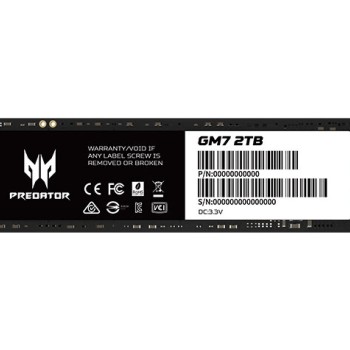
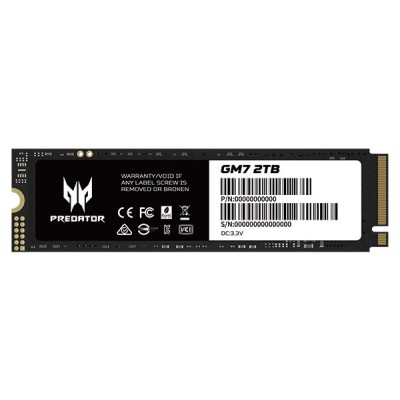
SSD Acer Predator GM7 2TB M.2 PCIe 4.0 NVMe - BL.9BWWR.119
SKU
BL.9BWWR.119
Almacenamiento Acer Predator GM7 diseñado para mejorar la capacidad y velocidad de tu computadora compatible. Ideal para gamers y usuarios que buscan un rendimiento ágil en aplicaciones y juegos, ofreciendo mayor espacio y fluidez en el sistema. Su factor de forma M.2 permite una instalación sencilla y compacta.
$5,529.00
Impuestos: $5,529.00
Solo 3 piezas disponibles
Entrega estimada
Entrega entre el 27/04/2026 y el 30/04/2026
Costo de envio
Calculado en el checkout
Se ajustara automaticamente con Skydropx
Compra con confianza
- Pago seguro
- MSI con tarjetas participantes
- Factura electronica SAT
Garantia
Garantia incluida segun fabricante
Garantia extendible disponible
Metodos de pago
Metodos disponibles al finalizar la compra
El SSD Acer Predator GM7 es la solución definitiva para quienes buscan máximo rendimiento en almacenamiento. Con capacidad de 2TB y tecnología M.2 PCIe 4.0 NVMe, ofrece velocidades de lectura de 7200 MB/s y escritura de 6300 MB/s, ideal para gamers, creadores de contenido y profesionales que requieren transferencias ultrarrápidas.Diseñado con factor de formato M.2 2280, es compatible con la mayoría de PCs de escritorio y laptops modernas. Incluye certificaciones internacionales y resistencia a golpes, garantizando durabilidad en cualquier entorno. Con TBW de 1200 y tiempo medio entre fallos de 1.5 millones de horas, es una inversión confiable a largo plazo.Perfecto para reducir tiempos de carga en juegos, acelerar la edición de video y mejorar la productividad general. Su compacto diseño de solo 7 gramos facilita la instalación sin ocupar espacio adicional. Disfruta de un almacenamiento de alta velocidad que transforma tu experiencia informática.
Especificaciones
| Características | |
|---|---|
| NVMe | Si |
| Interfaz | PCI Express 4.0 |
| Certificación | CE, FCC, RoHS, BSMI, KCC, VCCI, RCM |
| SDD, capacidad | 2 TB |
| Componente para | PC/computadora portátil |
| calificación TBW | 1200 |
| Velocidad de lectura | 7200 MB/s |
| Factor de formato SSD | M.2 |
| Velocidad de escritura | 6300 MB/s |
| Lectura aleatoria (4KB) | 925 IOPS |
| Funciones de protección | Resistente a golpes |
| Escritura aleatoria (4KB) | 974 IOPS |
| Tiempo medio entre fallos | 1500000 h |
| Versión NVM Express (NVMe) | 1.4 |
| Condiciones ambientales | |
| Resistencia a la vibración | 6.0667 G |
| Intervalo de temperatura de almacenaje | 0 - 70 °C |
| Intervalo de temperatura operativa (T-T) | -40 - 85 °C |
| Peso y dimensiones | |
| Peso | 7 g |
| Ancho | 80 mm |
| Altura | 22 mm |
| Profundidad | 22 mm |
1. ¿Es compatible con mi laptop o PC de escritorio?
R: Este SSD es compatible con puertos M.2 que soporten el protocolo NVMe (PCIe 4.0 x4 o PCIe 3.0). Verifica en el manual de tu placa base o laptop si tiene una ranura M.2 NVMe disponible.
2. ¿Qué necesito para instalarlo?
R: Necesitas un destornillador pequeño (generalmente de estrella PH0 o PH00), un puerto M.2 NVMe libre en tu placa base, y en algunos casos, un tornillo de montaje (que a veces viene con la tarjeta madre).
3. ¿Cómo transfiero mi sistema operativo y archivos al nuevo SSD?
R: Puedes usar software de clonación de discos (como Acronis True Image, Macrium Reflect o herramientas gratuitas) para migrar tu sistema desde tu disco anterior al nuevo Predator GM7. Asegúrate de que el SSD de origen tenga menos datos que la capacidad del GM7 (2TB).
4. ¿Requiere algún disipador de calor adicional?
R: Para un uso normal o gaming, generalmente no es necesario. Sin embargo, si tu placa base ya incluye un disipador térmico para M.2, o si realizarás cargas de trabajo intensivas y prolongadas (como edición de video constante), se recomienda usarlo para mantener temperaturas óptimas.
5. ¿Cómo verifico que está funcionando a su máxima velocidad (PCIe 4.0)?
R: Después de instalar, puedes usar software como CrystalDiskMark para medir las velocidades de lectura/escritura. Asegúrate también de que en la BIOS/UEFI de tu sistema, el puerto M.2 esté configurado en modo PCIe 4.0 (si tu placa lo soporta).
6. ¿Tiene garantía y cómo la hago válida?
R: Sí, este producto cuenta con garantía. Para hacerla válida, conserva tu ticket o factura de compra. En caso de falla, contacta al soporte técnico de Acer o al punto de venta donde lo adquiriste. Se sugiere revisar los términos específicos en la ficha del producto o el sitio web del fabricante.
7. ¿Necesito formatearlo antes de usarlo por primera vez?
R: Si vas a usarlo como disco secundario (para almacenamiento), Windows o tu sistema operativo lo detectarán y podrás formatearlo desde la herramienta 'Administración de discos'. Si vas a clonar tu sistema o instalar un SO nuevo, el proceso de instalación o clonación se encargará de ello.
8. ¿Es seguro para usar en una consola, como una PlayStation 5?
R: Este SSD cumple con las especificaciones de velocidad requeridas para la PS5 (supera los 5500 MB/s). Sin embargo, para confirmar compatibilidad física (tamaño y tipo de disipador), se recomienda verificar los requisitos exactos de Sony o consultar la ficha técnica completa del producto.
R: Este SSD es compatible con puertos M.2 que soporten el protocolo NVMe (PCIe 4.0 x4 o PCIe 3.0). Verifica en el manual de tu placa base o laptop si tiene una ranura M.2 NVMe disponible.
2. ¿Qué necesito para instalarlo?
R: Necesitas un destornillador pequeño (generalmente de estrella PH0 o PH00), un puerto M.2 NVMe libre en tu placa base, y en algunos casos, un tornillo de montaje (que a veces viene con la tarjeta madre).
3. ¿Cómo transfiero mi sistema operativo y archivos al nuevo SSD?
R: Puedes usar software de clonación de discos (como Acronis True Image, Macrium Reflect o herramientas gratuitas) para migrar tu sistema desde tu disco anterior al nuevo Predator GM7. Asegúrate de que el SSD de origen tenga menos datos que la capacidad del GM7 (2TB).
4. ¿Requiere algún disipador de calor adicional?
R: Para un uso normal o gaming, generalmente no es necesario. Sin embargo, si tu placa base ya incluye un disipador térmico para M.2, o si realizarás cargas de trabajo intensivas y prolongadas (como edición de video constante), se recomienda usarlo para mantener temperaturas óptimas.
5. ¿Cómo verifico que está funcionando a su máxima velocidad (PCIe 4.0)?
R: Después de instalar, puedes usar software como CrystalDiskMark para medir las velocidades de lectura/escritura. Asegúrate también de que en la BIOS/UEFI de tu sistema, el puerto M.2 esté configurado en modo PCIe 4.0 (si tu placa lo soporta).
6. ¿Tiene garantía y cómo la hago válida?
R: Sí, este producto cuenta con garantía. Para hacerla válida, conserva tu ticket o factura de compra. En caso de falla, contacta al soporte técnico de Acer o al punto de venta donde lo adquiriste. Se sugiere revisar los términos específicos en la ficha del producto o el sitio web del fabricante.
7. ¿Necesito formatearlo antes de usarlo por primera vez?
R: Si vas a usarlo como disco secundario (para almacenamiento), Windows o tu sistema operativo lo detectarán y podrás formatearlo desde la herramienta 'Administración de discos'. Si vas a clonar tu sistema o instalar un SO nuevo, el proceso de instalación o clonación se encargará de ello.
8. ¿Es seguro para usar en una consola, como una PlayStation 5?
R: Este SSD cumple con las especificaciones de velocidad requeridas para la PS5 (supera los 5500 MB/s). Sin embargo, para confirmar compatibilidad física (tamaño y tipo de disipador), se recomienda verificar los requisitos exactos de Sony o consultar la ficha técnica completa del producto.
Guía de instalación y puesta en marcha:
1. Apaga completamente tu computadora y desconéctala de la corriente eléctrica.
2. Abre la carcasa de tu PC o el panel de acceso de tu laptop (consulta el manual de tu equipo para este paso).
3. Localiza la ranura M.2 NVMe en tu placa base. Suele estar identificada con la etiqueta 'M.2'.
4. Retira el tornillo de sujeción existente en el puerto M.2 (si lo hay).
5. Inserta con cuidado el SSD Acer Predator GM7 en la ranura en un ángulo de aproximadamente 30 grados. Asegúrate de que la muesca (corte) del conector del SSD coincida con el travesaño de la ranura.
6. Presiona suavemente el SSD hacia abajo hasta que quede plano y fíjalo con el tornillo de montaje.
7. Si tu placa base incluye un disipador térmico para M.2, colócalo sobre el SSD siguiendo las instrucciones del fabricante de la placa.
8. Vuelve a armar tu computadora y conéctala a la corriente.
9. Enciende el equipo. Si instalaste el SSD como disco adicional, entra a Windows y abre 'Administración de discos' (escribe 'discos' en el buscador). Inicializa, crea una partición y formatea el nuevo disco.
10. Para verificar el funcionamiento y velocidad, descarga un programa como CrystalDiskInfo (para ver salud) y CrystalDiskMark (para prueba de velocidad).
11. (Opcional) Si deseas usarlo como disco principal, clona tu sistema operativo desde tu disco anterior usando software de clonación o realiza una instalación limpia de Windows desde un USB de instalación.
12. ¡Listo! Disfruta del alto rendimiento de tu nuevo SSD Acer Predator GM7.
1. Apaga completamente tu computadora y desconéctala de la corriente eléctrica.
2. Abre la carcasa de tu PC o el panel de acceso de tu laptop (consulta el manual de tu equipo para este paso).
3. Localiza la ranura M.2 NVMe en tu placa base. Suele estar identificada con la etiqueta 'M.2'.
4. Retira el tornillo de sujeción existente en el puerto M.2 (si lo hay).
5. Inserta con cuidado el SSD Acer Predator GM7 en la ranura en un ángulo de aproximadamente 30 grados. Asegúrate de que la muesca (corte) del conector del SSD coincida con el travesaño de la ranura.
6. Presiona suavemente el SSD hacia abajo hasta que quede plano y fíjalo con el tornillo de montaje.
7. Si tu placa base incluye un disipador térmico para M.2, colócalo sobre el SSD siguiendo las instrucciones del fabricante de la placa.
8. Vuelve a armar tu computadora y conéctala a la corriente.
9. Enciende el equipo. Si instalaste el SSD como disco adicional, entra a Windows y abre 'Administración de discos' (escribe 'discos' en el buscador). Inicializa, crea una partición y formatea el nuevo disco.
10. Para verificar el funcionamiento y velocidad, descarga un programa como CrystalDiskInfo (para ver salud) y CrystalDiskMark (para prueba de velocidad).
11. (Opcional) Si deseas usarlo como disco principal, clona tu sistema operativo desde tu disco anterior usando software de clonación o realiza una instalación limpia de Windows desde un USB de instalación.
12. ¡Listo! Disfruta del alto rendimiento de tu nuevo SSD Acer Predator GM7.