

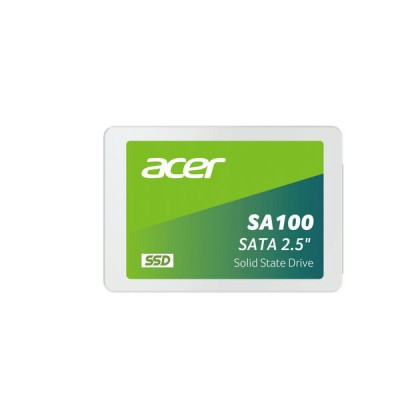
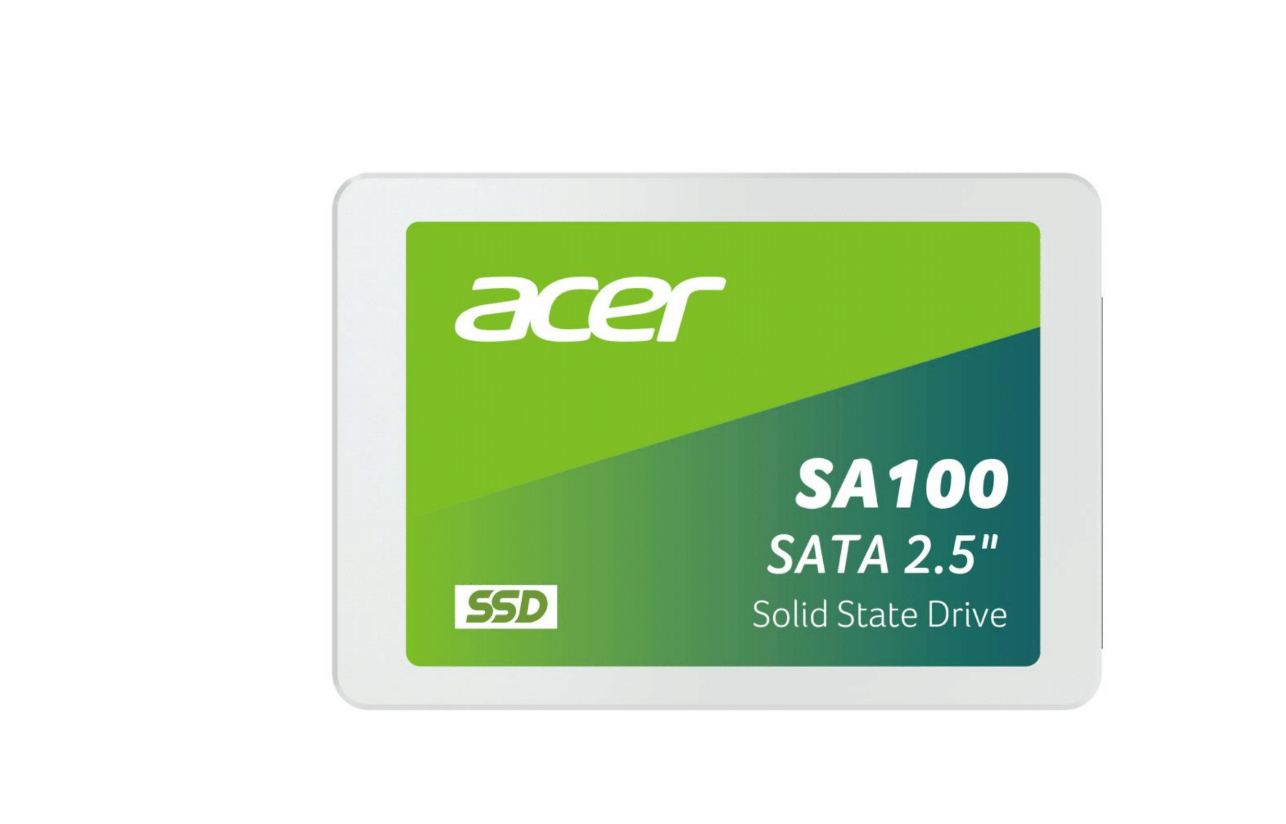
SSD Acer SA100 240GB SATA III 2.5 Pulgadas Modelo BL.9BWWA.102
SKU
BL.9BWWA.102
Mejora el rendimiento de tu PC o laptop con este SSD Acer de 240GB. Velocidades de lectura hasta 560 MB/s y escritura de 500 MB/s para un arranque rápido y transferencia de archivos eficiente.
$999.00
Impuestos: $999.00
Solo 5 piezas disponibles
Entrega estimada
Entrega entre el 29/01/2026 y el 01/02/2026
Costo de envio
Calculado en el checkout
Se ajustara automaticamente con Skydropx
Compra con confianza
- Pago seguro
- MSI con tarjetas participantes
- Factura electronica SAT
Garantia
Garantia incluida segun fabricante
Garantia extendible disponible
Metodos de pago
Metodos disponibles al finalizar la compra
Etiquetas:
ssd
, acer
, 240gb
, sata iii
, 2.5 pulgadas
, almacenamiento
, pc
, laptop
, velocidad lectura
, memoria 3d tlc
, windows
, mac
, linux
, upgrade computadora
El SSD Acer SA100 es la solución perfecta para actualizar tu computadora de escritorio o portátil. Con una capacidad de 240GB y interfaz SATA III, ofrece un almacenamiento confiable y de alto rendimiento. Disfruta de velocidades de lectura de hasta 560 MB/s y escritura de 500 MB/s, lo que reduce los tiempos de carga de aplicaciones y mejora la productividad. Fabricado con memoria 3D TLC NAND, garantiza durabilidad y un tiempo medio entre fallos de 2,000,000 de horas. Compatible con Windows, macOS y Linux, es ideal para usuarios que buscan acelerar su sistema sin complicaciones. Su factor de forma de 2.5 pulgadas facilita la instalación en la mayoría de los dispositivos, brindando una experiencia fluida para trabajo, estudio o entretenimiento.
Especificaciones
| Características | |
|---|---|
| NVMe | No |
| Interfaz | Serial ATA III |
| SDD, capacidad | 240 GB |
| Componente para | PC/computadora portátil |
| Tipo de memoria | 3D TLC NAND |
| Velocidad de lectura | 560 MB/s |
| Factor de formato SSD | 2.5" |
| Velocidad de escritura | 500 MB/s |
| Tiempo medio entre fallos | 2000000 h |
| Sistemas operativos Mac soportados | Si |
| Sistemas operativos Linux soportados | Si |
| Sistemas operativos Windows soportados | Si |
**Preguntas Frecuentes (FAQs)**
**1. ¿Es compatible con mi computadora?**
Sí, es compatible con cualquier computadora de escritorio o laptop que tenga un puerto SATA III (o SATA II) de 2.5 pulgadas y un sistema operativo Windows, macOS o Linux.
**2. ¿Necesito comprar algo más para instalarlo?**
En laptops, generalmente solo necesitas un destornillador para abrir la tapa. En computadoras de escritorio, es posible que necesites un adaptador de montaje de 2.5" a 3.5" si tu gabinete no tiene bahías para ese tamaño. Los cables SATA y de alimentación suelen venir con la tarjeta madre o la fuente de poder.
**3. ¿Cómo transfiero mi sistema operativo y archivos al SSD nuevo?**
Debes usar un software de clonación de discos (como Acronis True Image, Macrium Reflect o Clonezilla). Conecta ambos discos (el viejo y el nuevo SSD) a la computadora, ejecuta el software y sigue los pasos para clonar la unidad. Es un proceso delicado; si no te sientes seguro, busca ayuda técnica.
**4. ¿Requiere algún mantenimiento especial?**
No. Los SSD no tienen partes móviles, por lo que no necesitan desfragmentación. Los sistemas operativos modernos los optimizan automáticamente (TRIM). Solo asegúrate de no llenarlo por completo (deja al menos un 10-15% de espacio libre) para mantener un buen rendimiento.
**5. ¿Qué hago si mi computadora no reconoce el SSD después de instalarlo?**
Primero, verifica que los cables SATA y de alimentación estén bien conectados. Luego, entra a la BIOS/UEFI de tu computadora (al encender, presiona F2, DEL o la tecla indicada) y revisa si la unidad aparece en la lista de dispositivos de almacenamiento. Si no aparece, prueba con otro puerto SATA o cable.
**6. ¿Tiene garantía y cómo la hago válida?**
Sí, este producto cuenta con garantía. Para hacerla válida, debes conservar tu ticket o factura de compra y contactar al soporte técnico de Acer o al punto de venta donde lo adquiriste. La duración y cobertura específica pueden variar; revisa la documentación incluida en el empaque.
**7. ¿Es seguro desechar mi disco duro viejo después de clonarlo?**
¡No inmediatamente! Asegúrate de que la clonación fue exitosa, que el SSD arranca correctamente y que todos tus archivos están ahí. Luego, antes de desechar o regalar el disco viejo, utiliza un software de borrado seguro para eliminar todos tus datos personales de forma permanente.
**8. ¿Puedo usarlo como disco externo?**
Sí, puedes comprar una carcasa o adaptador externo USB a SATA para 2.5 pulgadas. Esto te permitirá usar el SSD como un disco duro portátil de alta velocidad.
**1. ¿Es compatible con mi computadora?**
Sí, es compatible con cualquier computadora de escritorio o laptop que tenga un puerto SATA III (o SATA II) de 2.5 pulgadas y un sistema operativo Windows, macOS o Linux.
**2. ¿Necesito comprar algo más para instalarlo?**
En laptops, generalmente solo necesitas un destornillador para abrir la tapa. En computadoras de escritorio, es posible que necesites un adaptador de montaje de 2.5" a 3.5" si tu gabinete no tiene bahías para ese tamaño. Los cables SATA y de alimentación suelen venir con la tarjeta madre o la fuente de poder.
**3. ¿Cómo transfiero mi sistema operativo y archivos al SSD nuevo?**
Debes usar un software de clonación de discos (como Acronis True Image, Macrium Reflect o Clonezilla). Conecta ambos discos (el viejo y el nuevo SSD) a la computadora, ejecuta el software y sigue los pasos para clonar la unidad. Es un proceso delicado; si no te sientes seguro, busca ayuda técnica.
**4. ¿Requiere algún mantenimiento especial?**
No. Los SSD no tienen partes móviles, por lo que no necesitan desfragmentación. Los sistemas operativos modernos los optimizan automáticamente (TRIM). Solo asegúrate de no llenarlo por completo (deja al menos un 10-15% de espacio libre) para mantener un buen rendimiento.
**5. ¿Qué hago si mi computadora no reconoce el SSD después de instalarlo?**
Primero, verifica que los cables SATA y de alimentación estén bien conectados. Luego, entra a la BIOS/UEFI de tu computadora (al encender, presiona F2, DEL o la tecla indicada) y revisa si la unidad aparece en la lista de dispositivos de almacenamiento. Si no aparece, prueba con otro puerto SATA o cable.
**6. ¿Tiene garantía y cómo la hago válida?**
Sí, este producto cuenta con garantía. Para hacerla válida, debes conservar tu ticket o factura de compra y contactar al soporte técnico de Acer o al punto de venta donde lo adquiriste. La duración y cobertura específica pueden variar; revisa la documentación incluida en el empaque.
**7. ¿Es seguro desechar mi disco duro viejo después de clonarlo?**
¡No inmediatamente! Asegúrate de que la clonación fue exitosa, que el SSD arranca correctamente y que todos tus archivos están ahí. Luego, antes de desechar o regalar el disco viejo, utiliza un software de borrado seguro para eliminar todos tus datos personales de forma permanente.
**8. ¿Puedo usarlo como disco externo?**
Sí, puedes comprar una carcasa o adaptador externo USB a SATA para 2.5 pulgadas. Esto te permitirá usar el SSD como un disco duro portátil de alta velocidad.
**Guía de Instalación y Puesta en Marcha**
**Preparación (Haz esto PRIMERO):**
1. **Respaldar:** Haz una copia de seguridad de todos tus archivos importantes en otro disco o en la nube.
2. **Clonar (Opcional pero recomendado):** Si quieres mover tu sistema operativo, conecta el SSD nuevo a tu computadora (con un adaptador externo o un puerto SATA libre) y usa un software de clonación para copiar todo el contenido de tu disco viejo al nuevo SSD.
**Instalación Física:**
3. **Apaga** completamente tu computadora y desconéctala de la corriente eléctrica.
4. **Abre** la carcasa de tu laptop o torre de escritorio.
5. **Localiza** el disco duro actual (en laptops suele estar bajo una tapa; en escritorios, en una bahía).
6. **Desconecta** con cuidado los cables y retira los tornillos que sujetan el disco viejo.
7. **Instala** el SSD Acer SA100 en el mismo lugar, asegurándolo con los tornillos y conectando el cable de datos SATA y el cable de alimentación.
**Configuración Inicial:**
8. **Cierra** la carcasa, reconecta la corriente y enciende la computadora.
9. **Si clonaste:** El sistema debería iniciar automáticamente desde el nuevo SSD, mucho más rápido.
10. **Si NO clonaste:** Entra a la BIOS/UEFI (presionando F2, DEL, etc., al encender) y asegúrate de que el SSD sea detectado. Luego, puedes instalar un sistema operativo nuevo desde un USB de instalación.
11. **Formatea (si es necesario):** Si el SSD aparece como espacio sin asignar en Windows, ve a "Administración de discos", selecciónalo y créale un nuevo volumen formateado en NTFS.
12. **¡Listo!** Disfruta de la velocidad de tu nueva unidad. Recuerda no llenarla por completo para un rendimiento óptimo.
**Preparación (Haz esto PRIMERO):**
1. **Respaldar:** Haz una copia de seguridad de todos tus archivos importantes en otro disco o en la nube.
2. **Clonar (Opcional pero recomendado):** Si quieres mover tu sistema operativo, conecta el SSD nuevo a tu computadora (con un adaptador externo o un puerto SATA libre) y usa un software de clonación para copiar todo el contenido de tu disco viejo al nuevo SSD.
**Instalación Física:**
3. **Apaga** completamente tu computadora y desconéctala de la corriente eléctrica.
4. **Abre** la carcasa de tu laptop o torre de escritorio.
5. **Localiza** el disco duro actual (en laptops suele estar bajo una tapa; en escritorios, en una bahía).
6. **Desconecta** con cuidado los cables y retira los tornillos que sujetan el disco viejo.
7. **Instala** el SSD Acer SA100 en el mismo lugar, asegurándolo con los tornillos y conectando el cable de datos SATA y el cable de alimentación.
**Configuración Inicial:**
8. **Cierra** la carcasa, reconecta la corriente y enciende la computadora.
9. **Si clonaste:** El sistema debería iniciar automáticamente desde el nuevo SSD, mucho más rápido.
10. **Si NO clonaste:** Entra a la BIOS/UEFI (presionando F2, DEL, etc., al encender) y asegúrate de que el SSD sea detectado. Luego, puedes instalar un sistema operativo nuevo desde un USB de instalación.
11. **Formatea (si es necesario):** Si el SSD aparece como espacio sin asignar en Windows, ve a "Administración de discos", selecciónalo y créale un nuevo volumen formateado en NTFS.
12. **¡Listo!** Disfruta de la velocidad de tu nueva unidad. Recuerda no llenarla por completo para un rendimiento óptimo.


