





AGOTADO
Documentacion del producto
Documentacion disponible proximamente
- PDFs
- Fichas tecnicas
- Manuales
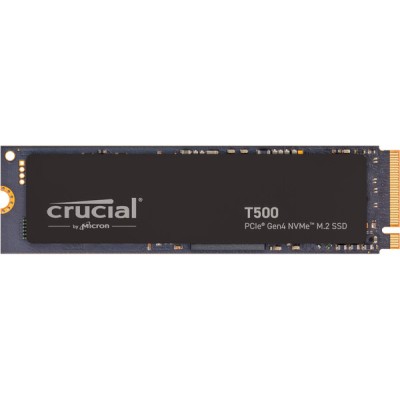
SSD Crucial T500 M.2 2TB PCIe 4.0 NVMe - CT2000T500SSD8
SKU
CT2000T500SSD8
Mejora la velocidad de tu computadora con este crucial t500, ideal para acelerar el arranque del sistema, la carga de aplicaciones y la transferencia de archivos. su diseño compacto m.2 lo hace perfecto para laptops y pcs de escritorio compatibles, ofreciendo un rendimiento confiable y mayor capacidad de almacenamiento para tu trabajo, juegos o entretenimiento. construido con calidad crucial para una durabilidad excepcional.
$5,370.23
Impuestos: $5,370.23
No Disponible
Entrega estimada
Entrega entre el 11/04/2026 y el 14/04/2026
Costo de envio
Calculado en el checkout
Se ajustara automaticamente con Skydropx
Compra con confianza
- Pago seguro
- MSI con tarjetas participantes
- Factura electronica SAT
Garantia
Garantia incluida segun fabricante
Garantia extendible disponible
Metodos de pago
Metodos disponibles al finalizar la compra
Etiquetas:
ssd
, crucial
, m.2
, nvme
, pcie 4.0
, 2tb
, almacenamiento
, gaming
, edicion video
, alto rendimiento
, upgrade pc
, unidad estado solido
El SSD Crucial T500 M.2 es una unidad de estado sólido de alto rendimiento diseñada para usuarios que exigen la máxima velocidad y capacidad. Con 2TB de almacenamiento y tecnología PCIe 4.0 NVMe, alcanza velocidades de transferencia que superan ampliamente a los discos duros tradicionales y SSDs SATA, reduciendo los tiempos de carga de juegos, aplicaciones y archivos grandes.Ideal para gamers, creadores de contenido y profesionales que trabajan con edición de video, diseño gráfico o análisis de datos, este SSD acelera significativamente el flujo de trabajo. Su factor de forma M.2 permite una instalación sencilla en laptops y PCs de escritorio compatibles, sin necesidad de cables adicionales, optimizando el espacio interno.Crucial, una marca confiable de Micron Technology, respalda este producto con garantía y soporte técnico, asegurando durabilidad y consistencia en el rendimiento. Disfruta de una experiencia informática más fluida y eficiente con el Crucial T500, perfecto para actualizar tu equipo y aprovechar al máximo las últimas tecnologías.
**Preguntas Frecuentes (FAQs)**
**1. ¿Es compatible con mi laptop o PC de escritorio?**
Este SSD utiliza el factor de forma M.2 y el protocolo NVMe sobre PCIe 4.0. Es compatible con cualquier ranura M.2 que soporte el protocolo NVMe (generalmente marcada como "M Key" o "M.2 PCIe"). Para máximo rendimiento, se recomienda instalarlo en una ranura PCIe 4.0. Verifica las especificaciones de tu placa base o laptop.
**2. ¿Necesito un disipador de calor?**
El SSD Crucial T500 puede beneficiarse de un disipador, especialmente durante cargas de trabajo intensas y prolongadas (como gaming o transferencia de archivos grandes). Algunas placas base ya incluyen disipadores para la ranura M.2. Si tu sistema no tiene uno, considera adquirir un disipador pasivo para M.2 para mantener temperaturas óptimas.
**3. ¿Cómo lo instalo físicamente?**
1. Apaga y desconecta tu computadora. 2. Localiza la ranura M.2 en tu placa base o laptop (consulta el manual). 3. Retira el tornillo de sujeción si existe. 4. Inserta el SSD en un ángulo de 30 grados hasta que encaje. 5. Presiónalo hacia abajo y asegúralo con el tornillo. No fuerces la conexión.
**4. ¿Qué hago después de instalarlo físicamente?**
Si es un SSD nuevo y no aparece en tu sistema, debes inicializarlo y formatearlo. En Windows, usa la herramienta "Administración de discos". Selecciona el disco nuevo, elige el estilo de partición GPT (recomendado) y formatea en NTFS.
**5. ¿Cómo transfiero mi sistema operativo y archivos del disco viejo a este nuevo?**
Puedes usar software de clonación de discos como Acronis True Image (a veces incluido con Crucial), Macrium Reflect o Clonezilla. Necesitarás ambos discos conectados al sistema. Asegúrate de que la capacidad del disco de origen sea menor o igual a la del T500 de 2TB.
**6. ¿Cuál es la garantía y cómo la hago válida en México?**
Este producto cuenta con garantía limitada del fabricante. El tiempo de cobertura puede variar (sugerimos revisar la ficha técnica o el sitio oficial de Crucial). Para hacerla válida, generalmente necesitas conservar el comprobante de compra y contactar al soporte del distribuidor en México o al soporte de Crucial.
**7. ¿Cómo mejoro su seguridad y vida útil?**
* **TRIM:** Asegúrate de que esté activado en Windows (está por defecto en sistemas modernos).
* **No llenes al máximo:** Mantén al menos un 10-20% de espacio libre para el manejo de la caché y la durabilidad.
* **Actualiza el firmware:** Ocasionalmente, visita el sitio de soporte de Crucial para verificar actualizaciones de firmware que mejoren estabilidad o rendimiento.
**8. Mi computadora no reconoce el SSD, ¿qué hago?**
* Verifica que esté bien insertado en la ranura.
* Asegúrate de que la ranura M.2 esté habilitada en la BIOS/UEFI de tu placa base.
* Comprueba si hay un conflicto con otros puertos SATA (algunas placas deshabilitan un puerto SATA al usar M.2).
* Prueba el SSD en otra ranura M.2 o computadora para descartar fallas.
**9. ¿Es bueno para gaming y edición de video?**
Sí. Su alta velocidad de lectura/escritura secuencial y aleatoria reduce significativamente los tiempos de carga de juegos, niveles y aplicaciones, y acelera la lectura/escritura de archivos de video grandes en software de edición.
**10. ¿Viene con software de utilidad?**
Crucial suele ofrecer el software "Storage Executive" para monitorear la salud, temperatura, espacio disponible y actualizar el firmware del SSD. Descárgalo desde el sitio web oficial de Crucial.
**1. ¿Es compatible con mi laptop o PC de escritorio?**
Este SSD utiliza el factor de forma M.2 y el protocolo NVMe sobre PCIe 4.0. Es compatible con cualquier ranura M.2 que soporte el protocolo NVMe (generalmente marcada como "M Key" o "M.2 PCIe"). Para máximo rendimiento, se recomienda instalarlo en una ranura PCIe 4.0. Verifica las especificaciones de tu placa base o laptop.
**2. ¿Necesito un disipador de calor?**
El SSD Crucial T500 puede beneficiarse de un disipador, especialmente durante cargas de trabajo intensas y prolongadas (como gaming o transferencia de archivos grandes). Algunas placas base ya incluyen disipadores para la ranura M.2. Si tu sistema no tiene uno, considera adquirir un disipador pasivo para M.2 para mantener temperaturas óptimas.
**3. ¿Cómo lo instalo físicamente?**
1. Apaga y desconecta tu computadora. 2. Localiza la ranura M.2 en tu placa base o laptop (consulta el manual). 3. Retira el tornillo de sujeción si existe. 4. Inserta el SSD en un ángulo de 30 grados hasta que encaje. 5. Presiónalo hacia abajo y asegúralo con el tornillo. No fuerces la conexión.
**4. ¿Qué hago después de instalarlo físicamente?**
Si es un SSD nuevo y no aparece en tu sistema, debes inicializarlo y formatearlo. En Windows, usa la herramienta "Administración de discos". Selecciona el disco nuevo, elige el estilo de partición GPT (recomendado) y formatea en NTFS.
**5. ¿Cómo transfiero mi sistema operativo y archivos del disco viejo a este nuevo?**
Puedes usar software de clonación de discos como Acronis True Image (a veces incluido con Crucial), Macrium Reflect o Clonezilla. Necesitarás ambos discos conectados al sistema. Asegúrate de que la capacidad del disco de origen sea menor o igual a la del T500 de 2TB.
**6. ¿Cuál es la garantía y cómo la hago válida en México?**
Este producto cuenta con garantía limitada del fabricante. El tiempo de cobertura puede variar (sugerimos revisar la ficha técnica o el sitio oficial de Crucial). Para hacerla válida, generalmente necesitas conservar el comprobante de compra y contactar al soporte del distribuidor en México o al soporte de Crucial.
**7. ¿Cómo mejoro su seguridad y vida útil?**
* **TRIM:** Asegúrate de que esté activado en Windows (está por defecto en sistemas modernos).
* **No llenes al máximo:** Mantén al menos un 10-20% de espacio libre para el manejo de la caché y la durabilidad.
* **Actualiza el firmware:** Ocasionalmente, visita el sitio de soporte de Crucial para verificar actualizaciones de firmware que mejoren estabilidad o rendimiento.
**8. Mi computadora no reconoce el SSD, ¿qué hago?**
* Verifica que esté bien insertado en la ranura.
* Asegúrate de que la ranura M.2 esté habilitada en la BIOS/UEFI de tu placa base.
* Comprueba si hay un conflicto con otros puertos SATA (algunas placas deshabilitan un puerto SATA al usar M.2).
* Prueba el SSD en otra ranura M.2 o computadora para descartar fallas.
**9. ¿Es bueno para gaming y edición de video?**
Sí. Su alta velocidad de lectura/escritura secuencial y aleatoria reduce significativamente los tiempos de carga de juegos, niveles y aplicaciones, y acelera la lectura/escritura de archivos de video grandes en software de edición.
**10. ¿Viene con software de utilidad?**
Crucial suele ofrecer el software "Storage Executive" para monitorear la salud, temperatura, espacio disponible y actualizar el firmware del SSD. Descárgalo desde el sitio web oficial de Crucial.
**Guía Rápida de Instalación y Configuración**
**Preparación:**
1. **Herramientas:** Necesitarás un destornillador de punta Phillips #1 (o el que requiera tu placa/laptop) y una pulsera antiestática (recomendada).
2. **Seguridad:** Apaga completamente tu computadora, desconéctala de la corriente eléctrica y presiona el botón de encendido unos segundos para descargar energía residual.
**Instalación Física (M.2):**
3. Abre la carcasa de tu PC o el panel de acceso de la laptop para llegar a la placa base.
4. Localiza la ranura M.2. Suele estar cerca del socket del procesador. Identifica el pequeño tornillo de sujeción.
5. **¡Precaución!** Toca una parte metálica de la carcasa para descargar electricidad estática de tus manos.
6. Retira el tornillo de sujeción (si existe).
7. **Inserción:** Alinea la muesca ("key") del conector del SSD con el saliente de la ranura. Insértalo en un ángulo de aproximadamente 30 grados hasta que no entre más.
8. **Fijación:** Presiona suavemente el SSD hacia abajo para que quede horizontal y atorníllalo firmemente (sin excederte) al soporte de la placa base.
**Configuración Inicial en Sistema:**
9. Cierra la carcasa, reconecta todo y enciende la computadora.
10. **Inicialización (SSD Nuevo):** Si el SSD es nuevo y no aparece, entra a Windows y abre "Administración de discos" (clic derecho en Inicio). Te pedirá inicializarlo. Elige GPT (para sistemas modernos). Luego, haz clic derecho en el espacio "No asignado", selecciona "Nuevo volumen simple", sigue el asistente y formatea en NTFS.
11. **Clonación (Opcional):** Si quieres migrar tu sistema operativo, usa un software de clonación *antes* de formatear el SSD nuevo, con ambos discos conectados.
12. **Optimización:** Descarga el software "Crucial Storage Executive" desde el sitio web oficial para monitorear tu unidad y verificar actualizaciones de firmware.
**Nota:** Para pasos específicos de tu modelo de laptop o placa base, consulta siempre el manual del fabricante.
**Preparación:**
1. **Herramientas:** Necesitarás un destornillador de punta Phillips #1 (o el que requiera tu placa/laptop) y una pulsera antiestática (recomendada).
2. **Seguridad:** Apaga completamente tu computadora, desconéctala de la corriente eléctrica y presiona el botón de encendido unos segundos para descargar energía residual.
**Instalación Física (M.2):**
3. Abre la carcasa de tu PC o el panel de acceso de la laptop para llegar a la placa base.
4. Localiza la ranura M.2. Suele estar cerca del socket del procesador. Identifica el pequeño tornillo de sujeción.
5. **¡Precaución!** Toca una parte metálica de la carcasa para descargar electricidad estática de tus manos.
6. Retira el tornillo de sujeción (si existe).
7. **Inserción:** Alinea la muesca ("key") del conector del SSD con el saliente de la ranura. Insértalo en un ángulo de aproximadamente 30 grados hasta que no entre más.
8. **Fijación:** Presiona suavemente el SSD hacia abajo para que quede horizontal y atorníllalo firmemente (sin excederte) al soporte de la placa base.
**Configuración Inicial en Sistema:**
9. Cierra la carcasa, reconecta todo y enciende la computadora.
10. **Inicialización (SSD Nuevo):** Si el SSD es nuevo y no aparece, entra a Windows y abre "Administración de discos" (clic derecho en Inicio). Te pedirá inicializarlo. Elige GPT (para sistemas modernos). Luego, haz clic derecho en el espacio "No asignado", selecciona "Nuevo volumen simple", sigue el asistente y formatea en NTFS.
11. **Clonación (Opcional):** Si quieres migrar tu sistema operativo, usa un software de clonación *antes* de formatear el SSD nuevo, con ambos discos conectados.
12. **Optimización:** Descarga el software "Crucial Storage Executive" desde el sitio web oficial para monitorear tu unidad y verificar actualizaciones de firmware.
**Nota:** Para pasos específicos de tu modelo de laptop o placa base, consulta siempre el manual del fabricante.
