Documentacion del producto
Documentacion disponible proximamente
- PDFs
- Fichas tecnicas
- Manuales
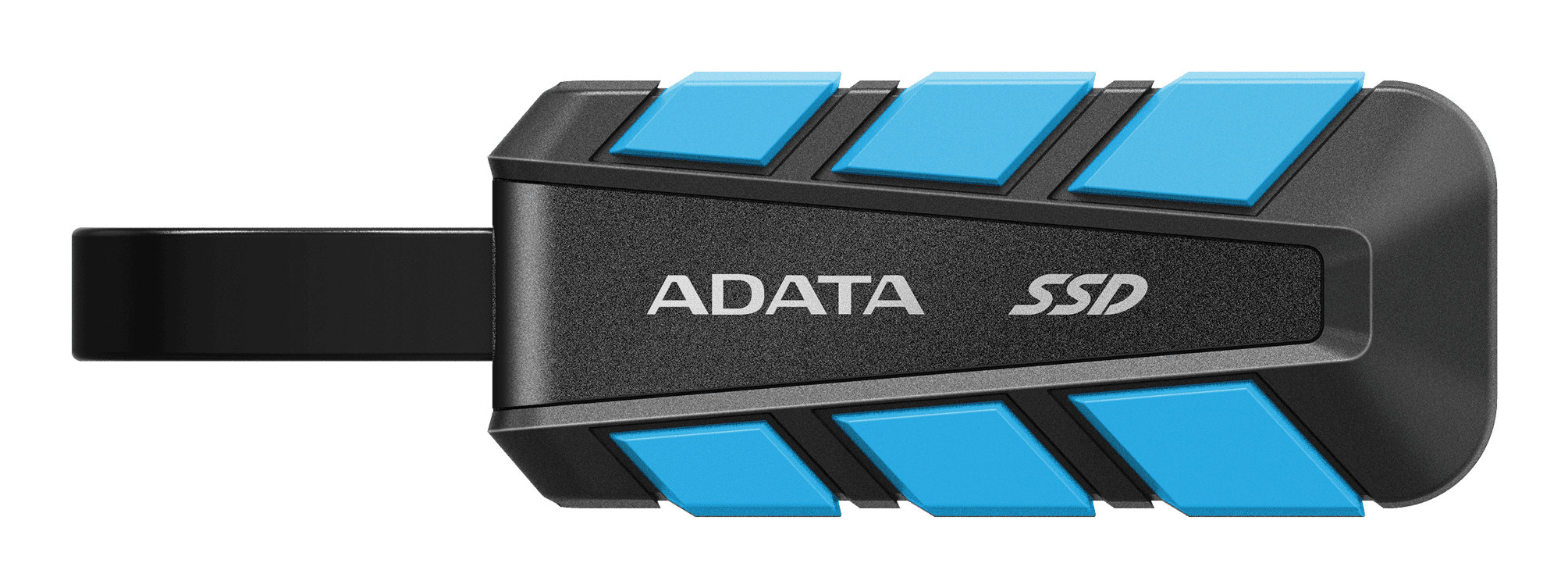
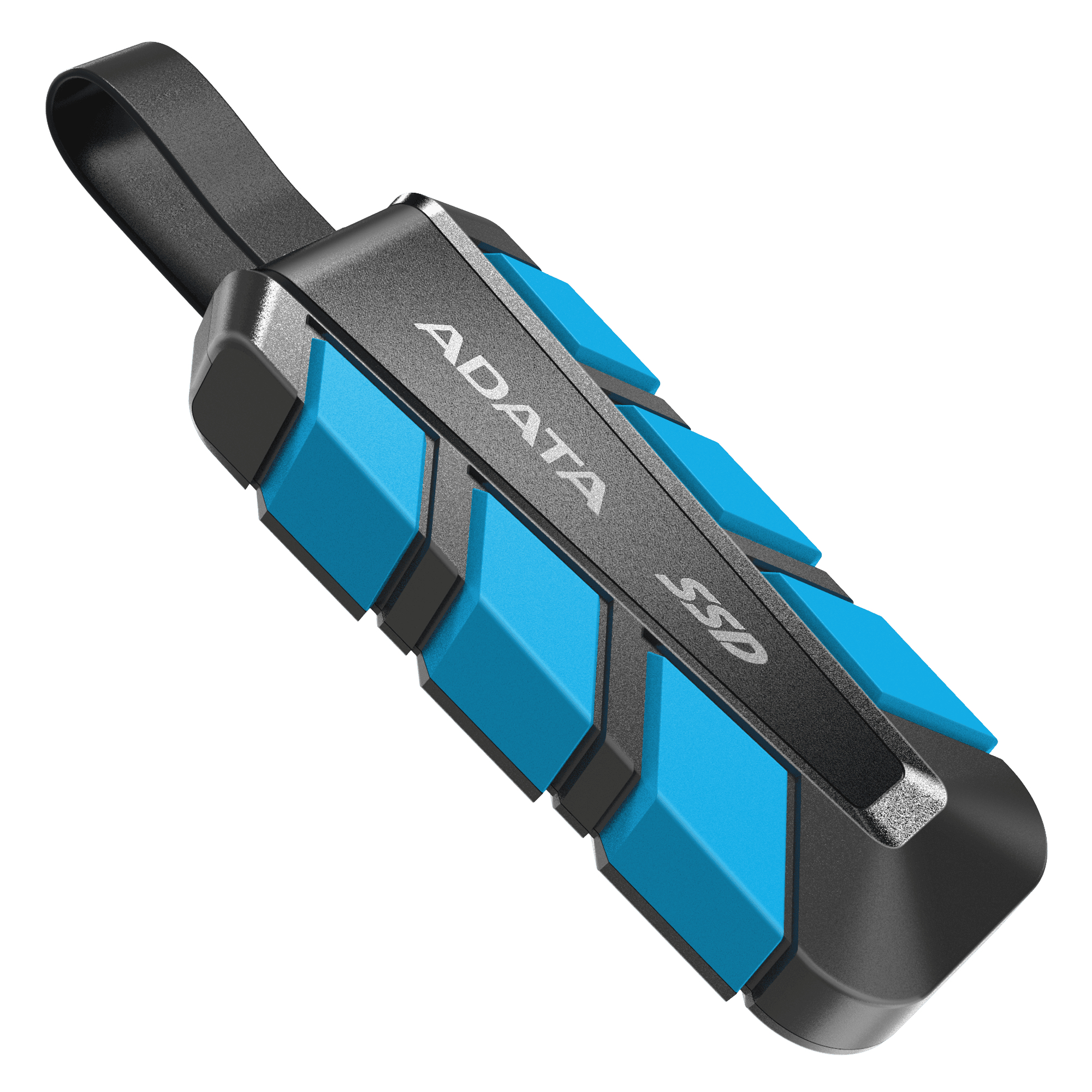
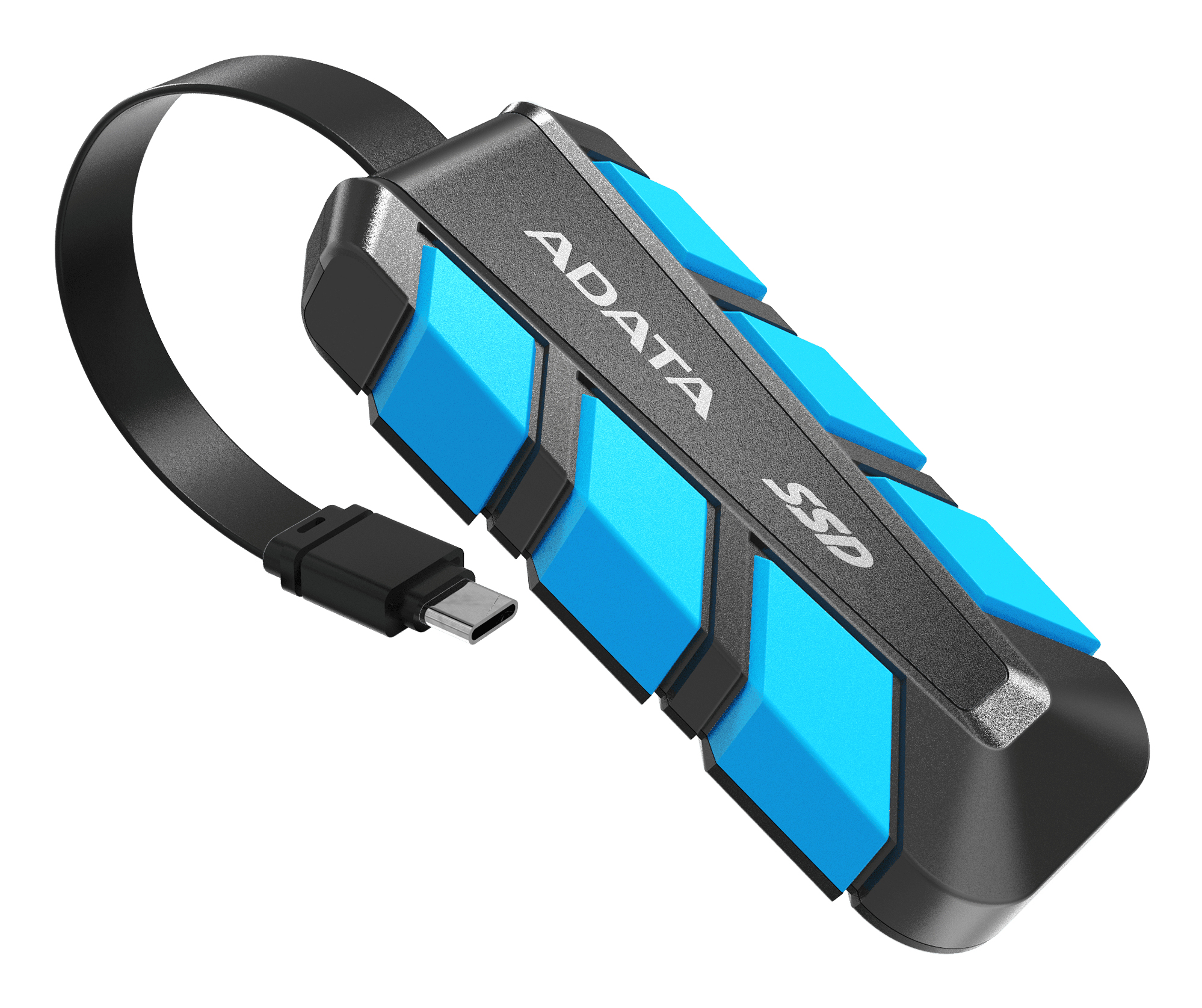
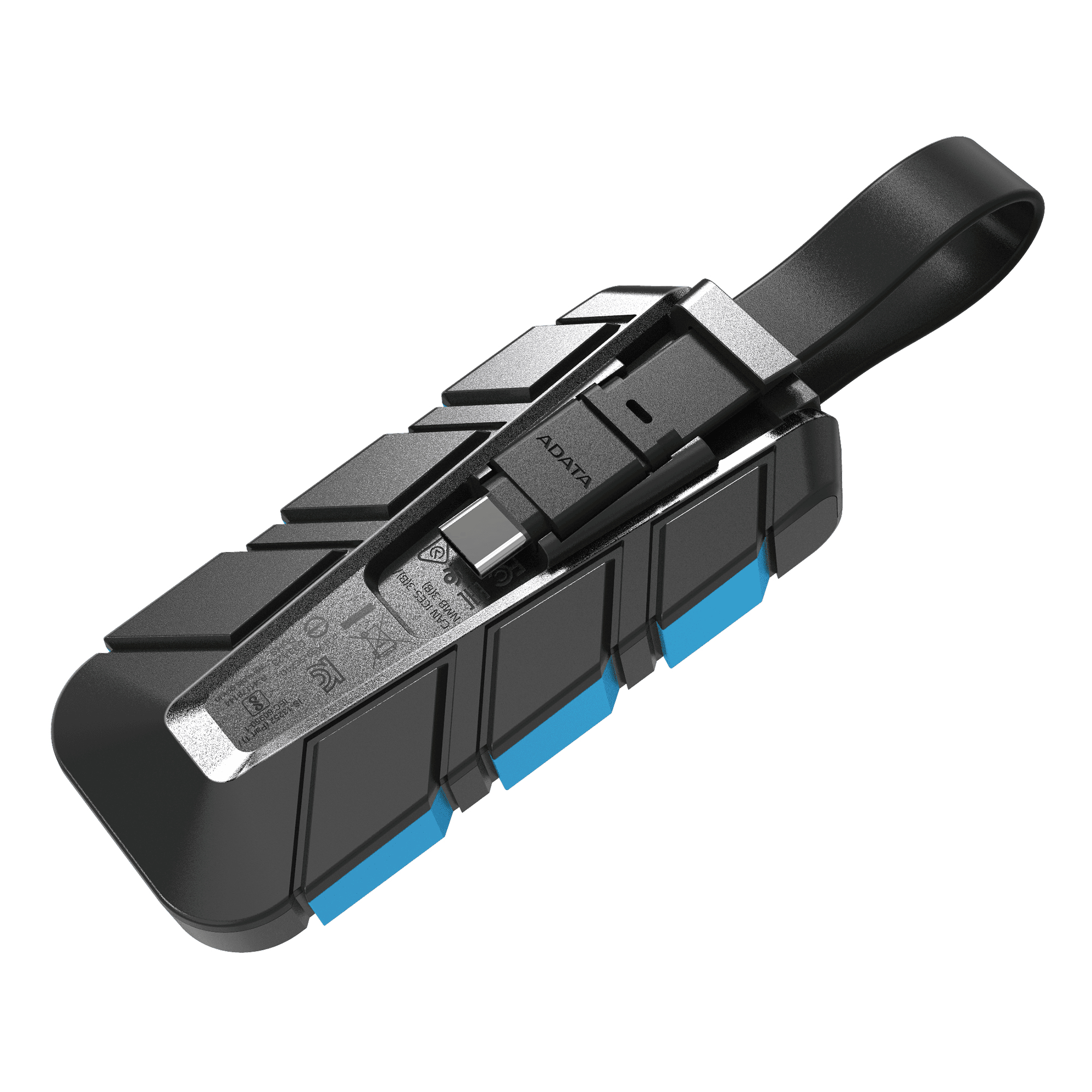
Disco Duro Externo SSD ADATA SC740 500GB USB 3.2 Gen 2 Azul y Negro
SKU
SC740-500G-CBU
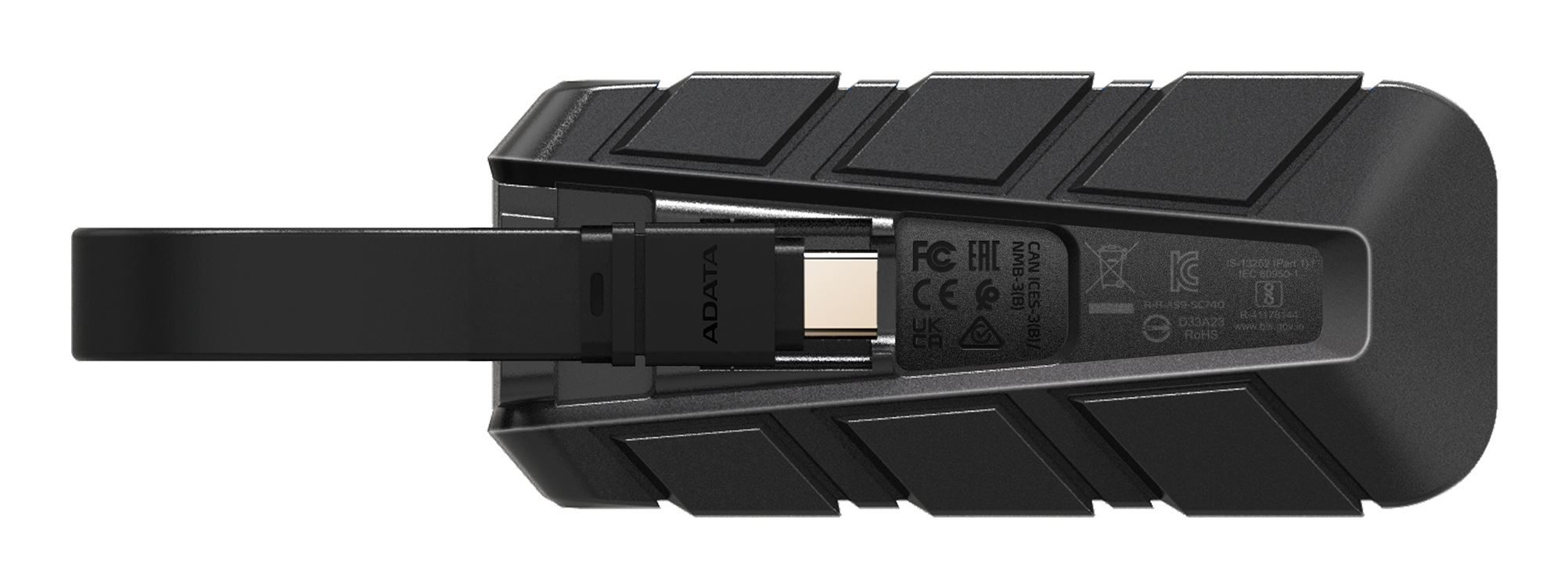
Disco duro externo adata sc740 de , ideal para almacenar y transportar tus archivos personales con gran velocidad. su diseño compacto y resistente en colores azul y negro lo hace fácil de llevar a cualquier lugar, perfecto para expandir la capacidad de tu laptop o computadora de escritorio de manera sencilla. cuenta con conexión usb para una compatibilidad amplia y transferencias rápidas de tus fotos, videos y documentos importantes.
$1,289.00
Impuestos: $1,289.00
Solo 3 piezas disponibles
Entrega estimada
Entrega entre el 15/03/2026 y el 18/03/2026
Costo de envio
Calculado en el checkout
Se ajustara automaticamente con Skydropx
Compra con confianza
- Pago seguro
- MSI con tarjetas participantes
- Factura electronica SAT
Garantia
Garantia incluida segun fabricante
Garantia extendible disponible
Metodos de pago
Metodos disponibles al finalizar la compra
Etiquetas:
ssd externo
, adata
, 500gb
, usb 3.2
, almacenamiento portátil
, disco duro externo
, resistente a golpes
, windows
, mac
, android
, velocidad 1050mb/s
, usb tipo c
, compacto
El disco duro externo SSD ADATA SC740 de 500GB es la solución ideal para quienes necesitan almacenamiento portátil de alta velocidad. Con conexión USB 3.2 Gen 2 y tipo C, ofrece velocidades de lectura de hasta 1050 MB/s y escritura de 1000 MB/s, permitiendo transferir archivos grandes en segundos. Su diseño compacto y ligero (solo 40g) lo hace perfecto para llevar a cualquier lugar, mientras que su construcción resistente a caídas e impactos protege tus datos en movimiento. Compatible con Windows 10/11, Mac OS Ventura/Sonoma, Linux Kernel 6.2/6.5 y Android 13/14, es versátil para uso con computadoras, laptops y dispositivos móviles. Ideal para estudiantes, profesionales creativos y cualquier usuario que valore velocidad y portabilidad en su almacenamiento externo. Incluye guía de configuración rápida para un uso inmediato.
Especificaciones
| Características | |
|---|---|
| Color del producto | Negro, Azul |
| Funciones de protección | Resistente a las caídas, Resistente a los impactos, Resistente a golpes |
| Sistemas operativos Mac soportados | Mac OS X 13.0 Ventura, Mac OS X 14.0 Sonoma |
| Sistemas operativos Linux soportados | Linux Kernel 6.2, Linux Kernel 6.5 |
| Sistemas operativos Windows soportados | Windows 10, Windows 11 |
| Sistemas operativos móviles soportados | Android 13.0, Android 14.0 |
| Condiciones ambientales | |
| Intervalo de temperatura operativa (T-T) | 5 - 40 °C |
| Contenido del empaque | |
| Guía de configuración rápida | Si |
| Control de energía | |
| Voltaje de operación | 5 V |
| Empaquetado de datos | |
| Tipo de empaque | Caja |
| Peso y dimensiones | |
| Peso | 40 g |
| Ancho | 40.5 mm |
| Altura | 22.3 mm |
| Profundidad | 121.8 mm |
| Puertos e Interfaces | |
| Wifi | No |
| Conector USB | USB Tipo C |
| Versión USB | 3.2 Gen 2 (3.1 Gen 2) |
| Tecnología Thunderbolt (Rayo) | No |
| Velocidad de transferencia de datos | 10 Gbit/s |
| Seguridad | |
| Encriptación de hardware | No |
| Protección mediante contraseña | No |
| Unidad de estado sólido | |
| NVMe | No |
| SDD, capacidad | 500 GB |
| Velocidad de lectura | 1050 MB/s |
| Velocidad de escritura | 1000 MB/s |
**Preguntas Frecuentes (FAQ) - SSD Externo ADATA SC740 500GB**
**1. ¿Con qué sistemas operativos es compatible?**
Es compatible con Windows, macOS y Android. Para sistemas Mac, es posible que necesites formatearlo primero al sistema de archivos exFAT o APFS para lectura y escritura completa.
**2. ¿Necesito instalar algún software o controlador?**
No, generalmente no es necesario. El dispositivo es "plug & play" (conéctalo y úsalo) en la mayoría de los sistemas modernos gracias al estándar USB.
**3. ¿Cómo lo conecto a mi teléfono Android?**
Necesitas un cable adaptador de USB-C a USB-A (o USB-C a USB-C si tu teléfono tiene puerto USB-C). Conecta el cable al SSD y luego a tu teléfono. Es posible que tu teléfono te pida permisos para acceder al dispositivo de almacenamiento.
**4. ¿Qué significa que sea resistente a golpes?**
Al ser un SSD (sin partes móviles), es más resistente a golpes, vibraciones y caídas accidentales que un disco duro tradicional (HDD). Sin embargo, no es indestructible; debes manejarlo con cuidado.
**5. ¿Cuál es la velocidad de transferencia?**
Utiliza el estándar USB 3.2 Gen 2, que teóricamente ofrece velocidades de hasta 10 Gbps. La velocidad real puede variar dependiendo de tu computadora, el puerto USB y el tipo de archivos.
**6. ¿Mi computadora tiene un puerto USB compatible?**
Es compatible con puertos USB 3.0, 3.1, 3.2 y USB-C. Si tu puerto es azul por dentro o tiene el símbolo "SS", es compatible. También funciona en puertos USB 2.0, pero a velocidades mucho menores.
**7. ¿Cómo sé si está funcionando?**
El dispositivo no tiene un LED indicador de actividad. Una vez conectado, debería aparecer como una unidad nueva en "Este equipo" (Windows) o en el escritorio (Mac).
**8. ¿Tiene garantía?**
Sí, los productos ADATA cuentan con garantía. Consulta el tiempo de cobertura y los términos específicos en la ficha del producto o el sitio web oficial de ADATA México.
**9. ¿Puedo usarlo para instalar un sistema operativo o jugar videojuegos?**
Sí, su alta velocidad lo hace ideal para estas tareas. Puedes crear un disco de arranque para instalar un SO o almacenar y ejecutar juegos directamente desde él.
**10. ¿Necesito expulsarlo de forma segura?**
**Sí, es muy importante.** Antes de desconectarlo, usa la opción "Expulsar" o "Quitar hardware con seguridad" en tu sistema para evitar corrupción de datos.
**1. ¿Con qué sistemas operativos es compatible?**
Es compatible con Windows, macOS y Android. Para sistemas Mac, es posible que necesites formatearlo primero al sistema de archivos exFAT o APFS para lectura y escritura completa.
**2. ¿Necesito instalar algún software o controlador?**
No, generalmente no es necesario. El dispositivo es "plug & play" (conéctalo y úsalo) en la mayoría de los sistemas modernos gracias al estándar USB.
**3. ¿Cómo lo conecto a mi teléfono Android?**
Necesitas un cable adaptador de USB-C a USB-A (o USB-C a USB-C si tu teléfono tiene puerto USB-C). Conecta el cable al SSD y luego a tu teléfono. Es posible que tu teléfono te pida permisos para acceder al dispositivo de almacenamiento.
**4. ¿Qué significa que sea resistente a golpes?**
Al ser un SSD (sin partes móviles), es más resistente a golpes, vibraciones y caídas accidentales que un disco duro tradicional (HDD). Sin embargo, no es indestructible; debes manejarlo con cuidado.
**5. ¿Cuál es la velocidad de transferencia?**
Utiliza el estándar USB 3.2 Gen 2, que teóricamente ofrece velocidades de hasta 10 Gbps. La velocidad real puede variar dependiendo de tu computadora, el puerto USB y el tipo de archivos.
**6. ¿Mi computadora tiene un puerto USB compatible?**
Es compatible con puertos USB 3.0, 3.1, 3.2 y USB-C. Si tu puerto es azul por dentro o tiene el símbolo "SS", es compatible. También funciona en puertos USB 2.0, pero a velocidades mucho menores.
**7. ¿Cómo sé si está funcionando?**
El dispositivo no tiene un LED indicador de actividad. Una vez conectado, debería aparecer como una unidad nueva en "Este equipo" (Windows) o en el escritorio (Mac).
**8. ¿Tiene garantía?**
Sí, los productos ADATA cuentan con garantía. Consulta el tiempo de cobertura y los términos específicos en la ficha del producto o el sitio web oficial de ADATA México.
**9. ¿Puedo usarlo para instalar un sistema operativo o jugar videojuegos?**
Sí, su alta velocidad lo hace ideal para estas tareas. Puedes crear un disco de arranque para instalar un SO o almacenar y ejecutar juegos directamente desde él.
**10. ¿Necesito expulsarlo de forma segura?**
**Sí, es muy importante.** Antes de desconectarlo, usa la opción "Expulsar" o "Quitar hardware con seguridad" en tu sistema para evitar corrupción de datos.
**Guía Rápida de Uso - SSD Externo ADATA SC740**
1. **Revisa el contenido:** Asegúrate de tener el SSD ADATA SC740 y el cable USB incluido (USB-A a USB-C).
2. **Conecta el cable:** Enchufa el conector USB-C en el puerto del SSD.
3. **Conecta a tu dispositivo:** Inserta el otro extremo del cable (USB-A o USB-C) en un puerto libre de tu computadora, laptop o adaptador para teléfono.
4. **Espera el reconocimiento:** Tu sistema operativo detectará automáticamente el dispositivo. En Windows/Mac, aparecerá una nueva unidad en el explorador de archivos.
5. **Formatea (si es necesario):** Si es la primera vez que lo usas o si necesitas compatibilidad total entre Windows y Mac, puedes formatearlo a exFAT. **¡ADVERTENCIA! Formatear borrará todos los datos.**
6. **Copia tus archivos:** Ahora puedes arrastrar y soltar, o copiar y pegar, tus archivos hacia la nueva unidad (por ejemplo, "Disco ADATA SC740").
7. **Usa la velocidad:** Para mejores resultados, copia archivos grandes y utiliza puertos USB 3.0 o superiores (identificados usualmente con el color azul).
8. **Expulsión segura:** Una vez terminado, **nunca lo desconectes sin más.** Haz clic derecho en el icono de la unidad y selecciona "Expulsar" (o "Sacar"). Espera a que el sistema te indique que es seguro retirarlo.
9. **Desconecta:** Ahora sí, puedes desconectar con seguridad el cable del SSD y de tu dispositivo.
10. **Almacenamiento:** Guárdalo en un lugar seco y fresco, preferentemente en su funda o estuche para protegerlo de polvo y golpes.
**Nota:** Para instrucciones más detalladas sobre formateo o solución de problemas, consulta el manual del producto o la página de soporte de ADATA.
1. **Revisa el contenido:** Asegúrate de tener el SSD ADATA SC740 y el cable USB incluido (USB-A a USB-C).
2. **Conecta el cable:** Enchufa el conector USB-C en el puerto del SSD.
3. **Conecta a tu dispositivo:** Inserta el otro extremo del cable (USB-A o USB-C) en un puerto libre de tu computadora, laptop o adaptador para teléfono.
4. **Espera el reconocimiento:** Tu sistema operativo detectará automáticamente el dispositivo. En Windows/Mac, aparecerá una nueva unidad en el explorador de archivos.
5. **Formatea (si es necesario):** Si es la primera vez que lo usas o si necesitas compatibilidad total entre Windows y Mac, puedes formatearlo a exFAT. **¡ADVERTENCIA! Formatear borrará todos los datos.**
6. **Copia tus archivos:** Ahora puedes arrastrar y soltar, o copiar y pegar, tus archivos hacia la nueva unidad (por ejemplo, "Disco ADATA SC740").
7. **Usa la velocidad:** Para mejores resultados, copia archivos grandes y utiliza puertos USB 3.0 o superiores (identificados usualmente con el color azul).
8. **Expulsión segura:** Una vez terminado, **nunca lo desconectes sin más.** Haz clic derecho en el icono de la unidad y selecciona "Expulsar" (o "Sacar"). Espera a que el sistema te indique que es seguro retirarlo.
9. **Desconecta:** Ahora sí, puedes desconectar con seguridad el cable del SSD y de tu dispositivo.
10. **Almacenamiento:** Guárdalo en un lugar seco y fresco, preferentemente en su funda o estuche para protegerlo de polvo y golpes.
**Nota:** Para instrucciones más detalladas sobre formateo o solución de problemas, consulta el manual del producto o la página de soporte de ADATA.