Documentacion del producto
Documentacion disponible proximamente
- PDFs
- Fichas tecnicas
- Manuales
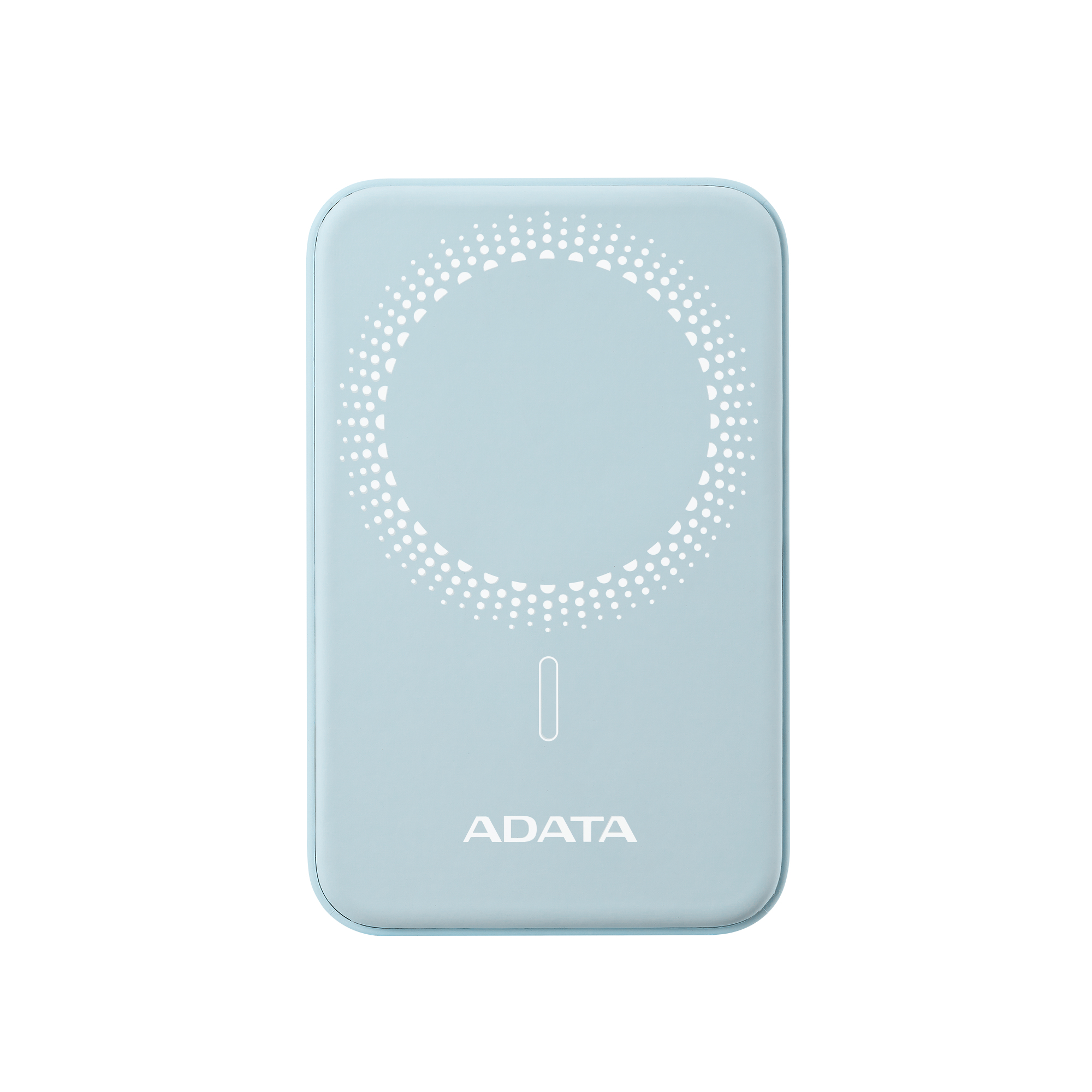
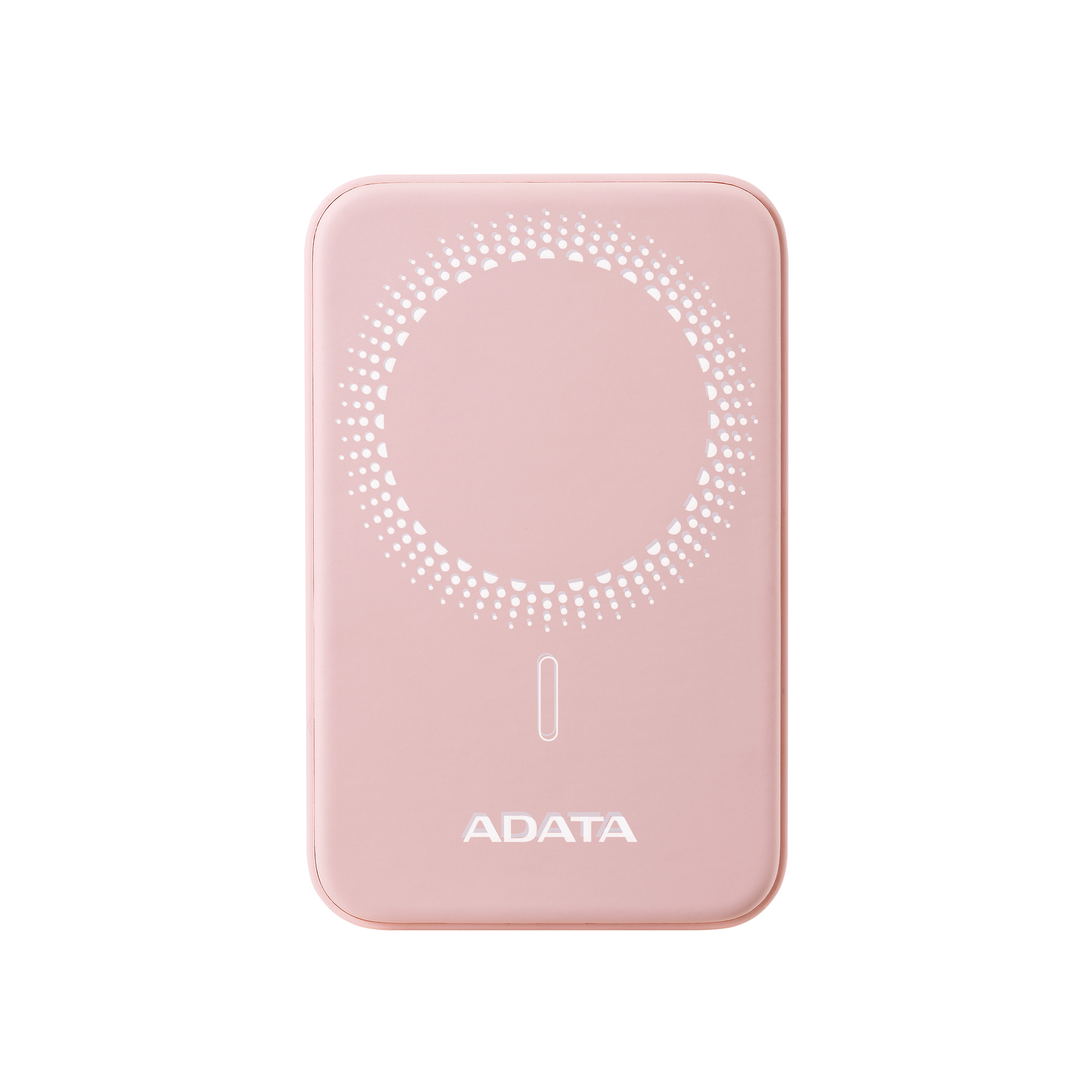
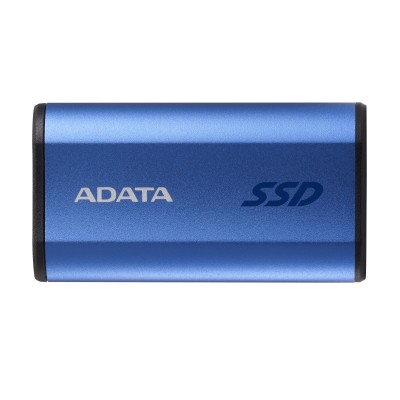
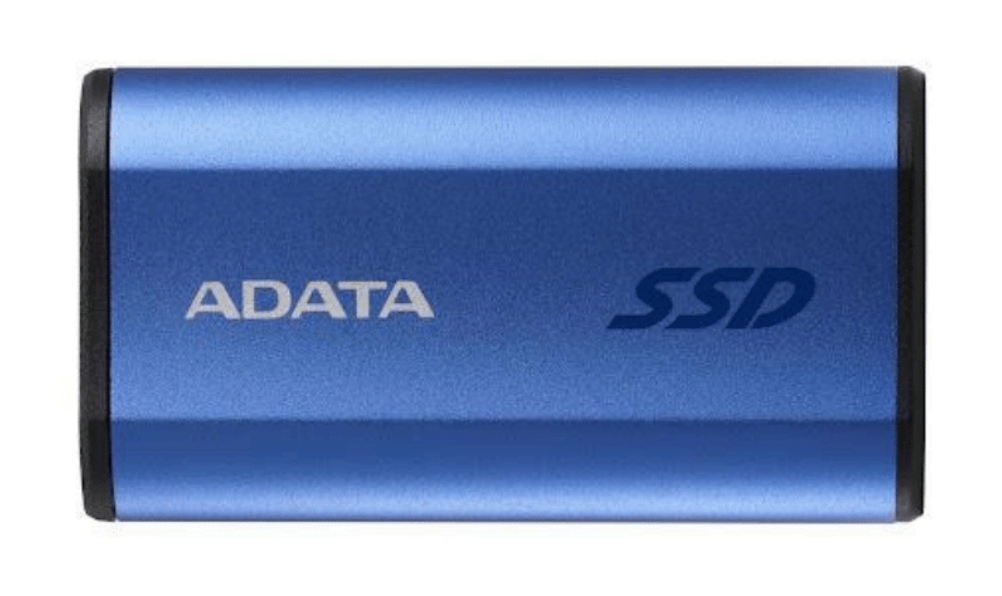
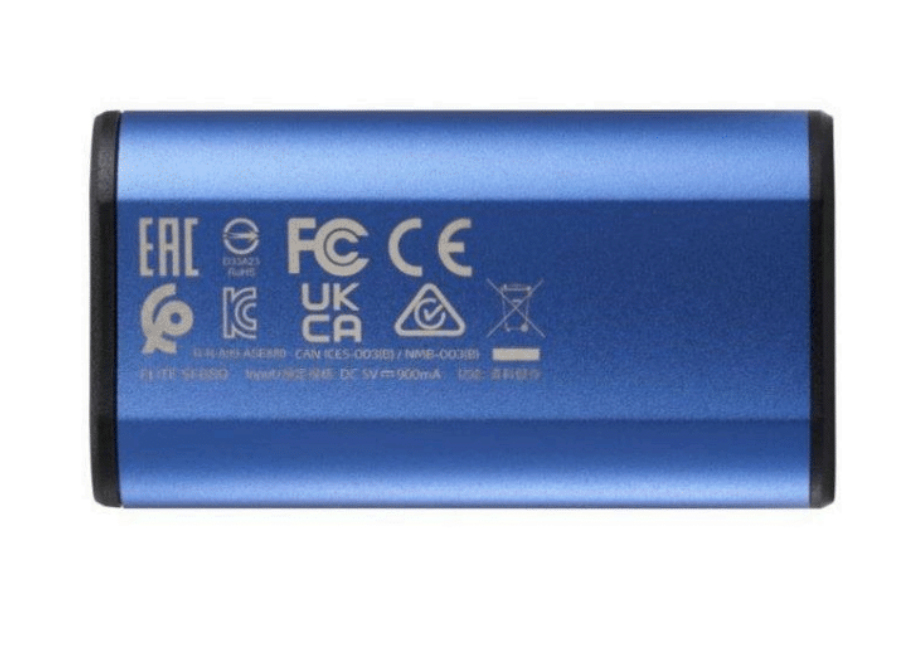
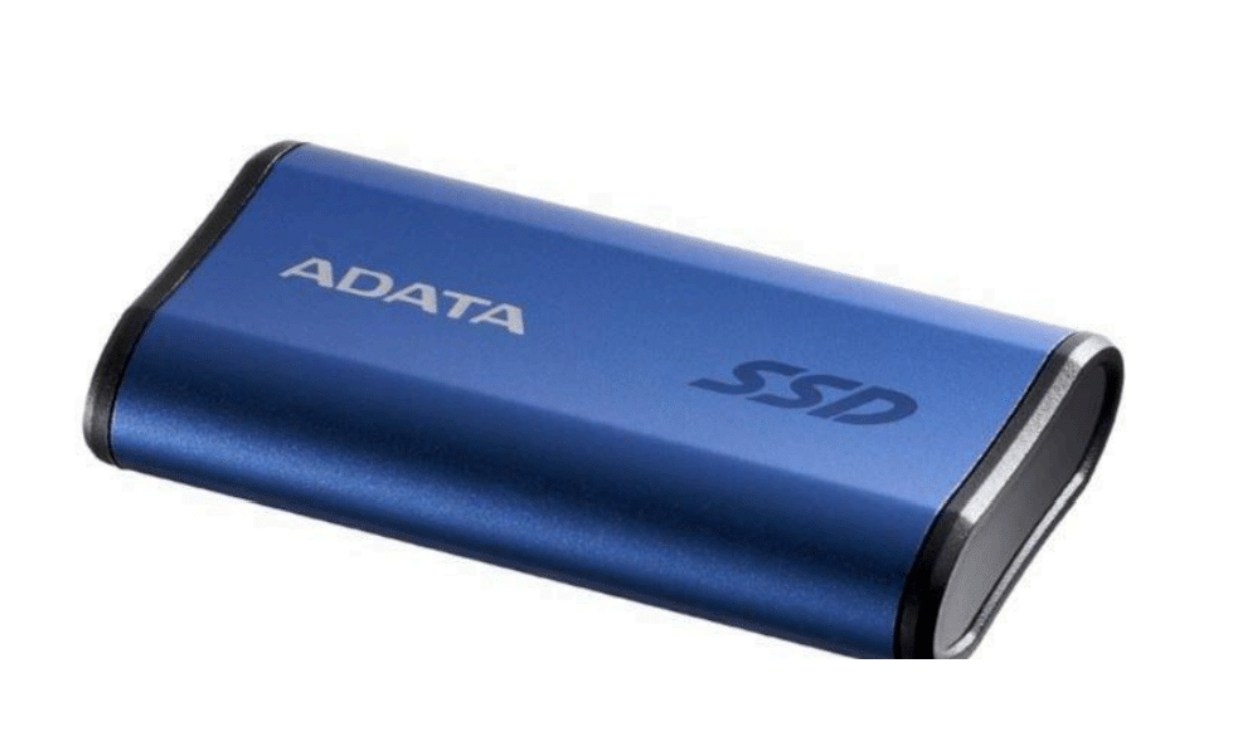
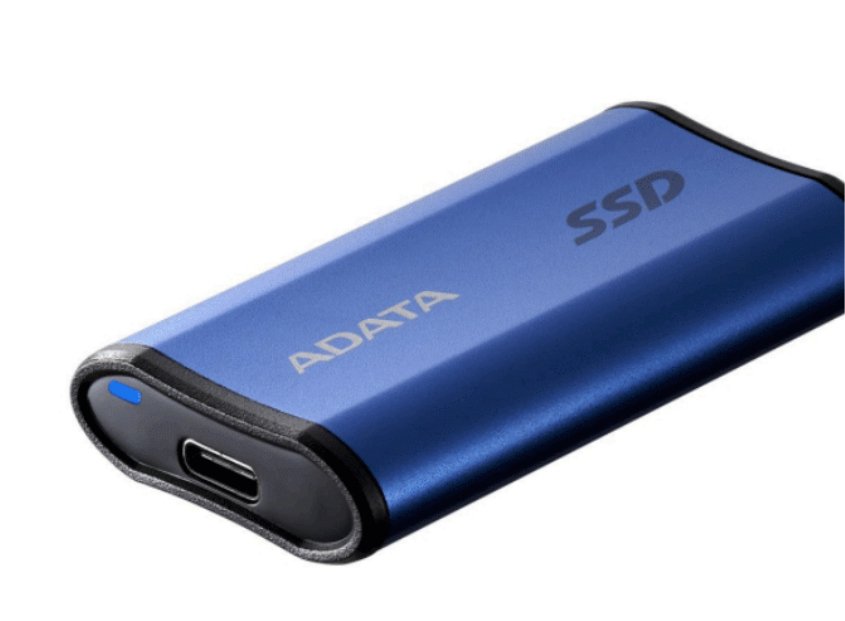
Disco Duro Externo SSD ADATA SE880 2TB USB 3.2 Tipo C Azul AELI-SE880-2TCBU
SKU
AELI-SE880-2TCBU
Almacena y transfiere tus archivos a máxima velocidad con este SSD externo ADATA de 2TB. Compatible con Windows, Mac, Linux y dispositivos móviles, es perfecto para trabajo, estudio y entretenimiento.
$3,679.00
Impuestos: $3,679.00
Solo 3 piezas disponibles
Entrega estimada
Entrega entre el 29/01/2026 y el 01/02/2026
Costo de envio
Calculado en el checkout
Se ajustara automaticamente con Skydropx
Compra con confianza
- Pago seguro
- MSI con tarjetas participantes
- Factura electronica SAT
Garantia
Garantia incluida segun fabricante
Garantia extendible disponible
Metodos de pago
Metodos disponibles al finalizar la compra
Etiquetas:
ssd externo
, adata
, 2tb
, usb 3.2
, almacenamiento
, portatil
, alta velocidad
, windows
, mac
, android
, tipo c
, azul
, se880
, disco duro
El disco duro externo SSD ADATA SE880 es la solución perfecta para quienes necesitan almacenamiento portátil de alta velocidad. Con 2TB de capacidad y velocidades de lectura y escritura de 2000 MB/s, podrás transferir archivos grandes en segundos, ideal para fotógrafos, diseñadores, estudiantes y profesionales.Su conexión USB 3.2 Gen 2 Tipo C garantiza compatibilidad con una amplia gama de dispositivos, incluyendo Windows 10/11, Mac, Linux, Android e iOS. Con un diseño compacto y ligero de solo 31 gramos, cabe fácilmente en tu bolsillo para llevarlo a cualquier lugar.Disfruta de mayor productividad y eficiencia en tus proyectos, respaldando tus datos importantes o expandiendo el almacenamiento de tu computadora de manera confiable y rápida.
Especificaciones
| Características | |
|---|---|
| Color del producto | Azul |
| Sistemas operativos Mac soportados | Si |
| Sistemas operativos Linux soportados | Si |
| Sistemas operativos Windows soportados | Windows 10, Windows 11, Windows 8, Windows 8.1 |
| Sistemas operativos móviles soportados | Android, iOS |
| Peso y dimensiones | |
| Peso | 31 g |
| Ancho | 35 mm |
| Altura | 12.2 mm |
| Profundidad | 64.8 mm |
| Puertos e Interfaces | |
| Wifi | No |
| Conector USB | USB Tipo C |
| Versión USB | 3.2 Gen 2 (3.1 Gen 2) |
| Tecnología Thunderbolt (Rayo) | No |
| Seguridad | |
| Encriptación de hardware | No |
| Unidad de estado sólido | |
| SDD, capacidad | 2 TB |
| Velocidad de lectura | 2000 MB/s |
| Velocidad de escritura | 2000 MB/s |
1. ¿Qué necesito para empezar a usar el SSD?
Solo necesitas conectarlo a un puerto USB (preferentemente USB 3.2 o superior) de tu computadora con el cable incluido. No requiere instalación de software ni fuente de poder externa.
2. ¿Es compatible con mi computadora Mac/Windows/consola?
Sí, es compatible con Windows, macOS, Linux y consolas como PlayStation o Xbox que admitan almacenamiento externo USB. Es posible que necesites formatearlo para un sistema específico la primera vez.
3. ¿Qué velocidad real de transferencia puedo esperar?
Las velocidades de hasta 2000 MB/s se alcanzan al conectarlo a un puerto USB 3.2 Gen 2x2. En puertos USB 3.2 Gen 2 (10 Gbps) o USB-C estándar, la velocidad será menor pero aún muy rápida.
4. ¿Cómo puedo proteger mis datos en el SSD?
El dispositivo no incluye cifrado por hardware de fábrica. Para seguridad, se recomienda usar herramientas de cifrado de software de tu sistema operativo (como BitLocker en Windows o FileVault en Mac) si vas a almacenar información sensible.
5. ¿Requiere algún mantenimiento especial?
No. Evita golpes, humedad y temperaturas extremas. Para desconectarlo de forma segura, usa la opción "Expulsar" o "Quitar hardware con seguridad" de tu sistema operativo antes de desconectar el cable.
6. ¿Qué hago si mi computadora no lo reconoce?
Prueba con otro puerto USB, otro cable (USB-C a USB-C o USB-C a USB-A) o en otra computadora. Si persiste el problema, revisa si aparece en la herramienta "Administración de discos" (Windows) o "Utilidad de Discos" (Mac) para inicializarlo o formatearlo.
7. ¿Cuál es la garantía y dónde la hago válida?
ADATA ofrece garantía limitada. El tiempo exacto y los términos pueden variar; consulta la tarjeta de garantía incluida en la caja o el sitio web oficial de ADATA para México. Conserva tu ticket de compra.
8. ¿Puedo usarlo para instalar y ejecutar programas o juegos directamente?
Sí, su alta velocidad lo hace adecuado para ejecutar aplicaciones, juegos o incluso sistemas operativos desde el disco externo, siempre que el sistema anfitrión lo permita.
9. ¿Viene formateado y listo para usar?
Generalmente viene formateado en un sistema de archivos compatible (como exFAT) para usarse inmediatamente en Windows y Mac. Si necesitas otro formato (NTFS, APFS, etc.), deberás formatearlo tú mismo, lo que borrará todos los datos.
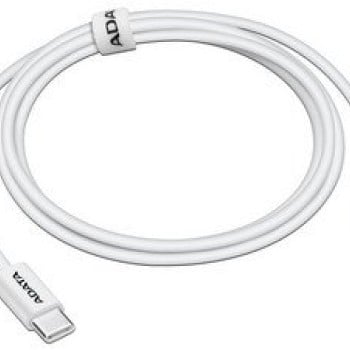
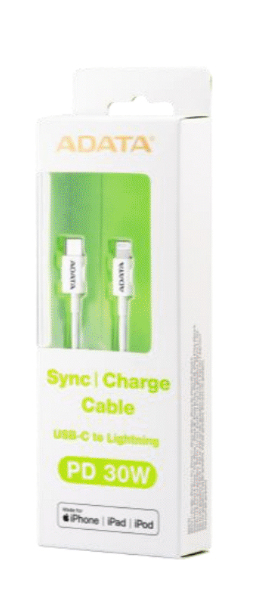
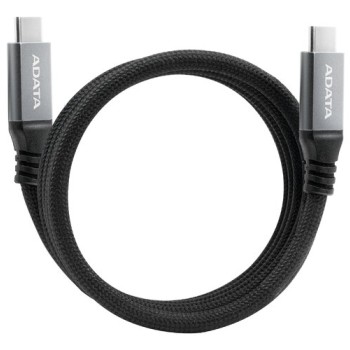
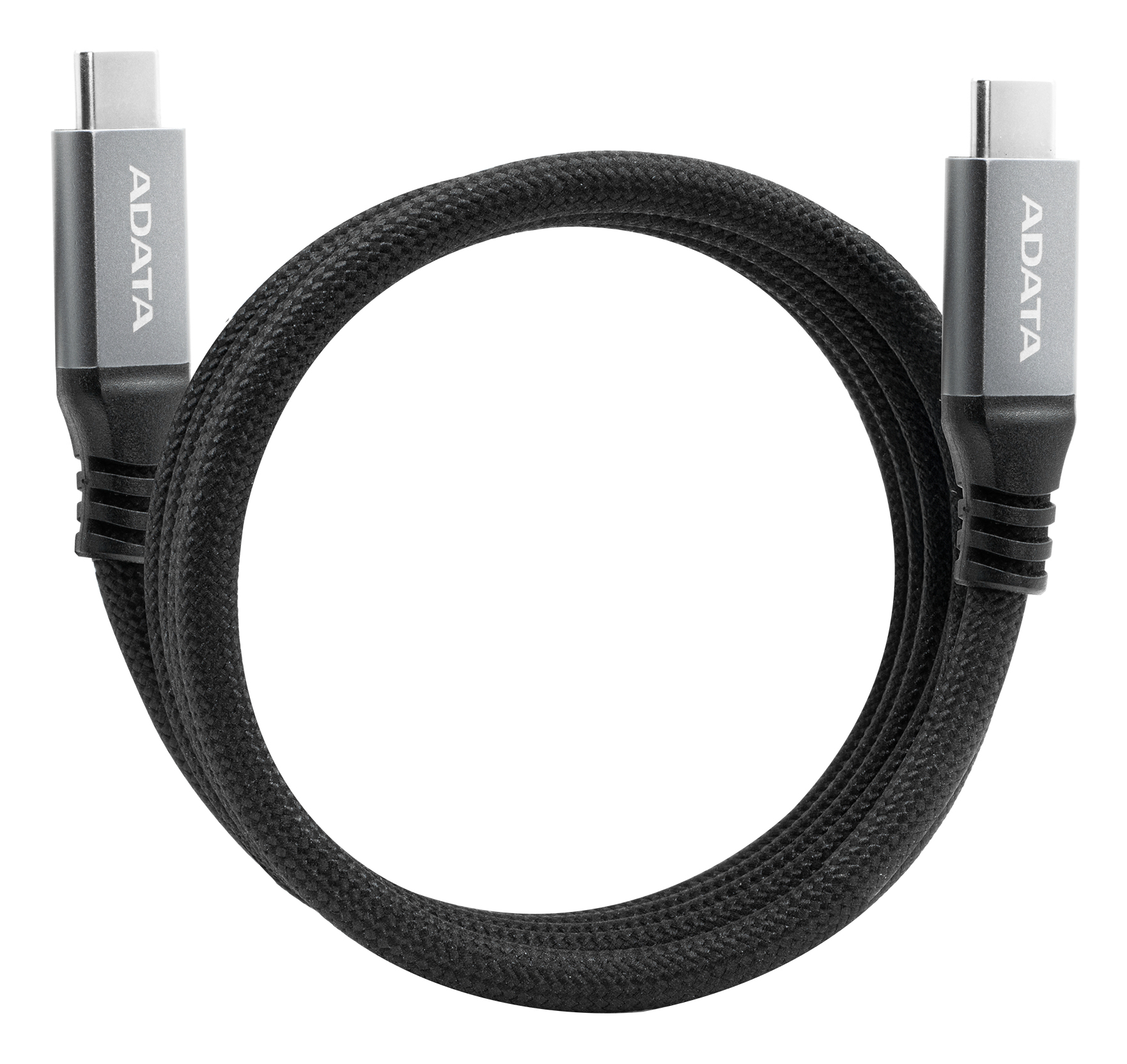
10. ¿El cable incluido es USB-C a USB-C o USB-C a USB-A?
Consulta la ficha técnica completa del producto en el sitio web del vendedor o la caja del producto, ya que los contenidos del paquete pueden variar. Es común que incluya al menos un cable USB-C a USB-C.
Solo necesitas conectarlo a un puerto USB (preferentemente USB 3.2 o superior) de tu computadora con el cable incluido. No requiere instalación de software ni fuente de poder externa.
2. ¿Es compatible con mi computadora Mac/Windows/consola?
Sí, es compatible con Windows, macOS, Linux y consolas como PlayStation o Xbox que admitan almacenamiento externo USB. Es posible que necesites formatearlo para un sistema específico la primera vez.
3. ¿Qué velocidad real de transferencia puedo esperar?
Las velocidades de hasta 2000 MB/s se alcanzan al conectarlo a un puerto USB 3.2 Gen 2x2. En puertos USB 3.2 Gen 2 (10 Gbps) o USB-C estándar, la velocidad será menor pero aún muy rápida.
4. ¿Cómo puedo proteger mis datos en el SSD?
El dispositivo no incluye cifrado por hardware de fábrica. Para seguridad, se recomienda usar herramientas de cifrado de software de tu sistema operativo (como BitLocker en Windows o FileVault en Mac) si vas a almacenar información sensible.
5. ¿Requiere algún mantenimiento especial?
No. Evita golpes, humedad y temperaturas extremas. Para desconectarlo de forma segura, usa la opción "Expulsar" o "Quitar hardware con seguridad" de tu sistema operativo antes de desconectar el cable.
6. ¿Qué hago si mi computadora no lo reconoce?
Prueba con otro puerto USB, otro cable (USB-C a USB-C o USB-C a USB-A) o en otra computadora. Si persiste el problema, revisa si aparece en la herramienta "Administración de discos" (Windows) o "Utilidad de Discos" (Mac) para inicializarlo o formatearlo.
7. ¿Cuál es la garantía y dónde la hago válida?
ADATA ofrece garantía limitada. El tiempo exacto y los términos pueden variar; consulta la tarjeta de garantía incluida en la caja o el sitio web oficial de ADATA para México. Conserva tu ticket de compra.
8. ¿Puedo usarlo para instalar y ejecutar programas o juegos directamente?
Sí, su alta velocidad lo hace adecuado para ejecutar aplicaciones, juegos o incluso sistemas operativos desde el disco externo, siempre que el sistema anfitrión lo permita.
9. ¿Viene formateado y listo para usar?
Generalmente viene formateado en un sistema de archivos compatible (como exFAT) para usarse inmediatamente en Windows y Mac. Si necesitas otro formato (NTFS, APFS, etc.), deberás formatearlo tú mismo, lo que borrará todos los datos.
10. ¿El cable incluido es USB-C a USB-C o USB-C a USB-A?
Consulta la ficha técnica completa del producto en el sitio web del vendedor o la caja del producto, ya que los contenidos del paquete pueden variar. Es común que incluya al menos un cable USB-C a USB-C.
Guía de uso rápido para tu SSD ADATA SE880:
1. Desempaqueta: Verifica que tengas el SSD y el cable USB (posiblemente USB-C a USB-C y/o USB-C a USB-A).
2. Conecta: Enchufa un extremo del cable en el SSD y el otro en un puerto USB (preferentemente USB 3.2/3.1/Thunderbolt) de tu computadora.
3. Espera reconocimiento: Tu sistema operativo detectará automáticamente el nuevo dispositivo.
4. Accede al disco: Abre el Explorador de Archivos (Windows) o Finder (Mac). El SSD aparecerá como una nueva unidad extraíble.
5. Primer uso (si es necesario): Si la unidad no aparece o te pide formatear, ve a "Administración de discos" (Windows) o "Utilidad de Discos" (Mac) para inicializarla y formatearla (esto borrará cualquier dato previo).
6. Transferencia de archivos: Arrastra y suelta o copia y pega tus archivos hacia la unidad como lo harías con cualquier carpeta.
7. Expulsión segura: Antes de desconectar el cable, haz clic derecho en el icono de la unidad y selecciona "Expulsar" (Mac) o usa el icono "Quitar hardware con seguridad" en la bandeja del sistema (Windows).
8. Desconecta: Espera a que el sistema indique que es seguro retirar el hardware y luego desconecta el cable.
9. Almacenamiento: Guárdalo en un lugar seco y a temperatura ambiente, preferentemente en su funda protectora si se incluyó.
Nota: Para detalles sobre el sistema de archivos, compatibilidad con consolas o especificaciones exactas del cable, consulta el manual incluido o la ficha técnica en el sitio del fabricante.
1. Desempaqueta: Verifica que tengas el SSD y el cable USB (posiblemente USB-C a USB-C y/o USB-C a USB-A).
2. Conecta: Enchufa un extremo del cable en el SSD y el otro en un puerto USB (preferentemente USB 3.2/3.1/Thunderbolt) de tu computadora.
3. Espera reconocimiento: Tu sistema operativo detectará automáticamente el nuevo dispositivo.
4. Accede al disco: Abre el Explorador de Archivos (Windows) o Finder (Mac). El SSD aparecerá como una nueva unidad extraíble.
5. Primer uso (si es necesario): Si la unidad no aparece o te pide formatear, ve a "Administración de discos" (Windows) o "Utilidad de Discos" (Mac) para inicializarla y formatearla (esto borrará cualquier dato previo).
6. Transferencia de archivos: Arrastra y suelta o copia y pega tus archivos hacia la unidad como lo harías con cualquier carpeta.
7. Expulsión segura: Antes de desconectar el cable, haz clic derecho en el icono de la unidad y selecciona "Expulsar" (Mac) o usa el icono "Quitar hardware con seguridad" en la bandeja del sistema (Windows).
8. Desconecta: Espera a que el sistema indique que es seguro retirar el hardware y luego desconecta el cable.
9. Almacenamiento: Guárdalo en un lugar seco y a temperatura ambiente, preferentemente en su funda protectora si se incluyó.
Nota: Para detalles sobre el sistema de archivos, compatibilidad con consolas o especificaciones exactas del cable, consulta el manual incluido o la ficha técnica en el sitio del fabricante.