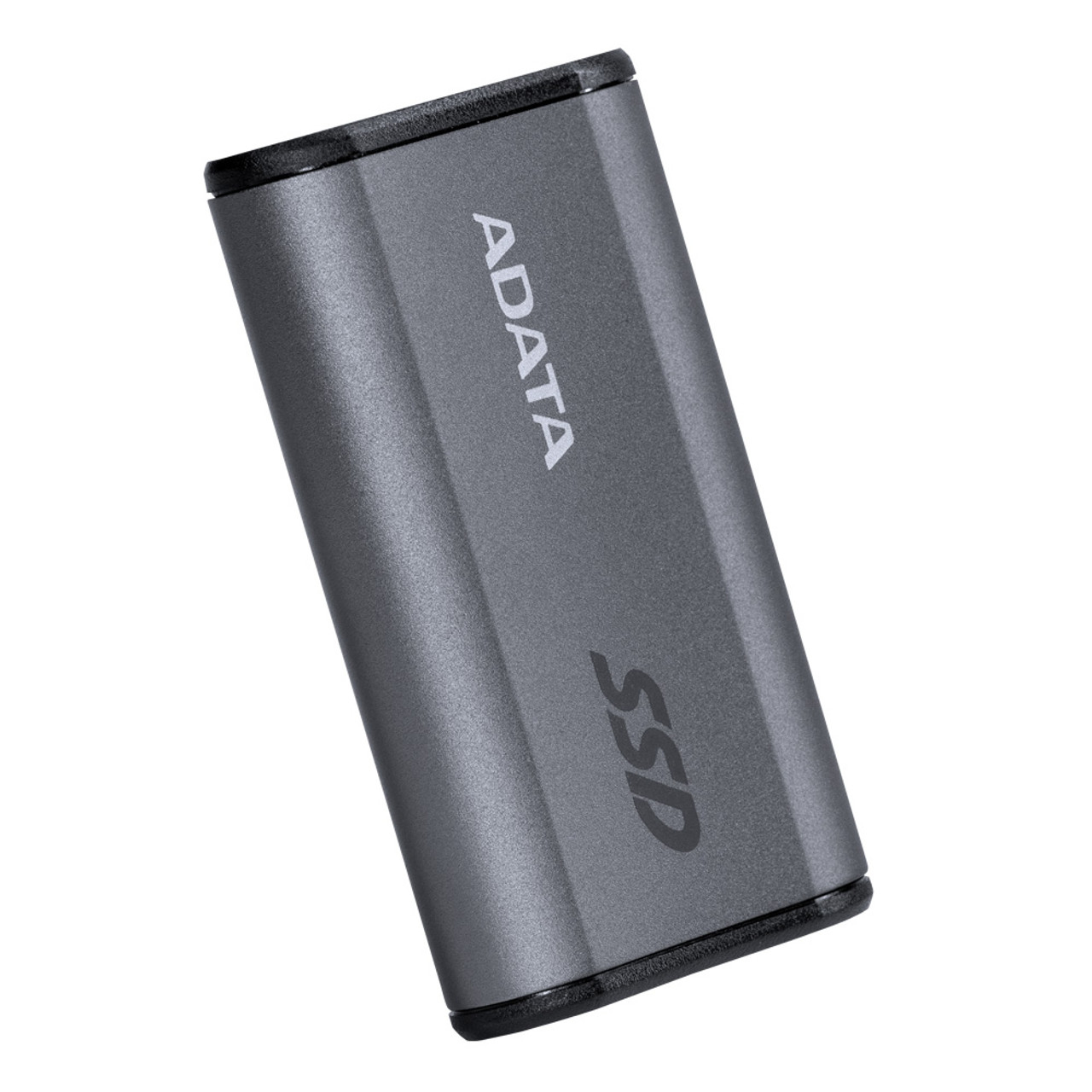
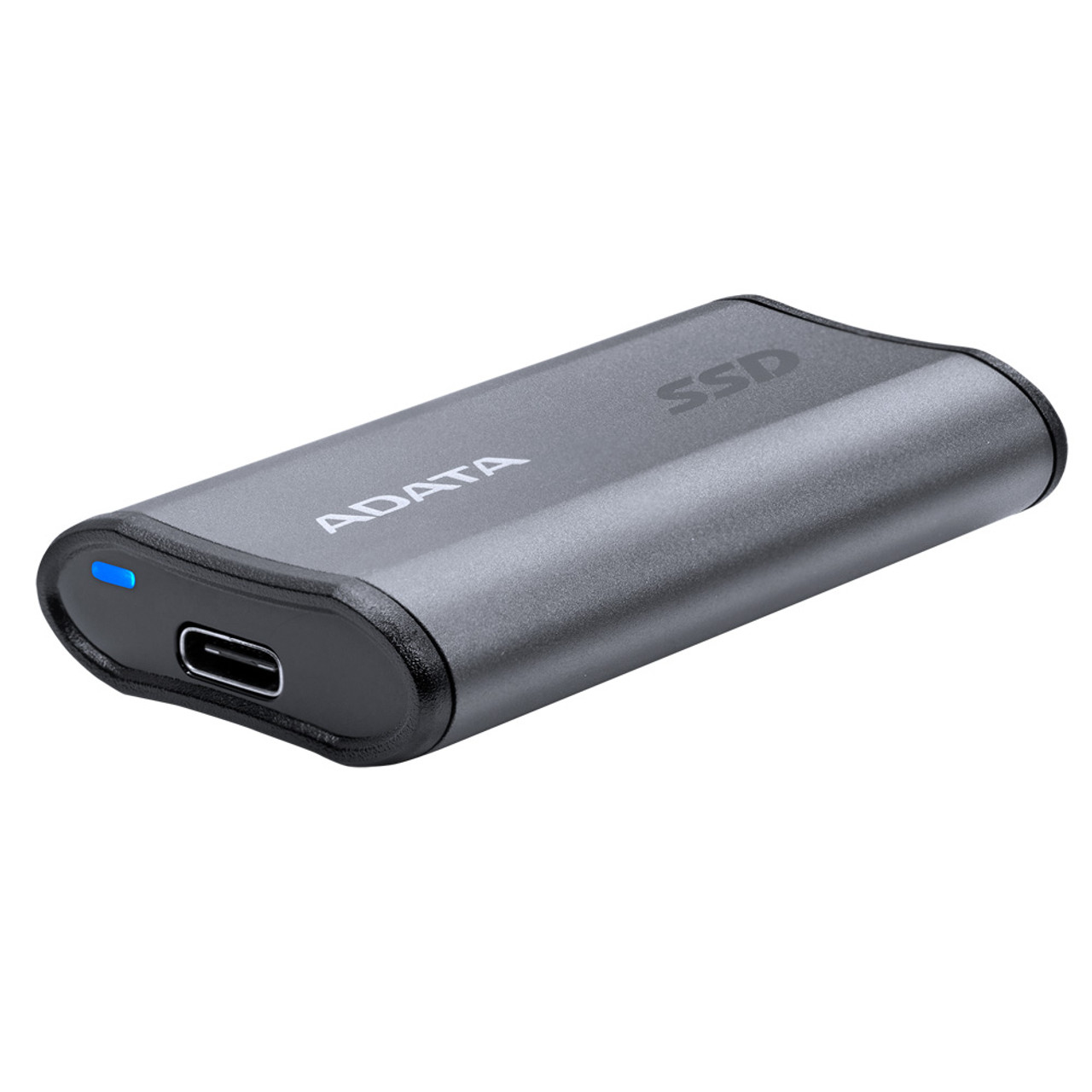
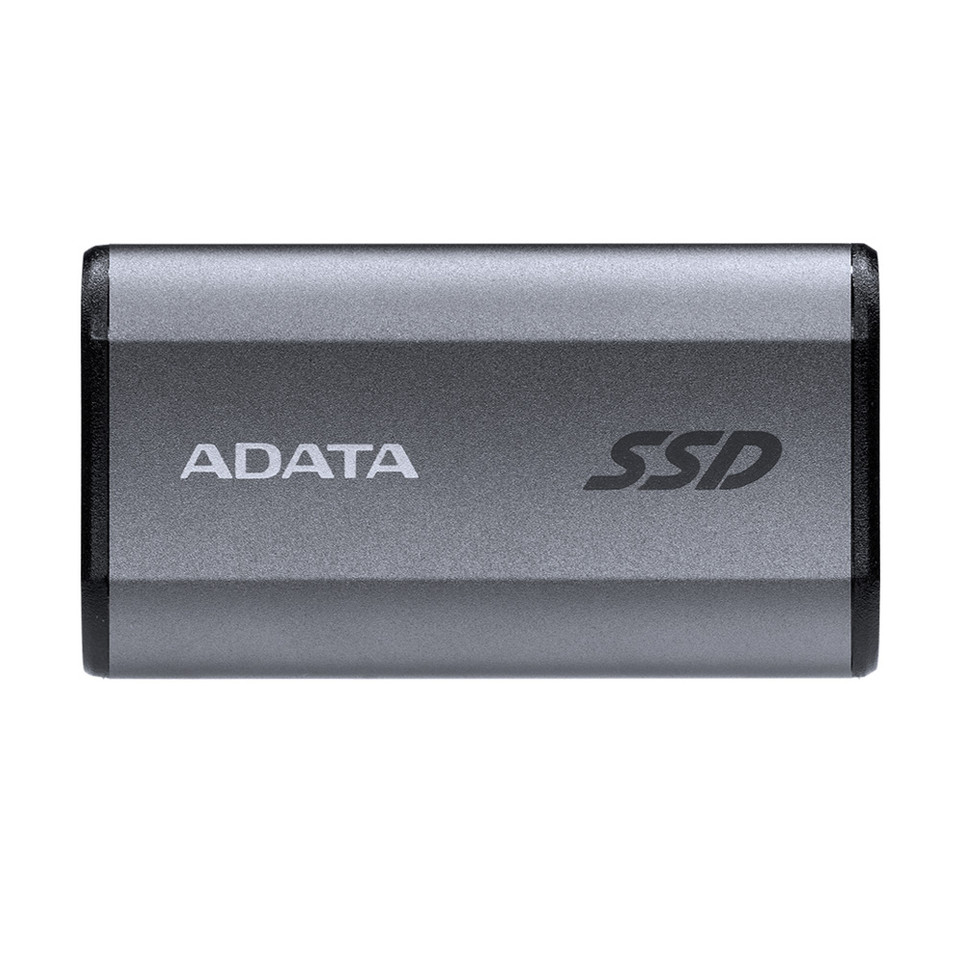
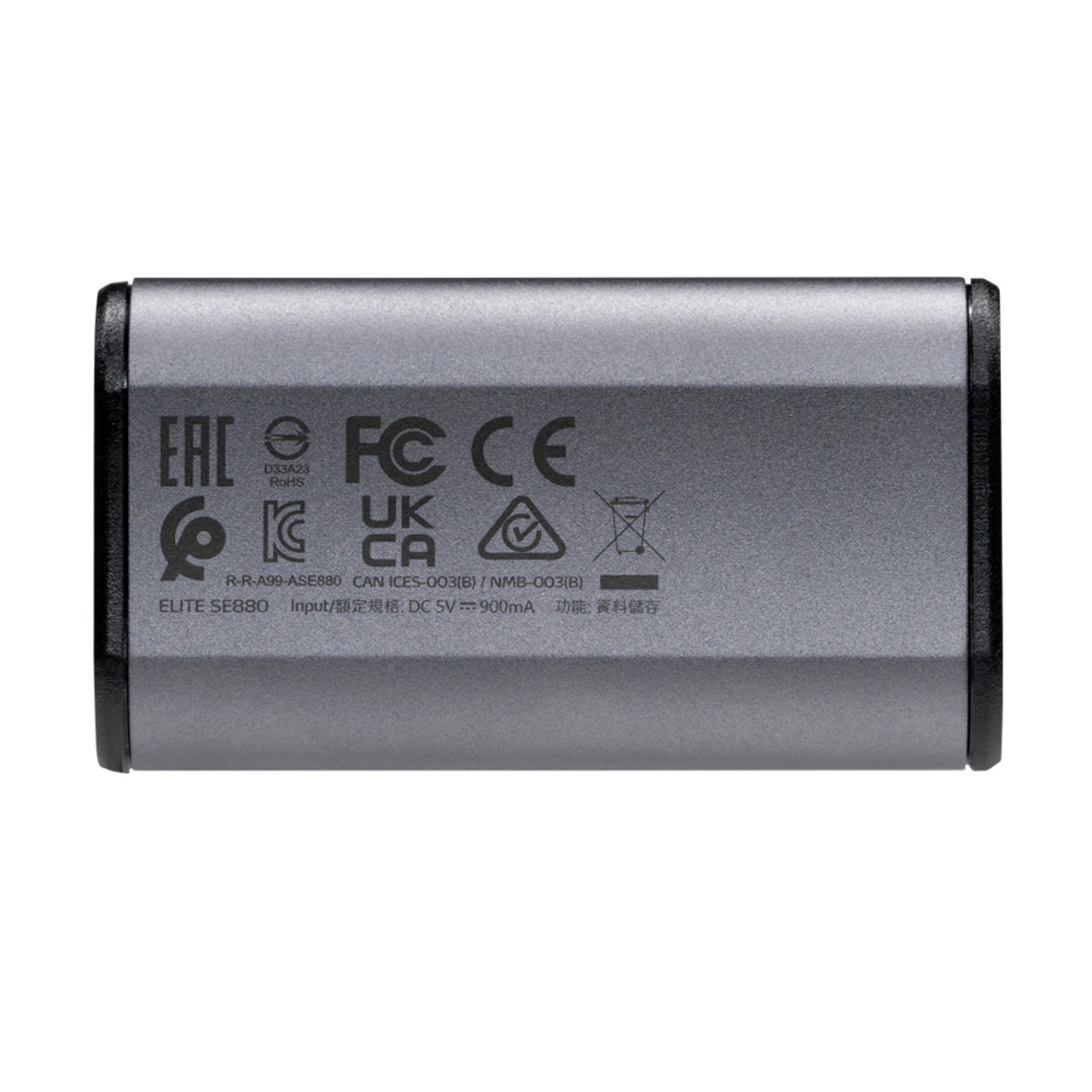
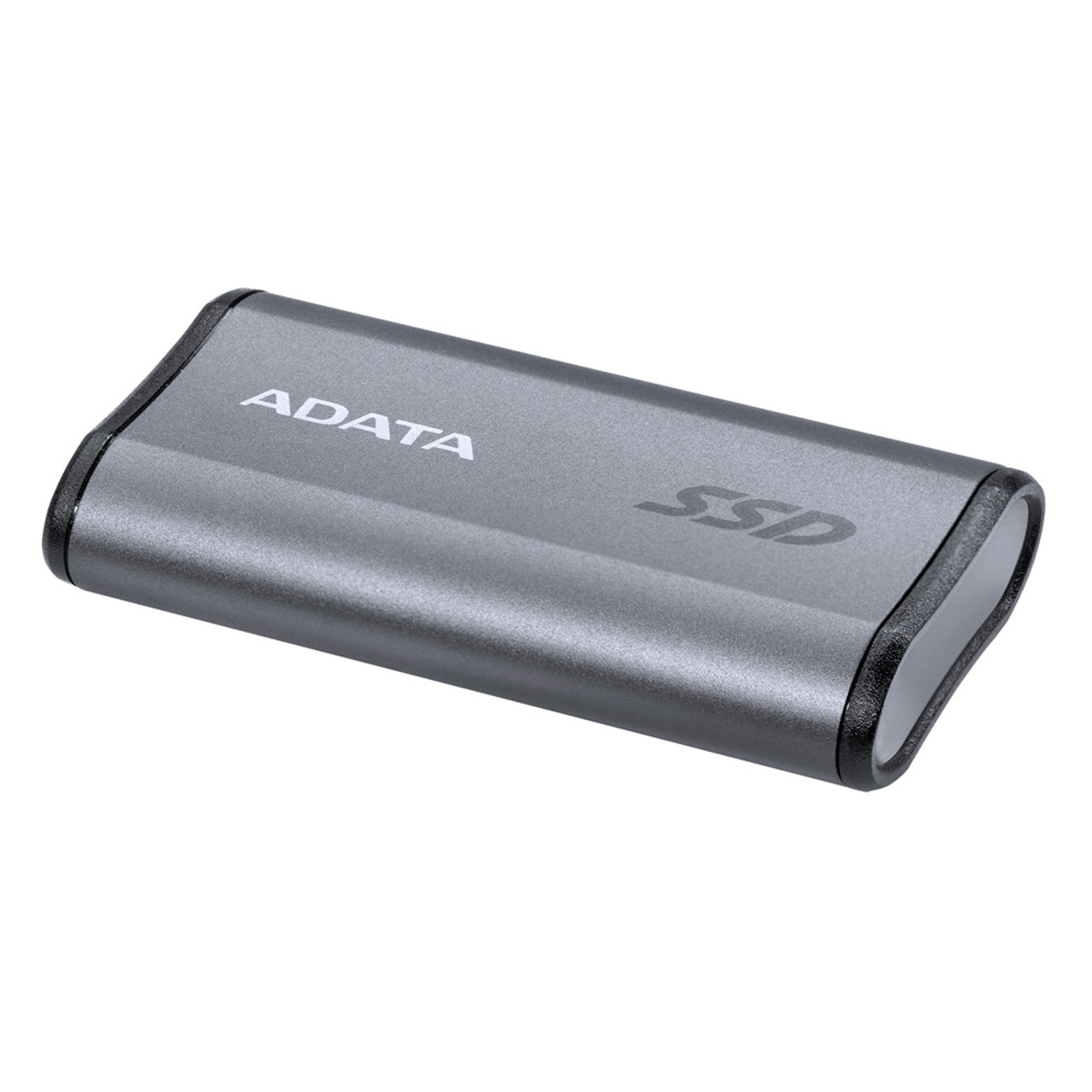
Disco Duro Externo SSD ADATA SE880 2TB USB-C 3.2 Gris - AELI-SE880-2TCGY
Almacena y transfiere tus archivos a máxima velocidad con este SSD externo ADATA de 2TB. Compatible con Windows, Mac, Linux y dispositivos móviles, ideal para trabajo y entretenimiento.
$4,219.00
Impuestos: $4,219.00
Etiquetas:
ssd externo
, adata
, 2tb
, usb-c
, almacenamiento
, portatil
, velocidad 2000mb/s
, windows
, mac
, android
, ios
, trabajo
, estudiantes
, creadores de contenido
El disco duro externo SSD ADATA SE880 es la solución perfecta para quienes necesitan almacenamiento portátil de alto rendimiento. Con una capacidad de 2TB y velocidades de lectura y escritura de hasta 2000 MB/s, podrás transferir archivos grandes en segundos, desde documentos de trabajo hasta colecciones completas de fotos y videos.Su conexión USB-C 3.2 Gen 2 garantiza compatibilidad con una amplia gama de dispositivos, incluyendo computadoras con Windows 10/11, Mac, Linux, y smartphones Android e iOS. Compacto y ligero (solo 31g), cabe en cualquier bolsillo, haciéndolo ideal para profesionales, estudiantes y creadores de contenido que requieren llevar sus datos a todas partes.Incluye cable USB para que comiences a usarlo inmediatamente. Disfruta de la confiabilidad ADATA en un diseño elegante en color gris, perfecto para uso diario en casa, oficina o viajes.
Especificaciones
| Características | |
|---|---|
| Color del producto | Gris |
| Sistemas operativos Mac soportados | Si |
| Sistemas operativos Linux soportados | Si |
| Sistemas operativos Windows soportados | Windows 10, Windows 11, Windows 8, Windows 8.1 |
| Sistemas operativos móviles soportados | Android, iOS |
| Contenido del empaque | |
| Cables incluidos | USB |
| Peso y dimensiones | |
| Peso | 31 g |
| Ancho | 35 mm |
| Altura | 12.2 mm |
| Profundidad | 64.8 mm |
| Puertos e Interfaces | |
| Wifi | No |
| Conector USB | USB Tipo C |
| Versión USB | 3.2 Gen 2 (3.1 Gen 2) |
| Tecnología Thunderbolt (Rayo) | No |
| Seguridad | |
| Encriptación de hardware | No |
| Unidad de estado sólido | |
| SDD, capacidad | 2 TB |
| Velocidad de lectura | 2000 MB/s |
| Velocidad de escritura | 2000 MB/s |
P: ¿Qué necesito para empezar a usar el SSD ADATA SE880?
R: Solo necesitas conectarlo a un puerto USB-C (preferentemente USB 3.2 Gen 2x2) de tu computadora o dispositivo compatible. No requiere fuente de alimentación externa ni drivers especiales.
P: ¿Es compatible con mi Mac/iPhone/Android?
R: Sí, es compatible con PC con Windows, Mac, teléfonos Android y iPhone/iPad (este último puede requerir un adaptador Lightning/USB-C o conexión inalámbrica a través de una app). Formatea el disco en exFAT para máxima compatibilidad entre sistemas.
P: ¿Cómo formateo el disco para usarlo en Windows y Mac?
R: Conéctalo a una computadora, ve a 'Administración de discos' (Windows) o 'Utilidad de Discos' (Mac). Selecciona el SSD y formatea en exFAT. ¡ADVERTENCIA! Esto borrará todos los datos.
P: ¿Qué hago si mi computadora no reconoce el disco?
R: 1) Prueba otro puerto USB-C. 2) Prueba otro cable USB-C (asegúrate que sea de datos). 3) Verifica en 'Administración de discos' si el disco aparece sin asignar (necesita formateo). 4) Prueba en otro dispositivo.
P: ¿Cuál es la velocidad real de transferencia?
R: Hasta 2000 MB/s en condiciones ideales (puerto USB 3.2 Gen 2x2 compatible, cable incluido, archivos grandes). Velocidades menores son normales en puertos USB 3.0/3.1 o con muchos archivos pequeños.
P: ¿Tiene algún software de seguridad o respaldo?
R: El modelo SE880 puede incluir software de cifrado y respaldo. Verifica en la caja o en el sitio web de ADATA si se incluye una licencia o descarga para tu modelo específico.
P: ¿Cuál es la garantía y dónde la hago válida?
R: Consulta el tiempo de garantía en la ficha del producto o en la documentación de la caja. El soporte y garantía en México son gestionados por el distribuidor autorizado (AELI). Guarda tu ticket de compra.
P: ¿Requiere mantenimiento especial?
R: No. Evita golpes, humedad extrema y temperaturas muy altas. Para desconectarlo de Windows, usa la opción 'Expulsar hardware' en la barra de tareas. En Mac, arrastra el icono a la papelera antes de desconectar.
P: ¿Puedo usarlo para instalar programas o juegos?
R: Sí, es perfecto para ello. La alta velocidad mejora los tiempos de carga. Solo asegúrate de tenerlo conectado cuando vayas a usar dichos programas.
P: ¿Viene con cable incluido?
R: Sí, incluye un cable USB-C a USB-C. Para conectar a puertos USB-A tradicionales, necesitarás un adaptador o cable USB-C a USB-A por separado.
R: Solo necesitas conectarlo a un puerto USB-C (preferentemente USB 3.2 Gen 2x2) de tu computadora o dispositivo compatible. No requiere fuente de alimentación externa ni drivers especiales.
P: ¿Es compatible con mi Mac/iPhone/Android?
R: Sí, es compatible con PC con Windows, Mac, teléfonos Android y iPhone/iPad (este último puede requerir un adaptador Lightning/USB-C o conexión inalámbrica a través de una app). Formatea el disco en exFAT para máxima compatibilidad entre sistemas.
P: ¿Cómo formateo el disco para usarlo en Windows y Mac?
R: Conéctalo a una computadora, ve a 'Administración de discos' (Windows) o 'Utilidad de Discos' (Mac). Selecciona el SSD y formatea en exFAT. ¡ADVERTENCIA! Esto borrará todos los datos.
P: ¿Qué hago si mi computadora no reconoce el disco?
R: 1) Prueba otro puerto USB-C. 2) Prueba otro cable USB-C (asegúrate que sea de datos). 3) Verifica en 'Administración de discos' si el disco aparece sin asignar (necesita formateo). 4) Prueba en otro dispositivo.
P: ¿Cuál es la velocidad real de transferencia?
R: Hasta 2000 MB/s en condiciones ideales (puerto USB 3.2 Gen 2x2 compatible, cable incluido, archivos grandes). Velocidades menores son normales en puertos USB 3.0/3.1 o con muchos archivos pequeños.
P: ¿Tiene algún software de seguridad o respaldo?
R: El modelo SE880 puede incluir software de cifrado y respaldo. Verifica en la caja o en el sitio web de ADATA si se incluye una licencia o descarga para tu modelo específico.
P: ¿Cuál es la garantía y dónde la hago válida?
R: Consulta el tiempo de garantía en la ficha del producto o en la documentación de la caja. El soporte y garantía en México son gestionados por el distribuidor autorizado (AELI). Guarda tu ticket de compra.
P: ¿Requiere mantenimiento especial?
R: No. Evita golpes, humedad extrema y temperaturas muy altas. Para desconectarlo de Windows, usa la opción 'Expulsar hardware' en la barra de tareas. En Mac, arrastra el icono a la papelera antes de desconectar.
P: ¿Puedo usarlo para instalar programas o juegos?
R: Sí, es perfecto para ello. La alta velocidad mejora los tiempos de carga. Solo asegúrate de tenerlo conectado cuando vayas a usar dichos programas.
P: ¿Viene con cable incluido?
R: Sí, incluye un cable USB-C a USB-C. Para conectar a puertos USB-A tradicionales, necesitarás un adaptador o cable USB-C a USB-A por separado.
Guía de uso rápido - SSD ADATA SE880:
1. **Desempaqueta**: Verifica que tengas el disco SSD y el cable USB-C a USB-C.
2. **Primera conexión**: Conecta el cable USB-C al disco y el otro extremo a un puerto USB-C de tu computadora.
3. **Reconocimiento**: Tu sistema operativo (Windows/macOS) deberá reconocerlo automáticamente y emitir una notificación.
4. **Formateo (si es necesario)**: Si es la primera vez o necesitas cambiar el formato, ve a 'Administración de discos' (Windows) o 'Utilidad de Discos' (macOS).
5. **Elige sistema de archivos**: Para usar en Windows y Mac, selecciona **exFAT**. Solo Windows: **NTFS**. Solo Mac: **APFS** o **Mac OS Extendido**.
6. **Confirma formateo**: Asigna un nombre y confirma. ¡ATENCIÓN! Esto borra todo el contenido.
7. **Transferir archivos**: Ya puedes arrastrar y soltar archivos hacia la nueva unidad que aparecerá en 'Este equipo' o 'Finder'.
8. **Expulsión segura**: Antes de desconectar el cable, en Windows haz clic en 'Expulsar' en la barra de tareas. En Mac, arrastra el icono del disco a la papelera.
9. **Desconexión**: Espera a que la luz indicadora (si tiene) deje de parpadear o recibas confirmación, luego desconecta el cable.
10. **Almacenamiento**: Guárdalo en un lugar seco y a temperatura ambiente, protegido de golpes.
**Nota**: Para velocidades óptimas (hasta 2000 MB/s), conéctalo a un puerto USB 3.2 Gen 2x2. En puertos estándar, funcionará a menor velocidad.
1. **Desempaqueta**: Verifica que tengas el disco SSD y el cable USB-C a USB-C.
2. **Primera conexión**: Conecta el cable USB-C al disco y el otro extremo a un puerto USB-C de tu computadora.
3. **Reconocimiento**: Tu sistema operativo (Windows/macOS) deberá reconocerlo automáticamente y emitir una notificación.
4. **Formateo (si es necesario)**: Si es la primera vez o necesitas cambiar el formato, ve a 'Administración de discos' (Windows) o 'Utilidad de Discos' (macOS).
5. **Elige sistema de archivos**: Para usar en Windows y Mac, selecciona **exFAT**. Solo Windows: **NTFS**. Solo Mac: **APFS** o **Mac OS Extendido**.
6. **Confirma formateo**: Asigna un nombre y confirma. ¡ATENCIÓN! Esto borra todo el contenido.
7. **Transferir archivos**: Ya puedes arrastrar y soltar archivos hacia la nueva unidad que aparecerá en 'Este equipo' o 'Finder'.
8. **Expulsión segura**: Antes de desconectar el cable, en Windows haz clic en 'Expulsar' en la barra de tareas. En Mac, arrastra el icono del disco a la papelera.
9. **Desconexión**: Espera a que la luz indicadora (si tiene) deje de parpadear o recibas confirmación, luego desconecta el cable.
10. **Almacenamiento**: Guárdalo en un lugar seco y a temperatura ambiente, protegido de golpes.
**Nota**: Para velocidades óptimas (hasta 2000 MB/s), conéctalo a un puerto USB 3.2 Gen 2x2. En puertos estándar, funcionará a menor velocidad.