





AGOTADO
Documentacion del producto
Documentacion disponible proximamente
- PDFs
- Fichas tecnicas
- Manuales
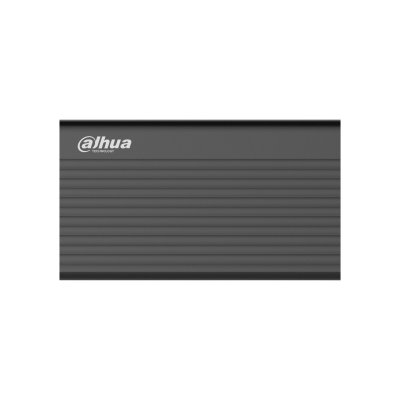
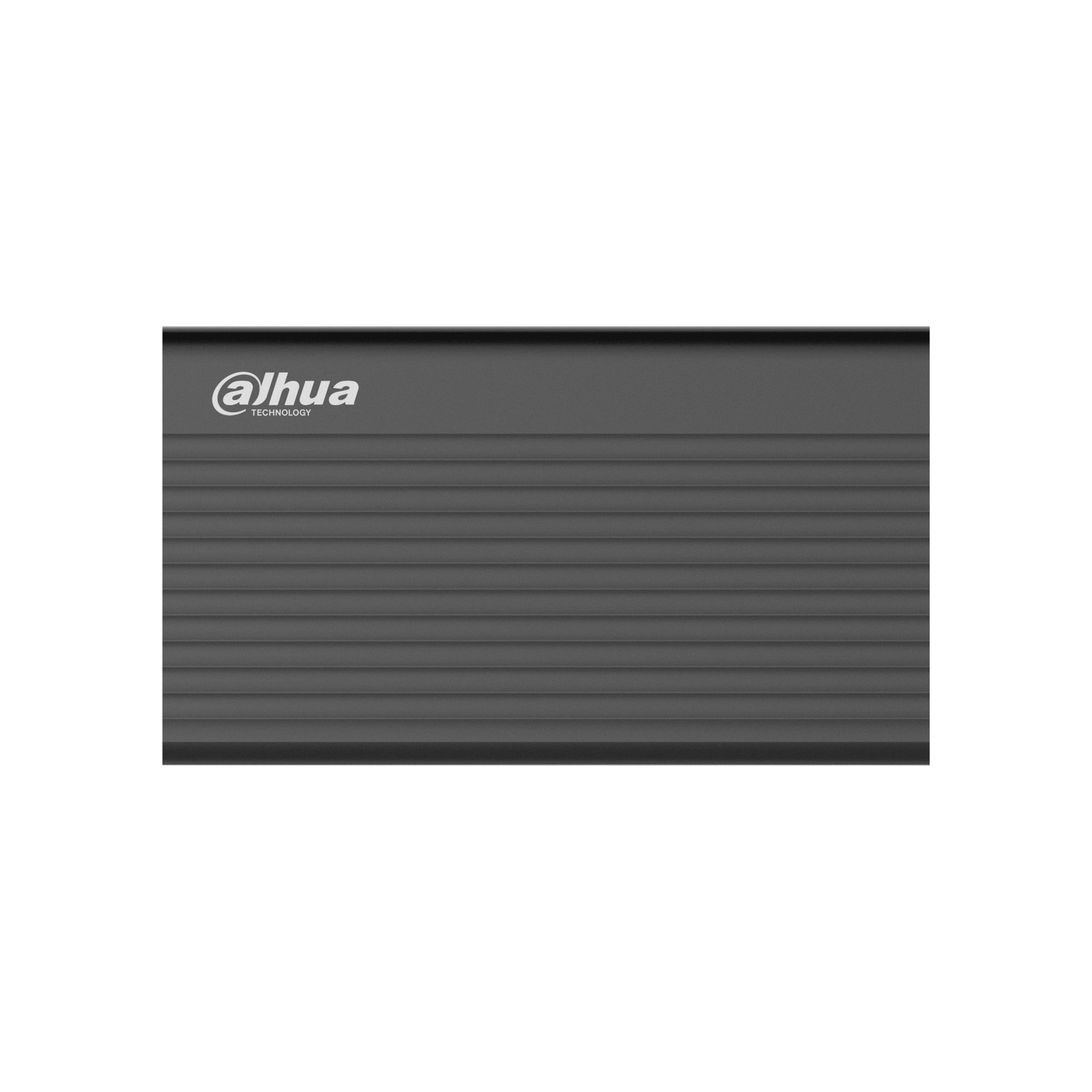
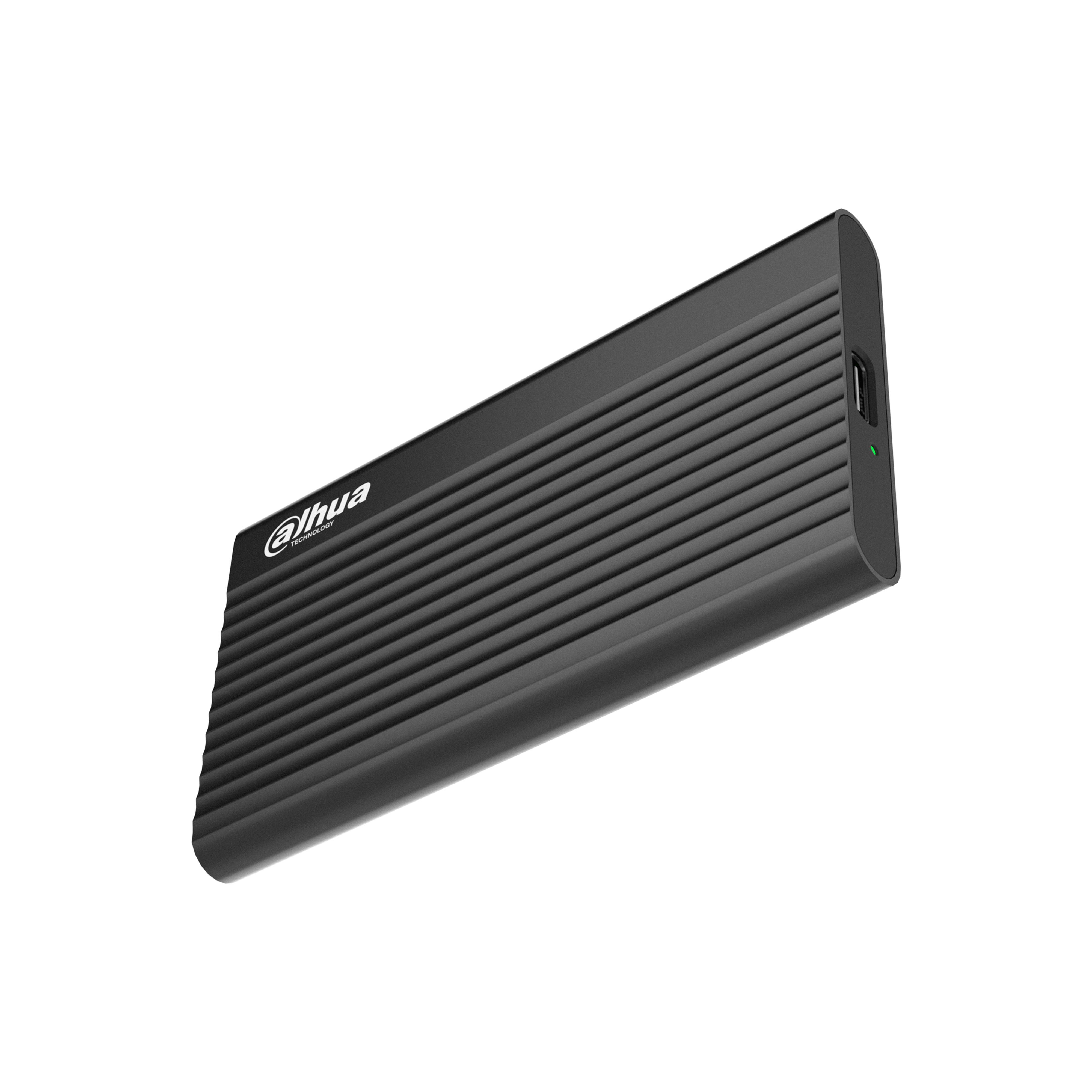
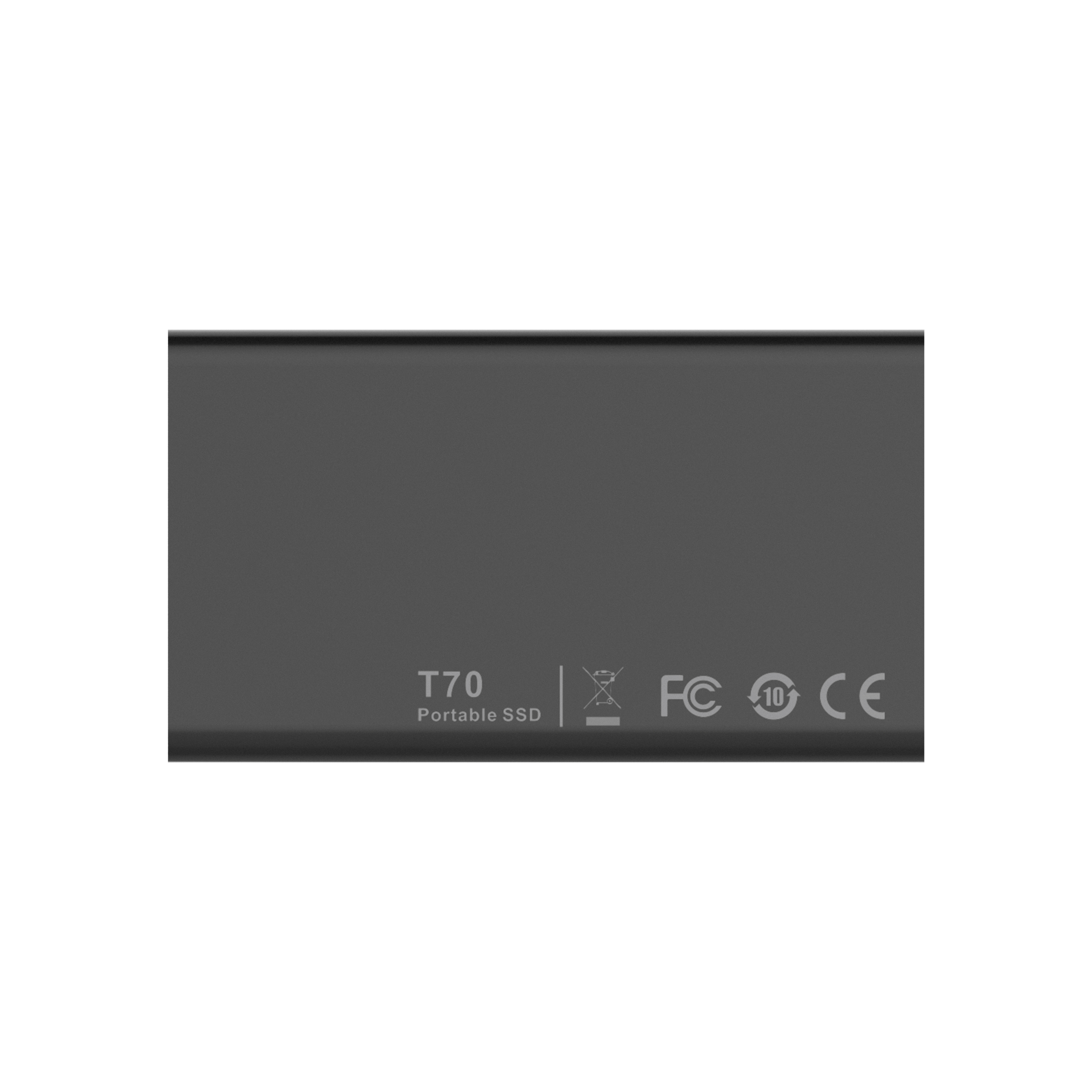
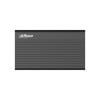
Disco Duro Externo SSD Dahua 1TB USB 3.2 Resistente a Golpes Modelo PSSD-T70-1TB
SKU
DHI-PSSD-T70-1TB
Disco duro externo Dahua de , ideal para almacenar y transportar tus archivos personales o de trabajo con gran velocidad de transferencia. Su diseño resistente a golpes protege tu información, y su conexión USB 3.2 garantiza compatibilidad con la mayoría de computadoras y laptops. Compacto y confiable para respaldos, fotos, videos y proyectos.
$1,886.31
Impuestos: $1,886.31
No Disponible
Entrega estimada
Entrega entre el 19/03/2026 y el 22/03/2026
Costo de envio
Calculado en el checkout
Se ajustara automaticamente con Skydropx
Compra con confianza
- Pago seguro
- MSI con tarjetas participantes
- Factura electronica SAT
Garantia
Garantia incluida segun fabricante
Garantia extendible disponible
Metodos de pago
Metodos disponibles al finalizar la compra
Etiquetas:
disco duro externo
, ssd
, dahua
, 1tb
, usb 3.2
, almacenamiento
, portátil
, resistente a golpes
, transferencia rápida
, windows
, mac
, android
, ipados
, garantía 3 años
Optimiza tu almacenamiento con el disco duro externo SSD Dahua de 1TB, diseñado para usuarios que requieren velocidad y confiabilidad en sus dispositivos. Con tecnología USB 3.2 Gen 2, alcanza velocidades de lectura de 510 MB/s y escritura de 490 MB/s, ideal para transferir archivos grandes, respaldos o trabajar con aplicaciones exigentes.Su carcasa de aluminio no solo le da un aspecto elegante en color negro, sino que lo hace resistente a golpes, protegiendo tus datos en movimiento. Es compatible con una amplia gama de sistemas operativos, incluyendo Windows, Mac, Android y iPadOS, por lo que puedes usarlo con tu computadora, laptop, tablet o smartphone sin problemas.Incluye un cable USB tipo C a USB tipo A para una conexión inmediata. Con certificaciones CE y FCC, garantiza seguridad y cumplimiento de normas. Perfecto para profesionales, estudiantes o cualquier persona que necesite almacenamiento portátil, rápido y duradero, respaldado por una garantía de 3 años y características como soporte TRIM y S.M.A.R.T. para un rendimiento óptimo.
Especificaciones
| Características | |
|---|---|
| Color del producto | Negro |
| Material de la cubierta | Aluminio |
| Funciones de protección | Resistente a golpes |
| Certificados de cumplimiento | CE, Comisión Federal de Comunicaciones (FCC) |
| Sistemas operativos Mac soportados | Si |
| Sistemas operativos Windows soportados | Si |
| Sistemas operativos móviles soportados | Android, iPadOS |
| Condiciones ambientales | |
| Intervalo de temperatura de almacenaje | -20 - 70 °C |
| Intervalo de temperatura operativa (T-T) | 0 - 50 °C |
| Intervalo de humedad relativa para funcionamiento | 5 - 95% |
| Contenido del empaque | |
| Cables incluidos | USB tipo C a USB tipo A |
| Datos de logística | |
| Cantidad por paquete | 1 pieza(s) |
| Empaquetado de datos | |
| Alto del paquete | 35 mm |
| Peso del paquete | 105 g |
| Ancho del paquete | 120 mm |
| Largo del paquete | 77 mm |
| Otras características | |
| calificación TBW | 620 |
| Periodo de garantía | 3 Año(s) |
| Peso y dimensiones | |
| Peso | 48.5 g |
| Ancho | 89 mm |
| Altura | 9 mm |
| Profundidad | 51 mm |
| Puertos e Interfaces | |
| Conector USB | USB Tipo C |
| Versión USB | 3.2 Gen 2 (3.1 Gen 2) |
| Seguridad | |
| Soporte TRIM | Si |
| Soporte S.M.A.R.T. | Si |
| Sustentabilidad | |
| Cumplimiento de la sostenibilidad | Si |
| Unidad de estado sólido | |
| SDD, capacidad | 1 TB |
| Velocidad de lectura | 510 MB/s |
| Velocidad de escritura | 490 MB/s |
**Preguntas Frecuentes (FAQs)**
**1. ¿Es compatible con mi computadora con Windows 10/11?**
Sí, es compatible con Windows 10 y 11. Al conectarlo por primera vez, el sistema operativo lo reconocerá automáticamente. Es posible que necesite formatearlo para usarlo.
**2. ¿Funciona con Mac (macOS)?**
Sí, es compatible con Mac. Sin embargo, es probable que necesite formatear el disco al sistema de archivos exFAT o APFS para poder leer y escribir en él, ya que podría venir preformateado en NTFS (propio de Windows).
**3. ¿Cómo lo conecto y empiezo a usarlo?**
Simplemente conecte el cable USB incluido al disco y a un puerto USB (preferentemente USB 3.0 o superior, de color azul) de su computadora. El sistema lo detectará como una nueva unidad de almacenamiento.
**4. ¿Qué significa que sea resistente a golpes?**
Al ser un SSD (sin partes móviles), es más resistente a golpes, vibraciones y caídas accidentales en comparación con un disco duro tradicional (HDD). Esto lo hace ideal para transportar datos.
**5. ¿Necesito instalar un software o controlador especial?**
No, generalmente no se requiere software adicional. Funciona como un dispositivo de almacenamiento "plug & play". Para funcionalidades avanzadas (como cifrado), consulte la ficha técnica o el soporte de Dahua.
**6. ¿Cómo puedo verificar la velocidad real de transferencia?**
Puede usar herramientas gratuitas como CrystalDiskMark (Windows) o Blackmagic Disk Speed Test (Mac). La velocidad máxima anunciada (510 MB/s) se alcanza bajo condiciones ideales (puerto USB 3.2 Gen 2, archivos grandes).
**7. ¿Qué debo hacer si mi computadora no lo reconoce?**
1. Pruebe con otro puerto USB. 2. Pruebe con otro cable (asegúrese de que sea USB 3.0 o superior). 3. Verifique en la herramienta "Administración de discos" (Windows) o "Utilidad de Discos" (Mac) si aparece la unidad sin asignar. Puede que necesite formatearla.
**8. ¿Cuál es la garantía y cómo la hago válida?**
El producto incluye garantía. Para hacerla válida, conserve su ticket o factura de compra y contacte al soporte del lugar donde lo adquirió o al soporte técnico de Dahua. Revise los términos específicos en la documentación del producto.
**9. ¿Es seguro desconectarlo sin "expulsar"?**
No se recomienda. Para evitar corrupción de datos, siempre use la opción "Expulsar" o "Quitar hardware con seguridad" en su sistema operativo antes de desconectar el cable.
**10. ¿Puedo usarlo para expandir la memoria de una consola PlayStation o Xbox?**
Puede ser compatible para almacenar juegos o datos, pero consulte primero la compatibilidad oficial de su modelo de consola con unidades USB externas y el sistema de archivos requerido (probablemente exFAT).
**1. ¿Es compatible con mi computadora con Windows 10/11?**
Sí, es compatible con Windows 10 y 11. Al conectarlo por primera vez, el sistema operativo lo reconocerá automáticamente. Es posible que necesite formatearlo para usarlo.
**2. ¿Funciona con Mac (macOS)?**
Sí, es compatible con Mac. Sin embargo, es probable que necesite formatear el disco al sistema de archivos exFAT o APFS para poder leer y escribir en él, ya que podría venir preformateado en NTFS (propio de Windows).
**3. ¿Cómo lo conecto y empiezo a usarlo?**
Simplemente conecte el cable USB incluido al disco y a un puerto USB (preferentemente USB 3.0 o superior, de color azul) de su computadora. El sistema lo detectará como una nueva unidad de almacenamiento.
**4. ¿Qué significa que sea resistente a golpes?**
Al ser un SSD (sin partes móviles), es más resistente a golpes, vibraciones y caídas accidentales en comparación con un disco duro tradicional (HDD). Esto lo hace ideal para transportar datos.
**5. ¿Necesito instalar un software o controlador especial?**
No, generalmente no se requiere software adicional. Funciona como un dispositivo de almacenamiento "plug & play". Para funcionalidades avanzadas (como cifrado), consulte la ficha técnica o el soporte de Dahua.
**6. ¿Cómo puedo verificar la velocidad real de transferencia?**
Puede usar herramientas gratuitas como CrystalDiskMark (Windows) o Blackmagic Disk Speed Test (Mac). La velocidad máxima anunciada (510 MB/s) se alcanza bajo condiciones ideales (puerto USB 3.2 Gen 2, archivos grandes).
**7. ¿Qué debo hacer si mi computadora no lo reconoce?**
1. Pruebe con otro puerto USB. 2. Pruebe con otro cable (asegúrese de que sea USB 3.0 o superior). 3. Verifique en la herramienta "Administración de discos" (Windows) o "Utilidad de Discos" (Mac) si aparece la unidad sin asignar. Puede que necesite formatearla.
**8. ¿Cuál es la garantía y cómo la hago válida?**
El producto incluye garantía. Para hacerla válida, conserve su ticket o factura de compra y contacte al soporte del lugar donde lo adquirió o al soporte técnico de Dahua. Revise los términos específicos en la documentación del producto.
**9. ¿Es seguro desconectarlo sin "expulsar"?**
No se recomienda. Para evitar corrupción de datos, siempre use la opción "Expulsar" o "Quitar hardware con seguridad" en su sistema operativo antes de desconectar el cable.
**10. ¿Puedo usarlo para expandir la memoria de una consola PlayStation o Xbox?**
Puede ser compatible para almacenar juegos o datos, pero consulte primero la compatibilidad oficial de su modelo de consola con unidades USB externas y el sistema de archivos requerido (probablemente exFAT).
**Guía Rápida de Uso**
1. **Desempaque:** Saque el disco SSD y el cable USB incluido de la caja.
2. **Conexión:** Conecte un extremo del cable USB al puerto del disco SSD Dahua T70.
3. **Alimentación:** Conecte el otro extremo del cable a un puerto USB disponible en su computadora (preferiblemente USB 3.0/3.1/3.2, identificado con el color azul en el puerto o con el símbolo "SS").
4. **Detección:** Espere unos segundos. Su sistema operativo (Windows/macOS/Linux) detectará automáticamente el nuevo dispositivo.
5. **Formateo (Si es necesario):** Si es la primera vez que lo usa o si su sistema no puede leerlo, deberá formatearlo.
* En **Windows:** Abra "Administración de discos", localice la nueva unidad, haga clic derecho y seleccione "Formatear". Elija el sistema de archivos **NTFS** (solo Windows) o **exFAT** (compatible con Windows y Mac).
* En **Mac:** Abra "Utilidad de Discos", seleccione el SSD Dahua y haga clic en "Borrar". Elija el formato **exFAT** (para compatibilidad cruzada) o **APFS** (solo para Mac).
6. **Uso:** Una vez formateado, la unidad aparecerá en "Este equipo" (Windows) o en el "Escritorio"/"Finder" (Mac). Ya puede arrastrar y soltar archivos.
7. **Transferencia:** Para mejores velocidades, copie archivos grandes (como videos) en lugar de miles de archivos pequeños a la vez.
8. **Desconexión Segura:** Antes de desconectar el cable, asegúrese de que no haya transferencias en curso y expulse la unidad.
* En **Windows:** Haga clic en el icono de "Hardware seguro" en la barra de tareas y seleccione "Expulsar".
* En **Mac:** Arrastre el icono de la unidad a la papelera (que se convertirá en el icono de expulsar) o haga clic derecho y seleccione "Expulsar".
9. **Almacenamiento:** Guarde el disco en un lugar seco y fresco, protegido de golpes extremos y humedad cuando no lo use.
10. **Soporte:** Si tiene problemas, consulte la documentación oficial de Dahua para el modelo PSSD-T70 o contacte a su proveedor.
1. **Desempaque:** Saque el disco SSD y el cable USB incluido de la caja.
2. **Conexión:** Conecte un extremo del cable USB al puerto del disco SSD Dahua T70.
3. **Alimentación:** Conecte el otro extremo del cable a un puerto USB disponible en su computadora (preferiblemente USB 3.0/3.1/3.2, identificado con el color azul en el puerto o con el símbolo "SS").
4. **Detección:** Espere unos segundos. Su sistema operativo (Windows/macOS/Linux) detectará automáticamente el nuevo dispositivo.
5. **Formateo (Si es necesario):** Si es la primera vez que lo usa o si su sistema no puede leerlo, deberá formatearlo.
* En **Windows:** Abra "Administración de discos", localice la nueva unidad, haga clic derecho y seleccione "Formatear". Elija el sistema de archivos **NTFS** (solo Windows) o **exFAT** (compatible con Windows y Mac).
* En **Mac:** Abra "Utilidad de Discos", seleccione el SSD Dahua y haga clic en "Borrar". Elija el formato **exFAT** (para compatibilidad cruzada) o **APFS** (solo para Mac).
6. **Uso:** Una vez formateado, la unidad aparecerá en "Este equipo" (Windows) o en el "Escritorio"/"Finder" (Mac). Ya puede arrastrar y soltar archivos.
7. **Transferencia:** Para mejores velocidades, copie archivos grandes (como videos) en lugar de miles de archivos pequeños a la vez.
8. **Desconexión Segura:** Antes de desconectar el cable, asegúrese de que no haya transferencias en curso y expulse la unidad.
* En **Windows:** Haga clic en el icono de "Hardware seguro" en la barra de tareas y seleccione "Expulsar".
* En **Mac:** Arrastre el icono de la unidad a la papelera (que se convertirá en el icono de expulsar) o haga clic derecho y seleccione "Expulsar".
9. **Almacenamiento:** Guarde el disco en un lugar seco y fresco, protegido de golpes extremos y humedad cuando no lo use.
10. **Soporte:** Si tiene problemas, consulte la documentación oficial de Dahua para el modelo PSSD-T70 o contacte a su proveedor.
