

Documentacion del producto
Documentacion disponible proximamente
- PDFs
- Fichas tecnicas
- Manuales
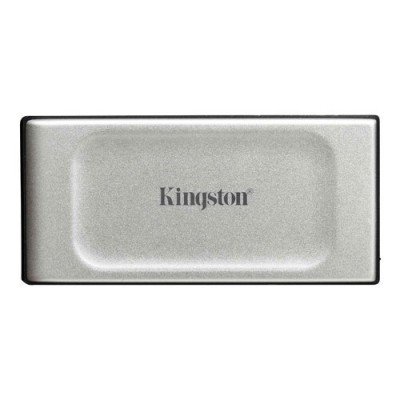
Disco Duro SSD Externo Kingston XS2000 4TB USB-C 3.2 Gen 2 - SXS2000/4000G
SKU
SXS2000/4000G
Almacenamiento portátil kingston xs2000, ideal para llevar tus archivos importantes, fotos y videos a donde vayas. este disco duro externo ofrece transferencias rápidas gracias a su conexión usb-c, compatible con dispositivos modernos. su diseño compacto y resistente protege tu contenido, perfecto para uso diario, viajes o respaldo de datos.
$14,399.00
Impuestos: $14,399.00
Solo 3 piezas disponibles
Entrega estimada
Entrega entre el 07/04/2026 y el 10/04/2026
Costo de envio
Calculado en el checkout
Se ajustara automaticamente con Skydropx
Compra con confianza
- Pago seguro
- MSI con tarjetas participantes
- Factura electronica SAT
Garantia
Garantia incluida segun fabricante
Garantia extendible disponible
Metodos de pago
Metodos disponibles al finalizar la compra
Etiquetas:
ssd externo
, kingston
, 4tb
, usb-c
, almacenamiento
, velocidad 2000mb/s
, disco duro portátil
, tecnología 3d nand
, compatible windows mac
, transferencia rápida
, respaldo datos
, trabajo creativo
El Kingston XS2000 es la solución perfecta para quienes necesitan almacenamiento portátil de alta velocidad y gran capacidad. Con 4TB de espacio, podrás guardar todos tus proyectos, archivos multimedia, juegos y documentos importantes sin preocuparte por el espacio.Disfruta de transferencias ultrarrápidas gracias a su tecnología SSD y conexión USB-C 3.2 Gen 2, alcanzando velocidades de hasta 2000 MB/s tanto en lectura como en escritura. Ideal para creadores de contenido, fotógrafos, videógrafos y gamers que trabajan con archivos pesados y necesitan eficiencia en sus flujos de trabajo.Su diseño compacto y resistente, con carcasa de metal y protección contra polvo, lo hace perfecto para llevar contigo a cualquier lugar. Compatible con Windows, macOS y Linux, es la opción versátil para todos tus dispositivos. Conecta y listo, sin necesidad de drivers adicionales para la mayoría de sistemas operativos.
Especificaciones
| Características | |
|---|---|
| País de origen | China, Taiwan |
| Color del producto | Negro, Plata |
| Material de la cubierta | Metal, Plástico, Caucho |
| Funciones de protección | Resistente al polvo |
| Sistemas operativos Mac soportados | Mac OS X 10.14 Mojave, Mac OS X 10.15 Catalina, Mac OS X 10.15.3 Catalina, Mac OS X 11.0 Big Sur, Mac OS X 12.0 Monterey |
| Sistemas operativos Linux soportados | Si |
| Sistemas operativos Windows soportados | Windows 10, Windows 10 Education, Windows 10 Education x64, Windows 10 Enterprise, Windows 10 Enterprise x64, Windows 10 Home, Windows 10 Home x64, Windows 10 IOT Core, Windows 10 IoT Enterprise, Windows 10 Pro, Windows 10 Pro x64, Windows 10 x64, Windows 11, Windows 11 x64, Windows 8.1, Windows 8.1 Enterprise, Windows 8.1 Enterprise x64, Windows 8.1 Pro, Windows 8.1 Pro x64, Windows 8.1 x64 |
| Condiciones ambientales | |
| Intervalo de temperatura de almacenaje | -20 - 85 °C |
| Intervalo de temperatura operativa (T-T) | 0 - 40 °C |
| Datos de logística | |
| Alto de la caja principal | 190.5 mm |
| Peso de la caja principal | 2.88 kg |
| Largo de la caja principal | 226.1 mm |
| Cantidad por caja principal | 20 pieza(s) |
| Longitud de la caja principal | 469.9 mm |
| Código de Sistema de Armonización (SA) | 84717070 |
| Empaquetado de datos | |
| Alto del paquete | 151.1 mm |
| Peso del paquete | 120.47 g |
| Ancho del paquete | 111.2 mm |
| Largo del paquete | 41.4 mm |
| Peso y dimensiones | |
| Peso | 58.3 g |
| Ancho | 32.6 mm |
| Altura | 13.5 mm |
| Profundidad | 69.5 mm |
| Puertos e Interfaces | |
| Wifi | No |
| Conector USB | USB Tipo C |
| Versión USB | 3.2 Gen 2 (3.1 Gen 2) |
| Tecnología Thunderbolt (Rayo) | No |
| Unidad de estado sólido | |
| SDD, capacidad | 4 TB |
| Tipo de memoria | 3D NAND |
| Velocidad de lectura | 2000 MB/s |
| Velocidad de escritura | 2000 MB/s |
**Preguntas Frecuentes (FAQs)**
**1. ¿Es compatible con mi computadora?**
Sí, es compatible con PC (Windows 10/11), Mac (macOS X 10.14 o superior) y Linux. Solo necesitas un puerto USB-C o un adaptador a USB-A.
**2. ¿Necesito formatearlo antes de usarlo por primera vez?**
Generalmente no. Viene preformateado en exFAT, que es compatible con Windows y Mac. Si planeas usarlo solo con un sistema, puedes formatearlo a NTFS (Windows) o APFS/HFS+ (Mac) para un mejor rendimiento.
**3. ¿Qué velocidad real de transferencia puedo esperar?**
Puedes alcanzar velocidades de hasta 2000 MB/s, pero esto depende de que tu computadora tenga un puerto USB 3.2 Gen 2 (10 Gbps) o superior. En puertos más antiguos, la velocidad será menor.
**4. ¿Incluye el cable necesario?**
Sí, incluye un cable USB-C a USB-C. Si tu computadora solo tiene puertos USB-A (rectangulares), necesitarás comprar un adaptador o cable USB-C a USB-A por separado.
**5. ¿Cómo debo expulsar el disco de forma segura?**
En Windows, haz clic en el icono "Quitar hardware con seguridad" en la barra de tareas y selecciona el disco. En Mac, arrastra el icono del disco al basurero o usa "Expulsar" en Finder. Nunca lo desconectes mientras esté en uso.
**6. ¿Tiene protección contra golpes o agua?**
El producto tiene un diseño robusto y resistente a golpes por su construcción sin partes móviles, pero no está certificado como resistente al agua. Evita la exposición a líquidos.
**7. ¿Cuál es la garantía y cómo la activo?**
Kingston ofrece una garantía limitada. Se recomienda conservar el comprobante de compra. Para detalles exactos del periodo de garantía y proceso de reclamo, revisa la ficha del producto en el sitio web o contacta al soporte de Kingston.
**8. Mi computadora no lo reconoce, ¿qué hago?**
1) Prueba con otro puerto USB-C. 2) Asegúrate de que el cable esté bien conectado. 3) Prueba el disco en otra computadora. Si persiste el problema, contacta al soporte técnico.
**9. ¿Puedo usarlo para instalar y ejecutar programas o sistemas operativos?**
Sí, puedes usarlo para almacenar y ejecutar programas portables. Para instalar un sistema operativo completo, necesitarás configurarlo como unidad de arranque, lo cual requiere conocimientos técnicos.
**10. ¿Requiere una fuente de alimentación externa?**
No. Se alimenta directamente a través del puerto USB de tu computadora, por lo que no necesita un adaptador de corriente adicional.
**1. ¿Es compatible con mi computadora?**
Sí, es compatible con PC (Windows 10/11), Mac (macOS X 10.14 o superior) y Linux. Solo necesitas un puerto USB-C o un adaptador a USB-A.
**2. ¿Necesito formatearlo antes de usarlo por primera vez?**
Generalmente no. Viene preformateado en exFAT, que es compatible con Windows y Mac. Si planeas usarlo solo con un sistema, puedes formatearlo a NTFS (Windows) o APFS/HFS+ (Mac) para un mejor rendimiento.
**3. ¿Qué velocidad real de transferencia puedo esperar?**
Puedes alcanzar velocidades de hasta 2000 MB/s, pero esto depende de que tu computadora tenga un puerto USB 3.2 Gen 2 (10 Gbps) o superior. En puertos más antiguos, la velocidad será menor.
**4. ¿Incluye el cable necesario?**
Sí, incluye un cable USB-C a USB-C. Si tu computadora solo tiene puertos USB-A (rectangulares), necesitarás comprar un adaptador o cable USB-C a USB-A por separado.
**5. ¿Cómo debo expulsar el disco de forma segura?**
En Windows, haz clic en el icono "Quitar hardware con seguridad" en la barra de tareas y selecciona el disco. En Mac, arrastra el icono del disco al basurero o usa "Expulsar" en Finder. Nunca lo desconectes mientras esté en uso.
**6. ¿Tiene protección contra golpes o agua?**
El producto tiene un diseño robusto y resistente a golpes por su construcción sin partes móviles, pero no está certificado como resistente al agua. Evita la exposición a líquidos.
**7. ¿Cuál es la garantía y cómo la activo?**
Kingston ofrece una garantía limitada. Se recomienda conservar el comprobante de compra. Para detalles exactos del periodo de garantía y proceso de reclamo, revisa la ficha del producto en el sitio web o contacta al soporte de Kingston.
**8. Mi computadora no lo reconoce, ¿qué hago?**
1) Prueba con otro puerto USB-C. 2) Asegúrate de que el cable esté bien conectado. 3) Prueba el disco en otra computadora. Si persiste el problema, contacta al soporte técnico.
**9. ¿Puedo usarlo para instalar y ejecutar programas o sistemas operativos?**
Sí, puedes usarlo para almacenar y ejecutar programas portables. Para instalar un sistema operativo completo, necesitarás configurarlo como unidad de arranque, lo cual requiere conocimientos técnicos.
**10. ¿Requiere una fuente de alimentación externa?**
No. Se alimenta directamente a través del puerto USB de tu computadora, por lo que no necesita un adaptador de corriente adicional.
**Guía Rápida de Uso**
1. **Desempaqueta:** Verifica que tengas el disco SSD Kingston XS2000 y el cable USB-C a USB-C.
2. **Conecta:** Enchufa un extremo del cable en el puerto USB-C del disco y el otro extremo en un puerto USB-C de tu computadora.
3. **Reconoce (Primera vez):** Tu sistema operativo (Windows/Mac/Linux) deberá detectar y configurar automáticamente la unidad. Espere unos segundos.
4. **Accede:** Abre el Explorador de Archivos (Windows) o Finder (Mac). El disco aparecerá como una nueva unidad (ej., "KINGSTON" o "Disco extraíble").
5. **Transfiere archivos:** Arrastra y suelta o copia y pega tus archivos hacia la unidad, como lo harías con cualquier carpeta.
6. **Expulsa de forma segura:** ANTES de desconectar el cable, asegúrate de que no haya transferencias en curso y expulsa la unidad usando el método seguro de tu sistema operativo (ver FAQs).
7. **Desconecta:** Una vez que el sistema indique que es seguro, puedes desconectar el cable del disco y de la computadora.
8. **Almacenamiento:** Guarda el disco en un lugar fresco, seco y protegido de golpes fuertes cuando no lo uses.
**Nota:** Para especificaciones técnicas completas, soporte o detalles de garantía, consulta la ficha oficial del producto en el sitio web del fabricante.
1. **Desempaqueta:** Verifica que tengas el disco SSD Kingston XS2000 y el cable USB-C a USB-C.
2. **Conecta:** Enchufa un extremo del cable en el puerto USB-C del disco y el otro extremo en un puerto USB-C de tu computadora.
3. **Reconoce (Primera vez):** Tu sistema operativo (Windows/Mac/Linux) deberá detectar y configurar automáticamente la unidad. Espere unos segundos.
4. **Accede:** Abre el Explorador de Archivos (Windows) o Finder (Mac). El disco aparecerá como una nueva unidad (ej., "KINGSTON" o "Disco extraíble").
5. **Transfiere archivos:** Arrastra y suelta o copia y pega tus archivos hacia la unidad, como lo harías con cualquier carpeta.
6. **Expulsa de forma segura:** ANTES de desconectar el cable, asegúrate de que no haya transferencias en curso y expulsa la unidad usando el método seguro de tu sistema operativo (ver FAQs).
7. **Desconecta:** Una vez que el sistema indique que es seguro, puedes desconectar el cable del disco y de la computadora.
8. **Almacenamiento:** Guarda el disco en un lugar fresco, seco y protegido de golpes fuertes cuando no lo uses.
**Nota:** Para especificaciones técnicas completas, soporte o detalles de garantía, consulta la ficha oficial del producto en el sitio web del fabricante.