Documentacion del producto
Documentacion disponible proximamente
- PDFs
- Fichas tecnicas
- Manuales
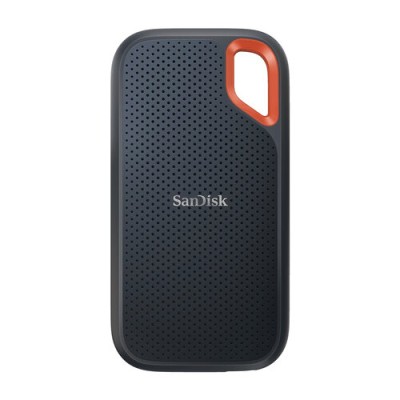
Disco Duro Externo SSD SanDisk Extreme Portable V2 2TB USB-C 3.2 Negro con Naranja SDSSDE61-2T00-G25
SKU
SDSSDE61-2T00-G25
Almacena y transporta tus archivos con máxima velocidad y seguridad. Este SSD externo SanDisk Extreme Portable V2 de 2TB ofrece velocidades de hasta 1050 MB/s, resistencia al agua y polvo, y encriptación AES de 256 bits para proteger tus datos.
$4,119.00
Impuestos: $4,119.00
Solo 5 piezas disponibles
Entrega estimada
Entrega entre el 25/01/2026 y el 28/01/2026
Costo de envio
Calculado en el checkout
Se ajustara automaticamente con Skydropx
Compra con confianza
- Pago seguro
- MSI con tarjetas participantes
- Factura electronica SAT
Garantia
Garantia incluida segun fabricante
Garantia extendible disponible
Metodos de pago
Metodos disponibles al finalizar la compra
Etiquetas:
ssd externo
, sandisk
, extreme portable v2
, 2tb
, usb-c
, almacenamiento rapido
, resistente agua
, encriptacion
, portatil
, alto rendimiento
, fotografos
, videografos
El SanDisk Extreme Portable V2 es la solución perfecta para quienes necesitan almacenamiento portátil de alto rendimiento. Con capacidades de 2TB y velocidades de lectura de hasta 1050 MB/s y escritura de 1000 MB/s, podrás transferir archivos grandes como videos 4K, fotos de alta resolución y proyectos creativos en segundos.Diseñado para la aventura, este SSD externo es resistente al agua y al polvo, ideal para viajes, trabajo en exteriores o uso diario. Su compacto diseño en color negro con detalles naranja mide solo 100.5 mm de alto, 52.4 mm de ancho y 8.95 mm de profundidad, facilitando su transporte en cualquier bolsillo o mochila.Incluye encriptación de hardware AES de 256 bits y protección por contraseña para mantener tus archivos seguros. Viene con cables USB-C a USB-C y USB-C a USB-A, compatible con la mayoría de dispositivos modernos. Perfecto para fotógrafos, videógrafos, estudiantes y profesionales que buscan rendimiento y durabilidad.
Especificaciones
| Características | |
|---|---|
| Color del producto | Negro |
| Funciones de protección | Resistente al polvo, Resistente al agua |
| Contenido del empaque | |
| Cables incluidos | USB tipo C a USB tipo A, USB tipo C a USB tipo C |
| Datos de logística | |
| Código de Sistema de Armonización (SA) | 84717070 |
| Peso y dimensiones | |
| Ancho | 52.4 mm |
| Altura | 100.5 mm |
| Profundidad | 8.95 mm |
| Puertos e Interfaces | |
| Wifi | No |
| Conector USB | USB Tipo C |
| Versión USB | 3.2 Gen 2 (3.1 Gen 2) |
| Tecnología Thunderbolt (Rayo) | No |
| Seguridad | |
| Algoritmos de seguridad | 256-bit AES |
| Encriptación de hardware | Si |
| Protección mediante contraseña | Si |
| Unidad de estado sólido | |
| NVMe | Si |
| SDD, capacidad | 2 TB |
| Velocidad de lectura | 1050 MB/s |
| Velocidad de escritura | 1000 MB/s |
**Preguntas Frecuentes (FAQs)**
**1. ¿Es compatible con mi computadora?**
Sí, es compatible con Windows, macOS y Chrome OS. Incluye un cable USB-C a USB-C y un adaptador USB-C a USB-A para conectarlo a puertos tradicionales.
**2. ¿Necesito formatearlo antes de usarlo por primera vez?**
Generalmente no. El SSD viene preformateado en exFAT, listo para usarse en Windows y Mac. Si tu sistema operativo lo solicita, puedes formatearlo, pero esto borrará todos los datos.
**3. ¿Cómo funciona la encriptación AES de 256 bits?**
El disco incluye software de encriptación por hardware. Debes descargar e instalar la utilidad SanDisk SecureAccess desde el sitio web de SanDisk para configurar una contraseña y proteger tus archivos.
**4. ¿Qué significa que sea resistente al agua?**
Tiene una clasificación IP55, lo que significa que está protegido contra chorros de agua a baja presión y contra el polvo. No está diseñado para ser sumergido.
**5. ¿Cuál es la velocidad real de transferencia?**
Las velocidades de hasta 1050 MB/s se alcanzan al conectarlo a un puerto USB 3.2 Gen 2 (10 Gbps). La velocidad real dependerá de tu computadora, el puerto usado y el tipo de archivos.
**6. ¿Cómo lo expulso de manera segura?**
En Windows, haz clic en el icono "Quitar hardware con seguridad" en la barra de tareas. En Mac, arrastra el icono del disco al basurero o usa la opción "Expulsar" en Finder. Nunca lo desconectes mientras la luz esté parpadeando.
**7. ¿Qué garantía tiene y cómo la activo?**
Este modelo tiene garantía limitada del fabricante. Se recomienda registrar el producto en el sitio web de SanDisk con el número de serie para activarla. Conserva tu ticket de compra.
**8. Mi computadora no lo reconoce, ¿qué hago?**
1) Prueba con otro puerto USB, preferentemente uno USB 3.0 o superior. 2) Prueba con el otro cable incluido. 3) Verifica si aparece en el Administrador de discos (Windows) o Utilidad de Discos (Mac). Si persiste el problema, contacta a soporte técnico.
**9. ¿Puedo usarlo para ejecutar programas o juegos directamente desde el SSD?**
Sí, su alta velocidad lo hace adecuado para ejecutar aplicaciones, juegos o editar video directamente desde la unidad, siempre que tu sistema lo permita.
**10. ¿Requiere una fuente de alimentación externa?**
No. Se alimenta directamente a través del puerto USB de tu computadora, por lo que no necesita un adaptador de corriente adicional.
**1. ¿Es compatible con mi computadora?**
Sí, es compatible con Windows, macOS y Chrome OS. Incluye un cable USB-C a USB-C y un adaptador USB-C a USB-A para conectarlo a puertos tradicionales.
**2. ¿Necesito formatearlo antes de usarlo por primera vez?**
Generalmente no. El SSD viene preformateado en exFAT, listo para usarse en Windows y Mac. Si tu sistema operativo lo solicita, puedes formatearlo, pero esto borrará todos los datos.
**3. ¿Cómo funciona la encriptación AES de 256 bits?**
El disco incluye software de encriptación por hardware. Debes descargar e instalar la utilidad SanDisk SecureAccess desde el sitio web de SanDisk para configurar una contraseña y proteger tus archivos.
**4. ¿Qué significa que sea resistente al agua?**
Tiene una clasificación IP55, lo que significa que está protegido contra chorros de agua a baja presión y contra el polvo. No está diseñado para ser sumergido.
**5. ¿Cuál es la velocidad real de transferencia?**
Las velocidades de hasta 1050 MB/s se alcanzan al conectarlo a un puerto USB 3.2 Gen 2 (10 Gbps). La velocidad real dependerá de tu computadora, el puerto usado y el tipo de archivos.
**6. ¿Cómo lo expulso de manera segura?**
En Windows, haz clic en el icono "Quitar hardware con seguridad" en la barra de tareas. En Mac, arrastra el icono del disco al basurero o usa la opción "Expulsar" en Finder. Nunca lo desconectes mientras la luz esté parpadeando.
**7. ¿Qué garantía tiene y cómo la activo?**
Este modelo tiene garantía limitada del fabricante. Se recomienda registrar el producto en el sitio web de SanDisk con el número de serie para activarla. Conserva tu ticket de compra.
**8. Mi computadora no lo reconoce, ¿qué hago?**
1) Prueba con otro puerto USB, preferentemente uno USB 3.0 o superior. 2) Prueba con el otro cable incluido. 3) Verifica si aparece en el Administrador de discos (Windows) o Utilidad de Discos (Mac). Si persiste el problema, contacta a soporte técnico.
**9. ¿Puedo usarlo para ejecutar programas o juegos directamente desde el SSD?**
Sí, su alta velocidad lo hace adecuado para ejecutar aplicaciones, juegos o editar video directamente desde la unidad, siempre que tu sistema lo permita.
**10. ¿Requiere una fuente de alimentación externa?**
No. Se alimenta directamente a través del puerto USB de tu computadora, por lo que no necesita un adaptador de corriente adicional.
**Guía Rápida de Uso**
1. **Desempaqueta:** Verifica que tengas el SSD, el cable USB-C a USB-C y el adaptador USB-C a USB-A.
2. **Conecta:** Usa el cable adecuado para conectar el SSD a un puerto USB (preferentemente USB 3.0, 3.1, 3.2 o USB-C) de tu computadora.
3. **Espera la detección:** Tu sistema operativo (Windows/macOS) deberá reconocerlo automáticamente. Una luz LED en la unidad parpadeará indicando actividad.
4. **Accede a los archivos:** Abre "Este equipo" (Windows) o "Finder" (Mac). Verás una nueva unidad llamada "SanDisk Extreme" o similar.
5. **Copia archivos:** Arrastra y suelta o copia y pega tus archivos hacia la unidad, como lo harías con cualquier carpeta.
6. **Protege tus datos (Opcional):** Para usar la encriptación, descarga e instala el software "SanDisk SecureAccess" desde el sitio oficial de SanDisk y sigue las instrucciones para crear una carpeta privada con contraseña.
7. **Expulsa siempre:** Antes de desconectar el cable, asegúrate de expulsar la unidad de manera segura desde tu sistema operativo. Espera a que la luz LED deje de parpadear.
8. **Almacenamiento:** Guárdalo en un lugar seco y fresco, lejos de la exposición directa al sol o a temperaturas extremas.
**Nota:** Para especificaciones técnicas completas, soporte o descarga de software, consulta la ficha del producto o la página de soporte de SanDisk.
1. **Desempaqueta:** Verifica que tengas el SSD, el cable USB-C a USB-C y el adaptador USB-C a USB-A.
2. **Conecta:** Usa el cable adecuado para conectar el SSD a un puerto USB (preferentemente USB 3.0, 3.1, 3.2 o USB-C) de tu computadora.
3. **Espera la detección:** Tu sistema operativo (Windows/macOS) deberá reconocerlo automáticamente. Una luz LED en la unidad parpadeará indicando actividad.
4. **Accede a los archivos:** Abre "Este equipo" (Windows) o "Finder" (Mac). Verás una nueva unidad llamada "SanDisk Extreme" o similar.
5. **Copia archivos:** Arrastra y suelta o copia y pega tus archivos hacia la unidad, como lo harías con cualquier carpeta.
6. **Protege tus datos (Opcional):** Para usar la encriptación, descarga e instala el software "SanDisk SecureAccess" desde el sitio oficial de SanDisk y sigue las instrucciones para crear una carpeta privada con contraseña.
7. **Expulsa siempre:** Antes de desconectar el cable, asegúrate de expulsar la unidad de manera segura desde tu sistema operativo. Espera a que la luz LED deje de parpadear.
8. **Almacenamiento:** Guárdalo en un lugar seco y fresco, lejos de la exposición directa al sol o a temperaturas extremas.
**Nota:** Para especificaciones técnicas completas, soporte o descarga de software, consulta la ficha del producto o la página de soporte de SanDisk.