

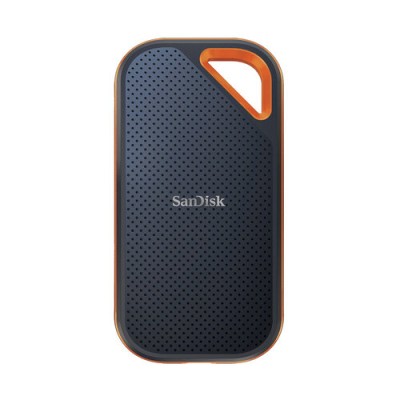
Disco Duro Externo SSD SanDisk Extreme Pro Portable V2 2TB USB-C 3.2 Gen 2 - SDSSDE81-2T00-G25
SKU
SDSSDE81-2T00-G25
Disco duro externo sandisk extreme pro portable v2 de , diseñado para usuarios que requieren alto rendimiento y durabilidad en sus actividades diarias. ideal para transferir y respaldar archivos de gran tamaño, como proyectos creativos, juegos y bibliotecas multimedia, con una construcción resistente a impactos y temperaturas extremas. su conexión usb-c permite una compatibilidad amplia y una transferencia de datos rápida y sencilla con computadoras y dispositivos modernos. es la solución confiable y portátil para mantener tu información segura y accesible en cualquier lugar.
$5,544.46
Impuestos: $5,544.46
No Disponible
Entrega estimada
Entrega entre el 07/04/2026 y el 10/04/2026
Costo de envio
Calculado en el checkout
Se ajustara automaticamente con Skydropx
Compra con confianza
- Pago seguro
- MSI con tarjetas participantes
- Factura electronica SAT
Garantia
Garantia incluida segun fabricante
Garantia extendible disponible
Metodos de pago
Metodos disponibles al finalizar la compra

Etiquetas:
ssd externo
, sandisk
, 2tb
, usb-c
, almacenamiento
, extreme pro
, portatil
, 2000mb/s
, encriptacion
, resistente agua
, backup
, profesionales
, creadores contenido
El SanDisk Extreme Pro Portable V2 es la solución perfecta para profesionales y creadores de contenido que necesitan almacenamiento rápido y confiable. Con velocidades de lectura y escritura de hasta 2000 MB/s, podrás transferir archivos grandes en segundos, ideal para edición de video, fotografía y backups.Diseñado para resistir las condiciones más exigentes, cuenta con protección contra agua y polvo, además de soportar golpes de hasta 1500G. Su compacto diseño (57.3 x 110.3 x 10.2 mm) lo hace fácil de transportar, mientras que la encriptación hardware AES 256-bit y protección por contraseña mantienen tus datos seguros.Incluye cables USB-C a USB-C y USB-C a USB-A para máxima compatibilidad. Opera en temperaturas de 0 a 45°C, perfecto para uso en exteriores. Confía en la calidad SanDisk para tus proyectos más importantes.
Especificaciones
| Características | |
|---|---|
| Color del producto | Negro |
| Funciones de protección | Resistente al polvo, Resistente al agua |
| Condiciones ambientales | |
| Resistencia a golpes | 1500 G |
| Intervalo de temperatura de almacenaje | -20 - 85 °C |
| Intervalo de temperatura operativa (T-T) | 0 - 45 °C |
| Contenido del empaque | |
| Cables incluidos | USB tipo C a USB tipo A, USB tipo C a USB tipo C |
| Datos de logística | |
| Código de Sistema de Armonización (SA) | 84717070 |
| Peso y dimensiones | |
| Ancho | 57.3 mm |
| Altura | 110.3 mm |
| Profundidad | 10.2 mm |
| Puertos e Interfaces | |
| Conector USB | USB Tipo C |
| Versión USB | 3.2 Gen 2 (3.1 Gen 2) |
| Seguridad | |
| Algoritmos de seguridad | 256-bit AES |
| Encriptación de hardware | Si |
| Protección mediante contraseña | Si |
| Unidad de estado sólido | |
| NVMe | Si |
| SDD, capacidad | 2 TB |
| Velocidad de lectura | 2000 MB/s |
| Velocidad de escritura | 2000 MB/s |
**Preguntas Frecuentes (FAQs)**
**1. ¿Es compatible con mi computadora Mac o Windows?**
Sí, es compatible con ambos sistemas operativos. Para Mac, es posible que necesites formatearlo primero en un formato compatible como exFAT para usar entre Mac y Windows.
**2. ¿Qué tipo de cable incluye y necesito un adaptador?**
Incluye un cable USB-C a USB-C. Si tu computadora solo tiene puertos USB-A (rectangulares tradicionales), necesitarás un adaptador o cable USB-C a USB-A por separado.
**3. ¿Cómo lo formateo para usarlo por primera vez?**
Conéctalo a tu computadora. En Windows, ve a "Este equipo", haz clic derecho en la unidad y selecciona "Formatear". En Mac, usa la aplicación "Utilidad de Discos". Elige exFAT para máxima compatibilidad entre sistemas.
**4. ¿Realmente alcanza velocidades de 2000 MB/s?**
Sí, pero solo cuando se conecta a un puerto USB 3.2 Gen 2 (también llamado USB 3.1 Gen 2 o USB 3.2 10Gbps) compatible. Con puertos más antiguos (USB 3.0/USB-A), las velocidades serán menores.
**5. ¿Qué significa que tiene encriptación AES de 256 bits?**
Significa que el disco incluye hardware para proteger tus datos con una contraseña. Para activar esta función, debes descargar e instalar el software gratuito SanDisk SecureAccess desde el sitio web de SanDisk.
**6. ¿Es resistente al agua y al polvo?**
Sí, tiene una clasificación IP55, lo que significa que está protegido contra chorros de agua a baja presión y contra el ingreso de polvo que pueda dañar su funcionamiento. No es sumergible.
**7. ¿Cuál es la garantía y cómo la activo?**
SanDisk ofrece una garantía limitada. Se recomienda registrar el producto en línea en el sitio web de SanDisk/Western Digital con el número de serie para una gestión más sencilla. Conserva tu ticket de compra.
**8. Mi computadora no reconoce el disco, ¿qué hago?**
Primero, prueba con otro puerto o cable. Si usas un adaptador, intenta sin él. Luego, verifica si la unidad aparece en el administrador de discos (Windows) o Utilidad de Discos (Mac). Si no aparece en absoluto, contacta a soporte técnico.
**9. ¿Puedo usarlo para editar video directamente desde el disco?**
Sí, sus altas velocidades lo hacen ideal para editar proyectos de video, fotos o audio directamente desde la unidad externa, siempre que tu computadora tenga un puerto USB-C compatible.
**10. ¿Requiere una fuente de alimentación externa?**
No, se alimenta directamente a través del puerto USB de tu computadora o dispositivo.
**1. ¿Es compatible con mi computadora Mac o Windows?**
Sí, es compatible con ambos sistemas operativos. Para Mac, es posible que necesites formatearlo primero en un formato compatible como exFAT para usar entre Mac y Windows.
**2. ¿Qué tipo de cable incluye y necesito un adaptador?**
Incluye un cable USB-C a USB-C. Si tu computadora solo tiene puertos USB-A (rectangulares tradicionales), necesitarás un adaptador o cable USB-C a USB-A por separado.
**3. ¿Cómo lo formateo para usarlo por primera vez?**
Conéctalo a tu computadora. En Windows, ve a "Este equipo", haz clic derecho en la unidad y selecciona "Formatear". En Mac, usa la aplicación "Utilidad de Discos". Elige exFAT para máxima compatibilidad entre sistemas.
**4. ¿Realmente alcanza velocidades de 2000 MB/s?**
Sí, pero solo cuando se conecta a un puerto USB 3.2 Gen 2 (también llamado USB 3.1 Gen 2 o USB 3.2 10Gbps) compatible. Con puertos más antiguos (USB 3.0/USB-A), las velocidades serán menores.
**5. ¿Qué significa que tiene encriptación AES de 256 bits?**
Significa que el disco incluye hardware para proteger tus datos con una contraseña. Para activar esta función, debes descargar e instalar el software gratuito SanDisk SecureAccess desde el sitio web de SanDisk.
**6. ¿Es resistente al agua y al polvo?**
Sí, tiene una clasificación IP55, lo que significa que está protegido contra chorros de agua a baja presión y contra el ingreso de polvo que pueda dañar su funcionamiento. No es sumergible.
**7. ¿Cuál es la garantía y cómo la activo?**
SanDisk ofrece una garantía limitada. Se recomienda registrar el producto en línea en el sitio web de SanDisk/Western Digital con el número de serie para una gestión más sencilla. Conserva tu ticket de compra.
**8. Mi computadora no reconoce el disco, ¿qué hago?**
Primero, prueba con otro puerto o cable. Si usas un adaptador, intenta sin él. Luego, verifica si la unidad aparece en el administrador de discos (Windows) o Utilidad de Discos (Mac). Si no aparece en absoluto, contacta a soporte técnico.
**9. ¿Puedo usarlo para editar video directamente desde el disco?**
Sí, sus altas velocidades lo hacen ideal para editar proyectos de video, fotos o audio directamente desde la unidad externa, siempre que tu computadora tenga un puerto USB-C compatible.
**10. ¿Requiere una fuente de alimentación externa?**
No, se alimenta directamente a través del puerto USB de tu computadora o dispositivo.
**Guía Rápida de Uso**
1. **Desempaqueta:** Verifica que tengas el disco SSD y el cable USB-C a USB-C.
2. **Conecta:** Enchufa un extremo del cable al disco y el otro a un puerto USB-C de tu computadora.
3. **Adaptador (si es necesario):** Si tu PC solo tiene puertos USB-A, usa un adaptador o cable USB-C a USB-A.
4. **Primera conexión (Windows):** Es posible que Windows instale controladores automáticamente. Ve a "Este equipo" para ver la nueva unidad.
5. **Primera conexión (Mac):** La unidad debería aparecer en el escritorio. Si no, ábrela desde el Finder.
6. **Formateo (Opcional, pero recomendado):** Para compatibilidad total, formatea la unidad en el sistema de archivos **exFAT**. Esto borrará todos los datos.
* **Windows:** Click derecho en la unidad > "Formatear" > elegir **exFAT**.
* **Mac:** Abre "Utilidad de Discos" > selecciona el SSD > haz clic en "Borrar" > elige formato **exFAT**.
7. **Transferir archivos:** Ahora puedes arrastrar y soltar archivos hacia y desde la unidad como lo harías con cualquier carpeta.
8. **Expulsar de forma segura:** Antes de desconectar, en Windows haz clic derecho en la unidad y selecciona "Expulsar". En Mac, arrastra el icono del disco a la papelera (que se convertirá en un símbolo de expulsión).
9. **Desconectar:** Espera a que la luz indicadora del SSD deje de parpadear (si la tiene) y luego desconéctalo con cuidado.
10. **Protege tus datos (Opcional):** Para usar la encriptación por hardware, descarga e instala el software "SanDisk SecureAccess" desde el sitio oficial de SanDisk.
**Nota:** Para obtener las velocidades máximas (hasta 2000 MB/s), asegúrate de conectarlo a un puerto USB 3.2 Gen 2 (10 Gbps). Consulta el manual de tu computadora o la ficha técnica del producto para más detalles.
1. **Desempaqueta:** Verifica que tengas el disco SSD y el cable USB-C a USB-C.
2. **Conecta:** Enchufa un extremo del cable al disco y el otro a un puerto USB-C de tu computadora.
3. **Adaptador (si es necesario):** Si tu PC solo tiene puertos USB-A, usa un adaptador o cable USB-C a USB-A.
4. **Primera conexión (Windows):** Es posible que Windows instale controladores automáticamente. Ve a "Este equipo" para ver la nueva unidad.
5. **Primera conexión (Mac):** La unidad debería aparecer en el escritorio. Si no, ábrela desde el Finder.
6. **Formateo (Opcional, pero recomendado):** Para compatibilidad total, formatea la unidad en el sistema de archivos **exFAT**. Esto borrará todos los datos.
* **Windows:** Click derecho en la unidad > "Formatear" > elegir **exFAT**.
* **Mac:** Abre "Utilidad de Discos" > selecciona el SSD > haz clic en "Borrar" > elige formato **exFAT**.
7. **Transferir archivos:** Ahora puedes arrastrar y soltar archivos hacia y desde la unidad como lo harías con cualquier carpeta.
8. **Expulsar de forma segura:** Antes de desconectar, en Windows haz clic derecho en la unidad y selecciona "Expulsar". En Mac, arrastra el icono del disco a la papelera (que se convertirá en un símbolo de expulsión).
9. **Desconectar:** Espera a que la luz indicadora del SSD deje de parpadear (si la tiene) y luego desconéctalo con cuidado.
10. **Protege tus datos (Opcional):** Para usar la encriptación por hardware, descarga e instala el software "SanDisk SecureAccess" desde el sitio oficial de SanDisk.
**Nota:** Para obtener las velocidades máximas (hasta 2000 MB/s), asegúrate de conectarlo a un puerto USB 3.2 Gen 2 (10 Gbps). Consulta el manual de tu computadora o la ficha técnica del producto para más detalles.