





AGOTADO
Documentacion del producto
Documentacion disponible proximamente
- PDFs
- Fichas tecnicas
- Manuales
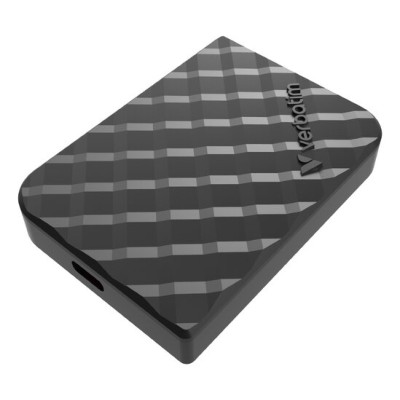
Disco Duro SSD Externo Verbatim Store 'n' Go Mini Diamond 2TB USB 3.2 Modelo 32026
SKU
32026
Disco duro externo ver batim store 'n' go mini diamond, ideal para expandir la capacidad de almacenamiento de tu computadora portátil o de escritorio de forma rápida y sencilla. su diseño compacto y resistente, con acabado en diamante, lo hace perfecto para transportar tus archivos importantes, fotos, videos y proyectos a donde vayas. compatible con sistemas operativos comunes, se conecta fácilmente mediante usb para una transferencia de datos ágil.
$3,245.90
Impuestos: $3,245.90
No Disponible
Entrega estimada
Entrega entre el 13/04/2026 y el 16/04/2026
Costo de envio
Calculado en el checkout
Se ajustara automaticamente con Skydropx
Compra con confianza
- Pago seguro
- MSI con tarjetas participantes
- Factura electronica SAT
Garantia
Garantia incluida segun fabricante
Garantia extendible disponible
Metodos de pago
Metodos disponibles al finalizar la compra
Etiquetas:
ssd externo
, verbatim
, 2tb
, almacenamiento portatil
, usb 3.2
, backup
, disco duro externo
, store n go
, mini diamond
, windows
, mac
, transferencia rapida
, portatil
El disco duro SSD externo Verbatim Store 'n' Go Mini Diamond es la solución perfecta para quienes necesitan almacenamiento portátil de alto rendimiento. Con una capacidad de 2TB, podrás guardar todos tus documentos, fotos, videos y proyectos sin preocuparte por el espacio.Disfruta de velocidades de lectura y escritura de hasta 1000 MB/s gracias a su conexión USB 3.2 Gen 2, lo que significa que transferir archivos grandes será cuestión de segundos. Su diseño compacto y ligero (solo 35g) lo hace ideal para llevar contigo a cualquier lugar, mientras que su construcción en plástico resistente protege tus datos de golpes y caídas.Compatible con Windows 8, 10, 11 y una amplia gama de sistemas Mac, desde Snow Leopard hasta Sonoma. Incluye cable USB tipo C a tipo C y software Nero Backup para realizar copias de seguridad automáticas. Perfecto para estudiantes, profesionales creativos y cualquier usuario que valore la velocidad y portabilidad.
Especificaciones
| Características | |
|---|---|
| Color del producto | Negro |
| Material de la cubierta | Plástico |
| Sistemas operativos Mac soportados | Mac OS X 10.10 Yosemite, Mac OS X 10.11 El Capitan, Mac OS X 10.12 Sierra, Mac OS X 10.13 High Sierra, Mac OS X 10.15 Catalina, Mac OS X 10.15.3 Catalina, Mac OS X 10.6 Snow Leopard, Mac OS X 10.7 Lion, Mac OS X 10.7.5 Lion, Mac OS X 10.8 Mountain Lion, Mac OS X 10.9 Mavericks, Mac OS X 11.0 Big Sur, Mac OS X 12.0 Monterey, Mac OS X 13.0 Ventura, Mac OS X 14.0 Sonoma |
| Sistemas operativos Windows soportados | Windows 10, Windows 11, Windows 8 |
| Condiciones ambientales | |
| Intervalo de temperatura de almacenaje | 40 - 70 °C |
| Intervalo de temperatura operativa (T-T) | 0 - 40 °C |
| Intervalo de humedad relativa para funcionamiento | 0 - 95% |
| Contenido del empaque | |
| Cables incluidos | USB tipo C a USB tipo C |
| Software incluido | Nero Backup Formatter |
| Guía de configuración rápida | Si |
| Empaquetado de datos | |
| Tipo de empaque | Caja |
| Peso y dimensiones | |
| Peso | 35 g |
| Ancho | 54 mm |
| Altura | 12.5 mm |
| Profundidad | 74.8 mm |
| Puertos e Interfaces | |
| Wifi | No |
| Conector USB | USB Tipo C |
| Versión USB | 3.2 Gen 2 (3.1 Gen 2) |
| Tecnología Thunderbolt (Rayo) | No |
| Seguridad | |
| Encriptación de hardware | No |
| Protección mediante contraseña | No |
| Unidad de estado sólido | |
| NVMe | No |
| SDD, capacidad | 2 TB |
| Velocidad de lectura | 1000 MB/s |
| Velocidad de escritura | 1000 MB/s |
**Preguntas Frecuentes (FAQs)**
**1. ¿Es compatible con mi computadora?**
Sí, es compatible con Windows (10 y versiones posteriores) y Mac (macOS 10.10 o posterior). Para Mac, es posible que necesites formatearlo primero a un sistema de archivos compatible como exFAT o APFS.
**2. ¿Necesito instalar algún software o controlador?**
No, generalmente no es necesario. El disco funciona como un dispositivo de almacenamiento "plug & play". Conéctalo a un puerto USB y tu sistema operativo lo reconocerá automáticamente.
**3. ¿Cómo puedo alcanzar la velocidad máxima de transferencia?**
Para velocidades cercanas a los 1000 MB/s, debes conectarlo a un puerto USB 3.2 Gen 2 (también llamado USB 3.1 Gen 2) o superior en tu computadora. Los puertos USB 2.0 o 3.0 estándar ofrecerán velocidades menores.
**4. ¿Qué debo hacer si mi computadora no reconoce el disco?**
1. Prueba con otro puerto USB en tu computadora.
2. Prueba con otro cable USB-C (si está disponible).
3. Verifica en el "Administrador de discos" (Windows) o "Utilidad de Discos" (Mac) si el disco aparece allí. Puede que necesite ser inicializado o formateado.
**5. ¿Cómo debo desconectar el disco de forma segura?**
En Windows, haz clic en el icono de "Quitar hardware con seguridad" en la barra de tareas y selecciona el dispositivo. En Mac, arrastra el icono del disco al basurero o usa la opción "Expulsar". Nunca lo desconectes mientras esté transfiriendo datos o la luz esté parpadeando.
**6. ¿Tiene protección contra golpes o caídas?**
Al ser un SSD (sin partes móviles), es más resistente a golpes y vibraciones que un disco duro tradicional. Sin embargo, su carcasa es de plástico, por lo que se recomienda manejarlo con cuidado para evitar daños físicos graves.
**7. ¿Cuál es la garantía del producto?**
La garantía la determina el fabricante, Verbatim. Te recomendamos revisar la documentación incluida en la caja o consultar la sección de garantía en el sitio web oficial de Verbatim para conocer los términos exactos y el procedimiento.
**8. ¿Puedo usarlo para instalar programas o sistemas operativos?**
Sí, puedes usarlo para almacenar cualquier tipo de archivo, incluyendo programas portables. Sin embargo, no está diseñado para ser el disco de arranque principal de una computadora, ya que depende de la conexión USB.
**9. ¿Viene con algún software de respaldo (backup)?**
La descripción del producto no menciona software incluido. Para realizar copias de seguridad, puedes usar las herramientas integradas de tu sistema operativo (como Historial de archivos en Windows o Time Machine en Mac) o software de terceros.
**10. ¿Es seguro para transportar datos sensibles?**
El disco no incluye cifrado de hardware por defecto. Para proteger información sensible, se recomienda usar software de cifrado (como BitLocker en Windows o FileVault en Mac) o considerar un modelo específico con cifrado incorporado.
**1. ¿Es compatible con mi computadora?**
Sí, es compatible con Windows (10 y versiones posteriores) y Mac (macOS 10.10 o posterior). Para Mac, es posible que necesites formatearlo primero a un sistema de archivos compatible como exFAT o APFS.
**2. ¿Necesito instalar algún software o controlador?**
No, generalmente no es necesario. El disco funciona como un dispositivo de almacenamiento "plug & play". Conéctalo a un puerto USB y tu sistema operativo lo reconocerá automáticamente.
**3. ¿Cómo puedo alcanzar la velocidad máxima de transferencia?**
Para velocidades cercanas a los 1000 MB/s, debes conectarlo a un puerto USB 3.2 Gen 2 (también llamado USB 3.1 Gen 2) o superior en tu computadora. Los puertos USB 2.0 o 3.0 estándar ofrecerán velocidades menores.
**4. ¿Qué debo hacer si mi computadora no reconoce el disco?**
1. Prueba con otro puerto USB en tu computadora.
2. Prueba con otro cable USB-C (si está disponible).
3. Verifica en el "Administrador de discos" (Windows) o "Utilidad de Discos" (Mac) si el disco aparece allí. Puede que necesite ser inicializado o formateado.
**5. ¿Cómo debo desconectar el disco de forma segura?**
En Windows, haz clic en el icono de "Quitar hardware con seguridad" en la barra de tareas y selecciona el dispositivo. En Mac, arrastra el icono del disco al basurero o usa la opción "Expulsar". Nunca lo desconectes mientras esté transfiriendo datos o la luz esté parpadeando.
**6. ¿Tiene protección contra golpes o caídas?**
Al ser un SSD (sin partes móviles), es más resistente a golpes y vibraciones que un disco duro tradicional. Sin embargo, su carcasa es de plástico, por lo que se recomienda manejarlo con cuidado para evitar daños físicos graves.
**7. ¿Cuál es la garantía del producto?**
La garantía la determina el fabricante, Verbatim. Te recomendamos revisar la documentación incluida en la caja o consultar la sección de garantía en el sitio web oficial de Verbatim para conocer los términos exactos y el procedimiento.
**8. ¿Puedo usarlo para instalar programas o sistemas operativos?**
Sí, puedes usarlo para almacenar cualquier tipo de archivo, incluyendo programas portables. Sin embargo, no está diseñado para ser el disco de arranque principal de una computadora, ya que depende de la conexión USB.
**9. ¿Viene con algún software de respaldo (backup)?**
La descripción del producto no menciona software incluido. Para realizar copias de seguridad, puedes usar las herramientas integradas de tu sistema operativo (como Historial de archivos en Windows o Time Machine en Mac) o software de terceros.
**10. ¿Es seguro para transportar datos sensibles?**
El disco no incluye cifrado de hardware por defecto. Para proteger información sensible, se recomienda usar software de cifrado (como BitLocker en Windows o FileVault en Mac) o considerar un modelo específico con cifrado incorporado.
**Guía Rápida de Uso**
1. **Revisa el contenido:** Asegúrate de tener el disco SSD, el cable USB-C a USB-A (y/o USB-C a USB-C) incluido y la documentación.
2. **Conecta el cable:** Conecta el extremo USB-C al puerto del disco SSD Verbatim.
3. **Conecta a la computadora:** Conecta el otro extremo del cable (USB-A o USB-C) a un puerto USB disponible en tu computadora. Preferentemente, usa un puerto USB 3.2 (azul o con el símbolo SS) para mayor velocidad.
4. **Espera el reconocimiento:** Tu sistema operativo (Windows o Mac) detectará automáticamente el nuevo dispositivo. Puede que aparezca una notificación o una ventana preguntando qué quieres hacer.
5. **Accede al disco:** Abre el Explorador de Archivos (Windows) o Finder (Mac). El disco aparecerá como una nueva unidad extraíble, generalmente con el nombre "VERBATIM" o similar.
6. **Formatea (si es necesario):** Si es la primera vez que lo usas en una Mac, o si necesitas compatibilidad total entre Windows y Mac, puedes formatearlo a exFAT. **¡ADVERTENCIA! Formatear borrará todos los datos.** Usa la "Utilidad de Discos" en Mac o el "Administrador de discos" en Windows.
7. **Transfiere archivos:** Ahora puedes arrastrar y soltar, o copiar y pegar, tus archivos y carpetas hacia la unidad del disco SSD externo.
8. **Expulsa de forma segura:** Antes de desconectar físicamente el cable, asegúrate de que no haya transferencias en curso. Expulsa el disco usando el método seguro de tu sistema operativo (ver FAQ #5).
9. **Desconecta:** Una vez que el sistema te indique que es seguro, puedes desconectar el cable USB del disco y de tu computadora.
10. **Almacenamiento:** Guarda el disco en un lugar seco, fresco y alejado de campos magnéticos intensos cuando no lo uses.
1. **Revisa el contenido:** Asegúrate de tener el disco SSD, el cable USB-C a USB-A (y/o USB-C a USB-C) incluido y la documentación.
2. **Conecta el cable:** Conecta el extremo USB-C al puerto del disco SSD Verbatim.
3. **Conecta a la computadora:** Conecta el otro extremo del cable (USB-A o USB-C) a un puerto USB disponible en tu computadora. Preferentemente, usa un puerto USB 3.2 (azul o con el símbolo SS) para mayor velocidad.
4. **Espera el reconocimiento:** Tu sistema operativo (Windows o Mac) detectará automáticamente el nuevo dispositivo. Puede que aparezca una notificación o una ventana preguntando qué quieres hacer.
5. **Accede al disco:** Abre el Explorador de Archivos (Windows) o Finder (Mac). El disco aparecerá como una nueva unidad extraíble, generalmente con el nombre "VERBATIM" o similar.
6. **Formatea (si es necesario):** Si es la primera vez que lo usas en una Mac, o si necesitas compatibilidad total entre Windows y Mac, puedes formatearlo a exFAT. **¡ADVERTENCIA! Formatear borrará todos los datos.** Usa la "Utilidad de Discos" en Mac o el "Administrador de discos" en Windows.
7. **Transfiere archivos:** Ahora puedes arrastrar y soltar, o copiar y pegar, tus archivos y carpetas hacia la unidad del disco SSD externo.
8. **Expulsa de forma segura:** Antes de desconectar físicamente el cable, asegúrate de que no haya transferencias en curso. Expulsa el disco usando el método seguro de tu sistema operativo (ver FAQ #5).
9. **Desconecta:** Una vez que el sistema te indique que es seguro, puedes desconectar el cable USB del disco y de tu computadora.
10. **Almacenamiento:** Guarda el disco en un lugar seco, fresco y alejado de campos magnéticos intensos cuando no lo uses.
