

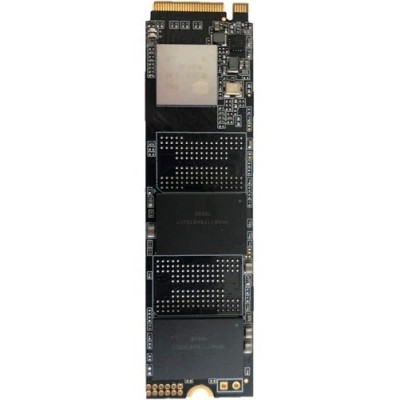
SSD Hyundai M.2 1TB PCIe Gen3x4 - Velocidad 2100MB/s - Modelo HTM2PC1TB
SKU
HTM2PC1TB
Mejora el rendimiento de tu PC con este SSD Hyundai M.2 de 1TB. Disfruta de velocidades de lectura de 2100 MB/s y escritura de 1800 MB/s para un arranque rápido y transferencias ultrarrápidas.
$1,999.00
$2,659.00
Impuestos: $1,999.00
Solo 5 piezas disponibles
Entrega estimada
Entrega entre el 04/02/2026 y el 07/02/2026
Costo de envio
Calculado en el checkout
Se ajustara automaticamente con Skydropx
Compra con confianza
- Pago seguro
- MSI con tarjetas participantes
- Factura electronica SAT
Garantia
Garantia incluida segun fabricante
Garantia extendible disponible
Metodos de pago
Metodos disponibles al finalizar la compra
La oferta termina en:
Días
Horas
Minutos
Segundos
Etiquetas:
ssd
, hyundai
, m.2
, 1tb
, pcie gen3
, almacenamiento
, disco solido
, velocidad 2100mb/s
, upgrade pc
, gaming
, rendimiento
, computadora
, laptop
El SSD Hyundai HTM2PC1TB es la solución perfecta para quienes buscan maximizar el rendimiento de su computadora. Con formato M.2 y interfaz PCIe Gen3x4, este disco de estado sólido de 1TB ofrece velocidades impresionantes de hasta 2100 MB/s en lectura y 1800 MB/s en escritura, lo que significa tiempos de carga más rápidos para tu sistema operativo, aplicaciones y juegos.Ideal para gamers, profesionales creativos y usuarios que exigen alto rendimiento, este SSD garantiza una experiencia fluida sin cuellos de botella. Su diseño compacto M.2 lo hace perfecto para laptops y PCs modernas que requieren almacenamiento rápido y eficiente.Además de mejorar significativamente la velocidad de tu equipo, este SSD Hyundai es confiable y duradero, asegurando que tus archivos importantes estén siempre seguros. Es la elección inteligente para actualizar cualquier computadora y disfrutar de un rendimiento superior en el día a día.
Características
- Velocidad de lectura:2100 MB/s
- Velocidad de escritura:1800 MB/s
- Disco de estado sólido, capacidad:1000 GB
- SSD form factor:M.2
**Preguntas Frecuentes (FAQ)**
**1. ¿Es compatible con mi computadora?**
Este SSD es compatible con puertos M.2 que soporten el protocolo PCIe NVMe Gen 3 x4. Verifica en el manual de tu placa base o laptop si tiene una ranura M.2 y qué tipo de conexión (SATA o PCIe NVMe) soporta.
**2. ¿Necesito algún accesorio o cable para instalarlo?**
No, el SSD se conecta directamente a la ranura M.2 de la placa base. Sin embargo, necesitarás un destornillador pequeño (generalmente de estrella PH0 o PH00) para fijar el tornillo que lo sujeta.
**3. ¿Cómo sé si mi sistema operativo lo reconocerá después de instalarlo?**
En Windows 10/11, el SSD debería aparecer automáticamente en el "Administrador de dispositivos". Si es un disco nuevo y no aparece en "Este equipo", debes inicializarlo y formatearlo usando la herramienta "Administración de discos".
**4. ¿Tiene controlador de calor (heatsink) incluido?**
El producto mostrado en la imagen no incluye un disipador de calor (heatsink). Si tu placa base no trae uno integrado en la ranura M.2 y tu uso es muy intensivo (ej. gaming prolongado), podrías considerar adquirir uno por separado.
**5. ¿Cuál es la garantía y cómo la hago válida?**
Recomendamos revisar la ficha técnica del producto o contactar directamente al vendedor (Diten) para confirmar la duración y los términos exactos de la garantía, así como el proceso de soporte en México.
**6. ¿Puedo usarlo como disco externo?**
Sí, pero necesitarás comprar un adaptador o carcasa externa USB que sea compatible con discos M.2 PCIe NVMe.
**7. ¿Por qué mi velocidad no llega a los 2100 MB/s anunciados?**
Las velocidades máximas se alcanzan bajo condiciones ideales. Factores como la capacidad de la placa base, otros componentes del sistema, el tipo de datos transferidos y la temperatura pueden afectar el rendimiento. Asegúrate de que la ranura M.2 esté configurada en modo PCIe x4 en la BIOS/UEFI.
**8. ¿Requiere mantenimiento especial?**
No. Se recomienda mantener el controlador del chipset de tu placa base actualizado y, si es posible, habilitar la función TRIM en tu sistema operativo para un rendimiento óptimo a largo plazo.
**1. ¿Es compatible con mi computadora?**
Este SSD es compatible con puertos M.2 que soporten el protocolo PCIe NVMe Gen 3 x4. Verifica en el manual de tu placa base o laptop si tiene una ranura M.2 y qué tipo de conexión (SATA o PCIe NVMe) soporta.
**2. ¿Necesito algún accesorio o cable para instalarlo?**
No, el SSD se conecta directamente a la ranura M.2 de la placa base. Sin embargo, necesitarás un destornillador pequeño (generalmente de estrella PH0 o PH00) para fijar el tornillo que lo sujeta.
**3. ¿Cómo sé si mi sistema operativo lo reconocerá después de instalarlo?**
En Windows 10/11, el SSD debería aparecer automáticamente en el "Administrador de dispositivos". Si es un disco nuevo y no aparece en "Este equipo", debes inicializarlo y formatearlo usando la herramienta "Administración de discos".
**4. ¿Tiene controlador de calor (heatsink) incluido?**
El producto mostrado en la imagen no incluye un disipador de calor (heatsink). Si tu placa base no trae uno integrado en la ranura M.2 y tu uso es muy intensivo (ej. gaming prolongado), podrías considerar adquirir uno por separado.
**5. ¿Cuál es la garantía y cómo la hago válida?**
Recomendamos revisar la ficha técnica del producto o contactar directamente al vendedor (Diten) para confirmar la duración y los términos exactos de la garantía, así como el proceso de soporte en México.
**6. ¿Puedo usarlo como disco externo?**
Sí, pero necesitarás comprar un adaptador o carcasa externa USB que sea compatible con discos M.2 PCIe NVMe.
**7. ¿Por qué mi velocidad no llega a los 2100 MB/s anunciados?**
Las velocidades máximas se alcanzan bajo condiciones ideales. Factores como la capacidad de la placa base, otros componentes del sistema, el tipo de datos transferidos y la temperatura pueden afectar el rendimiento. Asegúrate de que la ranura M.2 esté configurada en modo PCIe x4 en la BIOS/UEFI.
**8. ¿Requiere mantenimiento especial?**
No. Se recomienda mantener el controlador del chipset de tu placa base actualizado y, si es posible, habilitar la función TRIM en tu sistema operativo para un rendimiento óptimo a largo plazo.
**Guía de Instalación y Primeros Pasos**
1. **Prepara tu espacio:** Apaga completamente tu computadora, desconéctala de la corriente eléctrica y toca una superficie metálica para descargar electricidad estática de tu cuerpo.
2. **Localiza la ranura M.2:** Abre la carcasa de tu PC o el panel de acceso de tu laptop. Busca en la placa base una ranura pequeña (aproximadamente 22mm de ancho) con un solo orificio para un tornillo en un extremo.
3. **Inserta el SSD:** Retira el tornillo de sujeción de la ranura (si existe). Alinea la muesca (corte) del conector dorado del SSD con el saliente de la ranura. Insértalo en un ángulo de unos 30 grados.
4. **Fíjalo:** Presiona suavemente el SSD hacia abajo hasta que quede plano y atorníllalo firmemente con el tornillo proporcionado o el que ya estaba en la placa base. No lo aprietes en exceso.
5. **Cierra y enciende:** Vuelve a colocar la carcasa o el panel de la laptop, conecta la energía y enciende la computadora.
6. **Accede a la BIOS/UEFI (opcional pero recomendado):** Al arrancar, presiona la tecla indicada (F2, DEL, F10, etc.) para entrar a la BIOS. Verifica que el sistema reconozca el SSD en la sección de almacenamiento.
7. **Inicializa y formatea (si es un disco nuevo):** En Windows, haz clic derecho en el botón Inicio y selecciona "Administración de discos". El sistema detectará un disco "No inicializado". Sigue el asistente para inicializarlo (usar GPT para discos >2TB o sistemas modernos) y crear un nuevo volumen formateado en NTFS.
8. **¡Listo!** Tu nuevo SSD aparecerá en "Este equipo" y ya podrás usarlo para instalar programas, juegos o almacenar archivos.
1. **Prepara tu espacio:** Apaga completamente tu computadora, desconéctala de la corriente eléctrica y toca una superficie metálica para descargar electricidad estática de tu cuerpo.
2. **Localiza la ranura M.2:** Abre la carcasa de tu PC o el panel de acceso de tu laptop. Busca en la placa base una ranura pequeña (aproximadamente 22mm de ancho) con un solo orificio para un tornillo en un extremo.
3. **Inserta el SSD:** Retira el tornillo de sujeción de la ranura (si existe). Alinea la muesca (corte) del conector dorado del SSD con el saliente de la ranura. Insértalo en un ángulo de unos 30 grados.
4. **Fíjalo:** Presiona suavemente el SSD hacia abajo hasta que quede plano y atorníllalo firmemente con el tornillo proporcionado o el que ya estaba en la placa base. No lo aprietes en exceso.
5. **Cierra y enciende:** Vuelve a colocar la carcasa o el panel de la laptop, conecta la energía y enciende la computadora.
6. **Accede a la BIOS/UEFI (opcional pero recomendado):** Al arrancar, presiona la tecla indicada (F2, DEL, F10, etc.) para entrar a la BIOS. Verifica que el sistema reconozca el SSD en la sección de almacenamiento.
7. **Inicializa y formatea (si es un disco nuevo):** En Windows, haz clic derecho en el botón Inicio y selecciona "Administración de discos". El sistema detectará un disco "No inicializado". Sigue el asistente para inicializarlo (usar GPT para discos >2TB o sistemas modernos) y crear un nuevo volumen formateado en NTFS.
8. **¡Listo!** Tu nuevo SSD aparecerá en "Este equipo" y ya podrás usarlo para instalar programas, juegos o almacenar archivos.
