





AGOTADO
Documentacion del producto
Documentacion disponible proximamente
- PDFs
- Fichas tecnicas
- Manuales
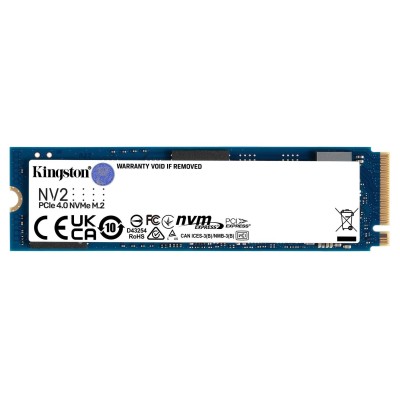
SSD Kingston NV2 M.2 1TB PCIe 4.0 - SNV2S/1000G
SKU
SNV2S/1000G
Disco de estado sólido kingston nv2 que ofrece un rendimiento rápido y confiable para tu computadora. su diseño compacto m.2 lo hace ideal para laptops y equipos de escritorio compatibles, mejorando la velocidad de inicio y la carga de aplicaciones. fabricado con materiales de calidad, es una opción eficiente para ampliar la capacidad de almacenamiento y optimizar el rendimiento de tu sistema de manera notable.
$1,420.53
Impuestos: $1,420.53
No Disponible
Entrega estimada
Entrega entre el 12/04/2026 y el 15/04/2026
Costo de envio
Calculado en el checkout
Se ajustara automaticamente con Skydropx
Compra con confianza
- Pago seguro
- MSI con tarjetas participantes
- Factura electronica SAT
Garantia
Garantia incluida segun fabricante
Garantia extendible disponible
Metodos de pago
Metodos disponibles al finalizar la compra
El SSD Kingston NV2 M.2 es la solución perfecta para acelerar tu computadora. Con capacidad de 1TB y tecnología PCI Express 4.0, ofrece velocidades de lectura de hasta 3500 MB/s y escritura de 2100 MB/s, ideal para gamers, profesionales y usuarios que buscan máximo rendimiento.Este disco de estado sólido es compatible con la mayoría de placas base modernas y su formato M.2 lo hace fácil de instalar. Con solo 7 gramos de peso, es perfecto para laptops y PCs de escritorio que requieren almacenamiento rápido y confiable.Ideal para quienes necesitan reducir tiempos de carga en juegos, edición de video o aplicaciones pesadas. La marca Kingston garantiza calidad y durabilidad, asegurando que tus archivos estén seguros con este SSD de alto desempeño.
Características
- Interfaz:PCI Express 4.0
- Velocidad de lectura:3500 MB/s
- Velocidad de escritura:2100 MB/s
- Disco de estado sólido, capacidad:1000 GB
- Peso:7 g
**Preguntas Frecuentes (FAQs)**
**1. ¿Es compatible con mi computadora?**
Requiere un puerto M.2 con soporte para NVMe (clave M) y preferentemente PCIe 4.0 para máximo rendimiento. Es compatible con ranuras PCIe 3.0, pero a velocidades reducidas. Verifica las especificaciones de tu placa base o laptop.
**2. ¿Cómo lo instalo físicamente?**
Debes abrir tu computadora, localizar la ranura M.2, insertar el SSD en un ángulo de 30 grados, presionarlo hacia abajo hasta que quede plano y asegurarlo con el tornillo incluido o que ya estaba en la placa.
**3. ¿Necesito formatearlo o hacer algo después de instalarlo?**
Sí. Si es un disco nuevo, debes inicializarlo y formatearlo desde la herramienta "Administración de discos" en Windows para que el sistema operativo lo reconozca y puedas usarlo.
**4. ¿Puedo usarlo como disco principal para instalar Windows?**
Sí, es una excelente opción. Deberás crear un medio de instalación de Windows (USB) e iniciar desde él. Durante la instalación, selecciona este SSD como la unidad donde se instalará el sistema.
**5. ¿Qué garantía tiene y cómo la hago válida?**
El producto cuenta con garantía del fabricante (Kingston). Para hacerla válida, debes conservar tu ticket o factura de compra y contactar al soporte de Kingston o al punto de venta según sus políticas. Se recomienda registrar el producto en el sitio web del fabricante.
**6. ¿Por qué mi computadora no lo detecta después de instalarlo?**
Posibles causas: No está bien insertado (revisa la instalación), la ranura M.2 está deshabilitada en la BIOS/UEFI (habilítala), o necesita un controlador. También verifica si tu placa base requiere que uses un puerto SATA específico cuando el M.2 está en uso.
**7. ¿Necesito un disipador de calor?**
Para uso general (oficina, juegos), no suele ser necesario. Para cargas de trabajo intensivas y continuas, un disipador pasivo puede ayudar a mantener el rendimiento.
**8. ¿Cómo puedo verificar su velocidad y estado de salud?**
Puedes usar herramientas gratuitas como CrystalDiskMark para medir la velocidad y CrystalDiskInfo o Kingston SSD Manager para monitorear la salud, temperatura y datos S.M.A.R.T. del disco.
**9. ¿Es seguro borrar datos de forma permanente en este SSD?**
Los SSD manejan el borrado de datos de forma diferente a los discos duros. Para una eliminación segura, se debe utilizar la función "Secure Erase" a través de herramientas como Kingston SSD Manager o la utilidad de la BIOS/UEFI que lo soporte.
**10. ¿Puedo usarlo en una consola PlayStation 5 (PS5)?**
Sí, es compatible con la PS5, ya que cumple con los requisitos de interfaz PCIe Gen4 y capacidad (más de 250GB). Deberás formatearlo desde la consola una vez instalado.
**1. ¿Es compatible con mi computadora?**
Requiere un puerto M.2 con soporte para NVMe (clave M) y preferentemente PCIe 4.0 para máximo rendimiento. Es compatible con ranuras PCIe 3.0, pero a velocidades reducidas. Verifica las especificaciones de tu placa base o laptop.
**2. ¿Cómo lo instalo físicamente?**
Debes abrir tu computadora, localizar la ranura M.2, insertar el SSD en un ángulo de 30 grados, presionarlo hacia abajo hasta que quede plano y asegurarlo con el tornillo incluido o que ya estaba en la placa.
**3. ¿Necesito formatearlo o hacer algo después de instalarlo?**
Sí. Si es un disco nuevo, debes inicializarlo y formatearlo desde la herramienta "Administración de discos" en Windows para que el sistema operativo lo reconozca y puedas usarlo.
**4. ¿Puedo usarlo como disco principal para instalar Windows?**
Sí, es una excelente opción. Deberás crear un medio de instalación de Windows (USB) e iniciar desde él. Durante la instalación, selecciona este SSD como la unidad donde se instalará el sistema.
**5. ¿Qué garantía tiene y cómo la hago válida?**
El producto cuenta con garantía del fabricante (Kingston). Para hacerla válida, debes conservar tu ticket o factura de compra y contactar al soporte de Kingston o al punto de venta según sus políticas. Se recomienda registrar el producto en el sitio web del fabricante.
**6. ¿Por qué mi computadora no lo detecta después de instalarlo?**
Posibles causas: No está bien insertado (revisa la instalación), la ranura M.2 está deshabilitada en la BIOS/UEFI (habilítala), o necesita un controlador. También verifica si tu placa base requiere que uses un puerto SATA específico cuando el M.2 está en uso.
**7. ¿Necesito un disipador de calor?**
Para uso general (oficina, juegos), no suele ser necesario. Para cargas de trabajo intensivas y continuas, un disipador pasivo puede ayudar a mantener el rendimiento.
**8. ¿Cómo puedo verificar su velocidad y estado de salud?**
Puedes usar herramientas gratuitas como CrystalDiskMark para medir la velocidad y CrystalDiskInfo o Kingston SSD Manager para monitorear la salud, temperatura y datos S.M.A.R.T. del disco.
**9. ¿Es seguro borrar datos de forma permanente en este SSD?**
Los SSD manejan el borrado de datos de forma diferente a los discos duros. Para una eliminación segura, se debe utilizar la función "Secure Erase" a través de herramientas como Kingston SSD Manager o la utilidad de la BIOS/UEFI que lo soporte.
**10. ¿Puedo usarlo en una consola PlayStation 5 (PS5)?**
Sí, es compatible con la PS5, ya que cumple con los requisitos de interfaz PCIe Gen4 y capacidad (más de 250GB). Deberás formatearlo desde la consola una vez instalado.
**Guía de Uso Rápido - SSD Kingston NV2**
**1. Verificación de compatibilidad:** Antes de comprar, confirma que tu placa base o laptop tenga una ranura M.2 con soporte para NVMe (PCIe).
**2. Preparación:** Apaga la computadora, desconéctala de la corriente y toca una superficie metálica para descargar electricidad estática.
**3. Apertura:** Abre la carcasa de tu torre o el panel de acceso de tu laptop según el manual del equipo.
**4. Localización:** Encuentra la ranura M.2 en la placa base. Suele estar cerca del socket del procesador.
**5. Instalación física:** Retira el tornillo de sujeción si existe. Inserta el SSD en un ángulo de 30 grados en la ranura. Presiónalo hacia abajo hasta que quede horizontal y atorníllalo firmemente.
**6. Cierre:** Vuelve a armar la computadora y conéctala.
**7. Inicialización (Windows):** Enciende la PC. Ve a "Administración de discos" (clic derecho en Inicio). Si el SSD es nuevo, Windows te pedirá inicializarlo (elige GPT si tu sistema es UEFI).
**8. Formateo:** Tras inicializar, haz clic derecho en el espacio "No asignado", selecciona "Nuevo volumen simple", asigna una letra y formatea con NTFS.
**9. Uso:** Ya puedes usar el disco para almacenar archivos o, si lo prefieres, clonar tu sistema operativo o realizar una instalación limpia de Windows en él.
**10. Mantenimiento:** Para un rendimiento óptimo, asegúrate de tener habilitado el comando TRIM (activo por defecto en Windows 10/11) y evite llenar el disco por completo (deja al menos un 10-15% libre).
**Nota:** Para pasos detallados de instalación física o clonación, consulta la guía oficial de Kingston o los manuales de tu placa base.
**1. Verificación de compatibilidad:** Antes de comprar, confirma que tu placa base o laptop tenga una ranura M.2 con soporte para NVMe (PCIe).
**2. Preparación:** Apaga la computadora, desconéctala de la corriente y toca una superficie metálica para descargar electricidad estática.
**3. Apertura:** Abre la carcasa de tu torre o el panel de acceso de tu laptop según el manual del equipo.
**4. Localización:** Encuentra la ranura M.2 en la placa base. Suele estar cerca del socket del procesador.
**5. Instalación física:** Retira el tornillo de sujeción si existe. Inserta el SSD en un ángulo de 30 grados en la ranura. Presiónalo hacia abajo hasta que quede horizontal y atorníllalo firmemente.
**6. Cierre:** Vuelve a armar la computadora y conéctala.
**7. Inicialización (Windows):** Enciende la PC. Ve a "Administración de discos" (clic derecho en Inicio). Si el SSD es nuevo, Windows te pedirá inicializarlo (elige GPT si tu sistema es UEFI).
**8. Formateo:** Tras inicializar, haz clic derecho en el espacio "No asignado", selecciona "Nuevo volumen simple", asigna una letra y formatea con NTFS.
**9. Uso:** Ya puedes usar el disco para almacenar archivos o, si lo prefieres, clonar tu sistema operativo o realizar una instalación limpia de Windows en él.
**10. Mantenimiento:** Para un rendimiento óptimo, asegúrate de tener habilitado el comando TRIM (activo por defecto en Windows 10/11) y evite llenar el disco por completo (deja al menos un 10-15% libre).
**Nota:** Para pasos detallados de instalación física o clonación, consulta la guía oficial de Kingston o los manuales de tu placa base.
