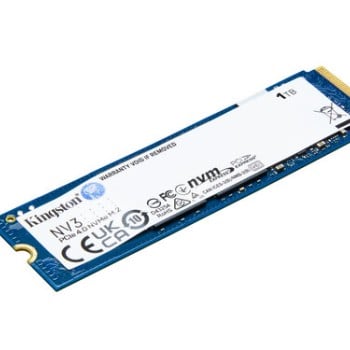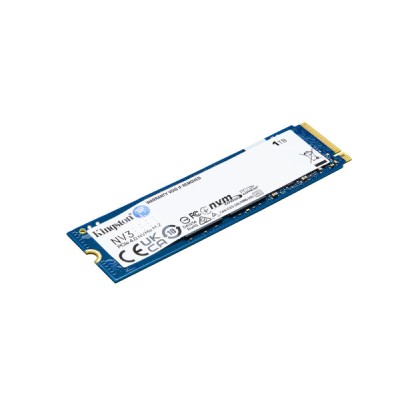
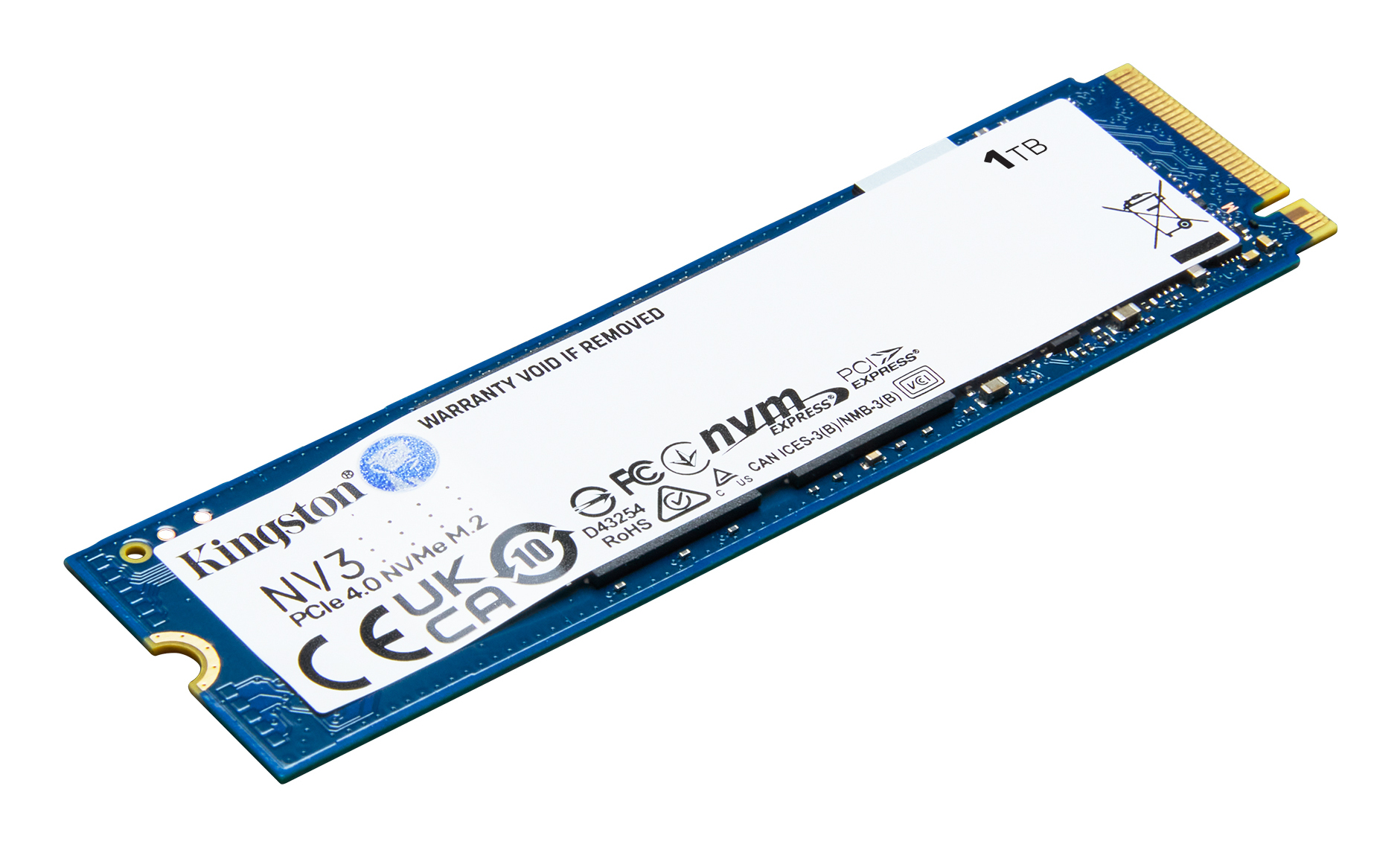
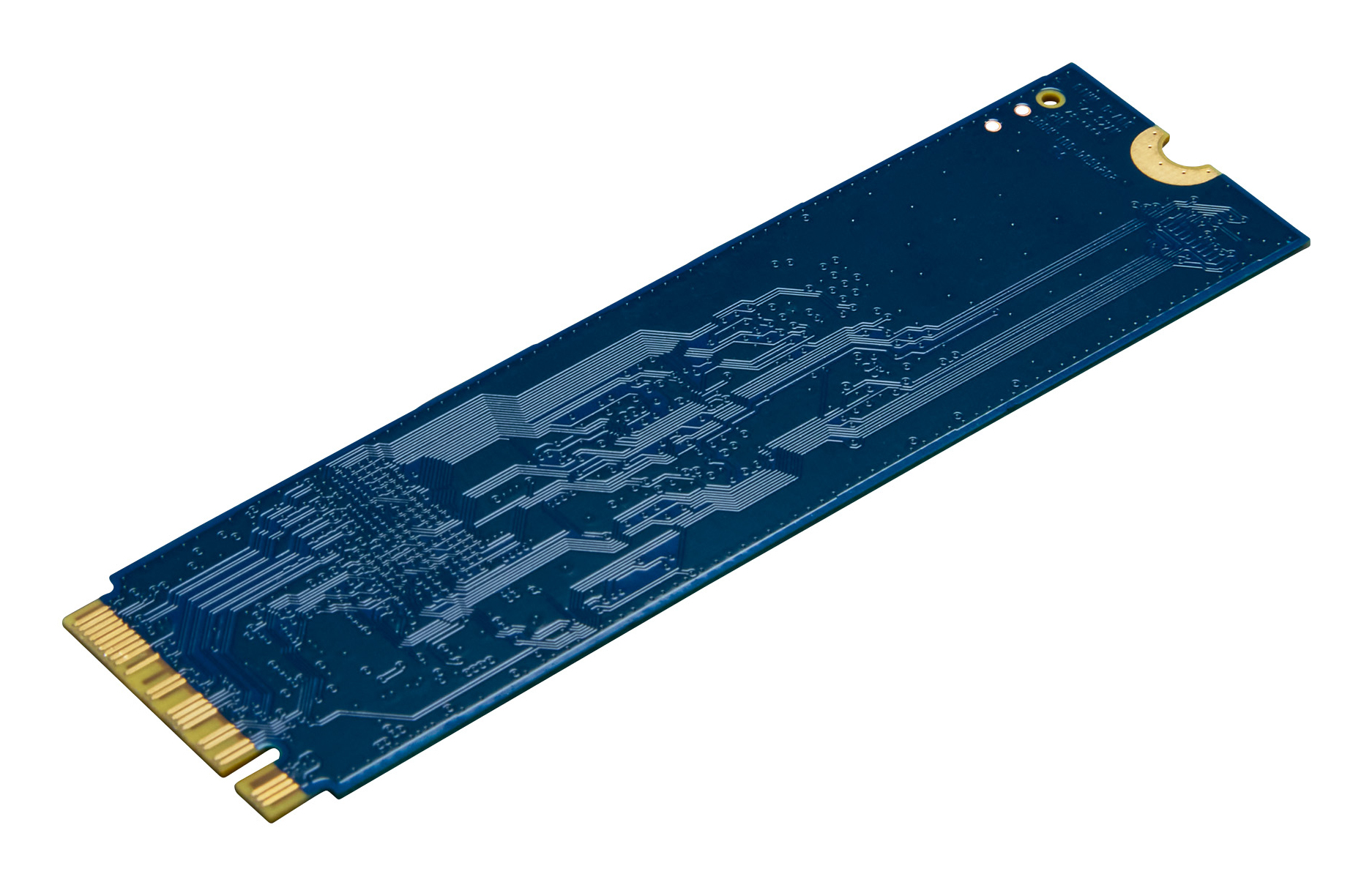
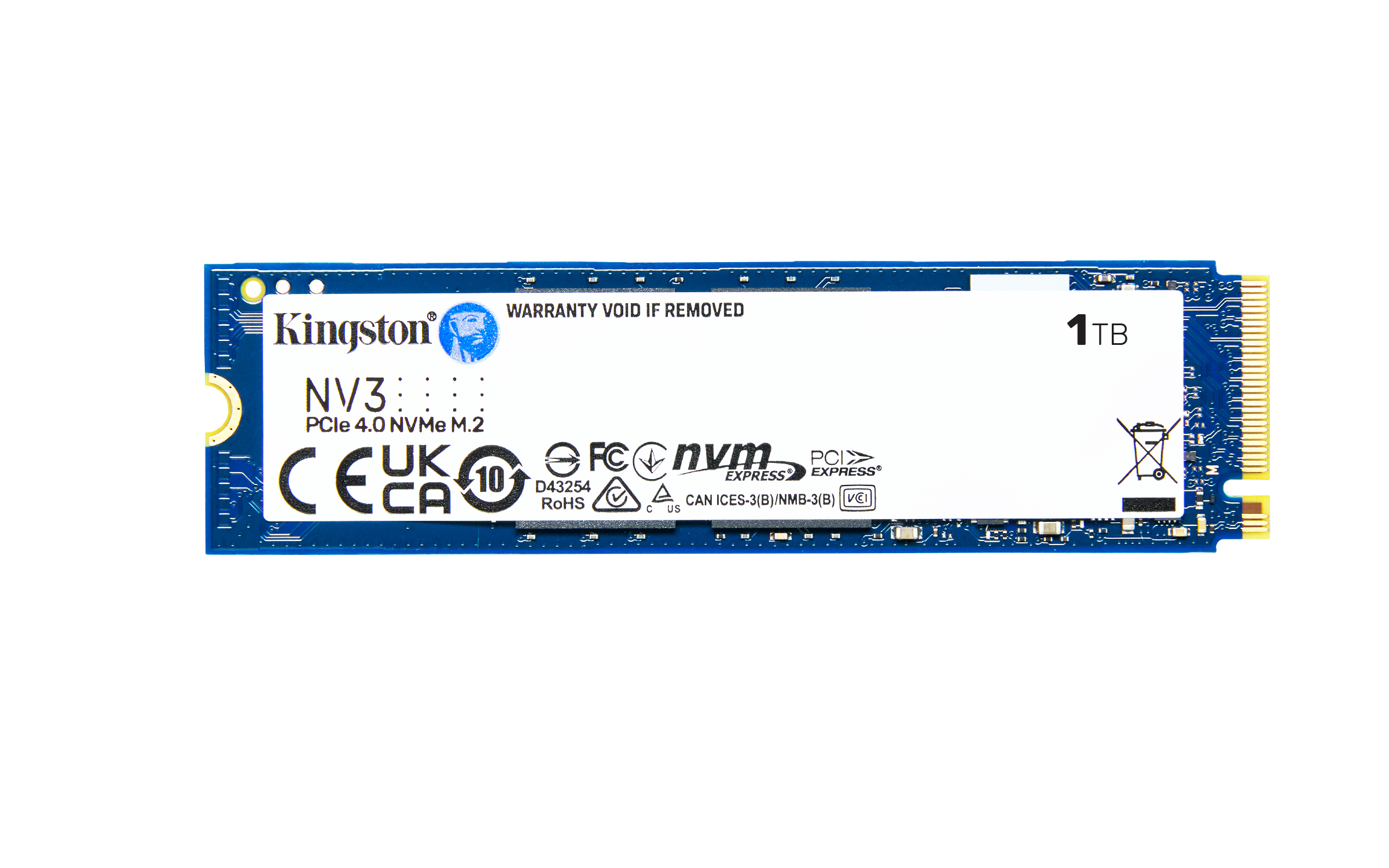
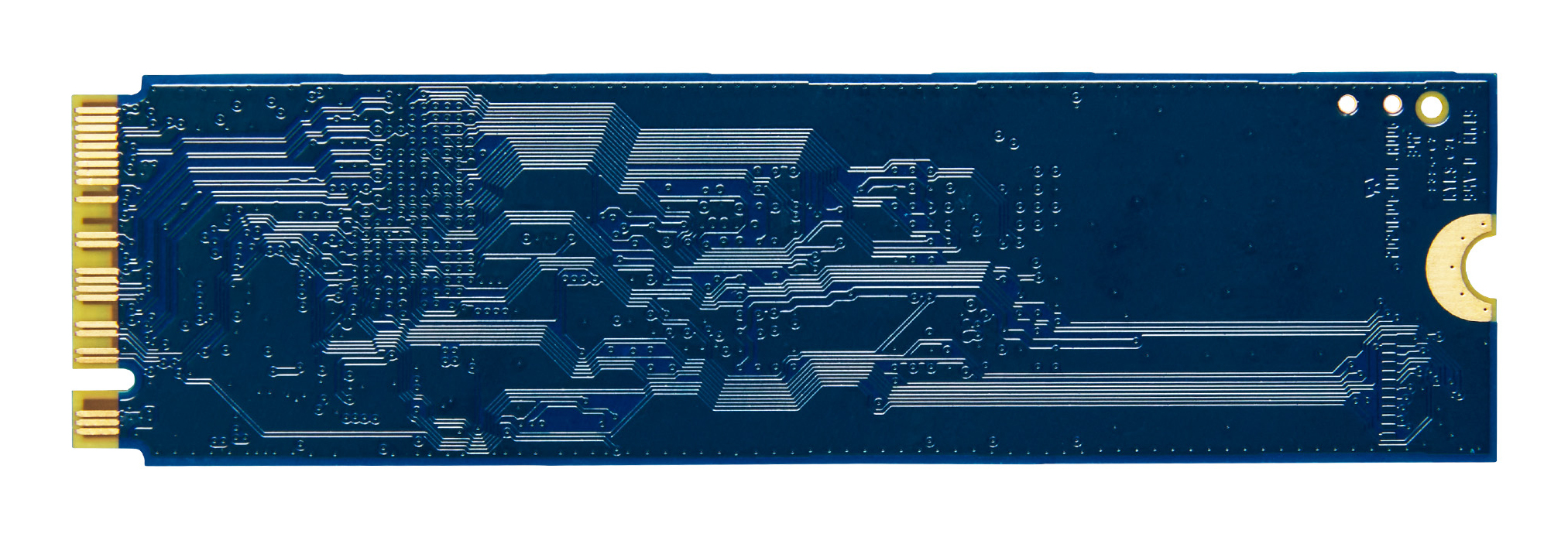
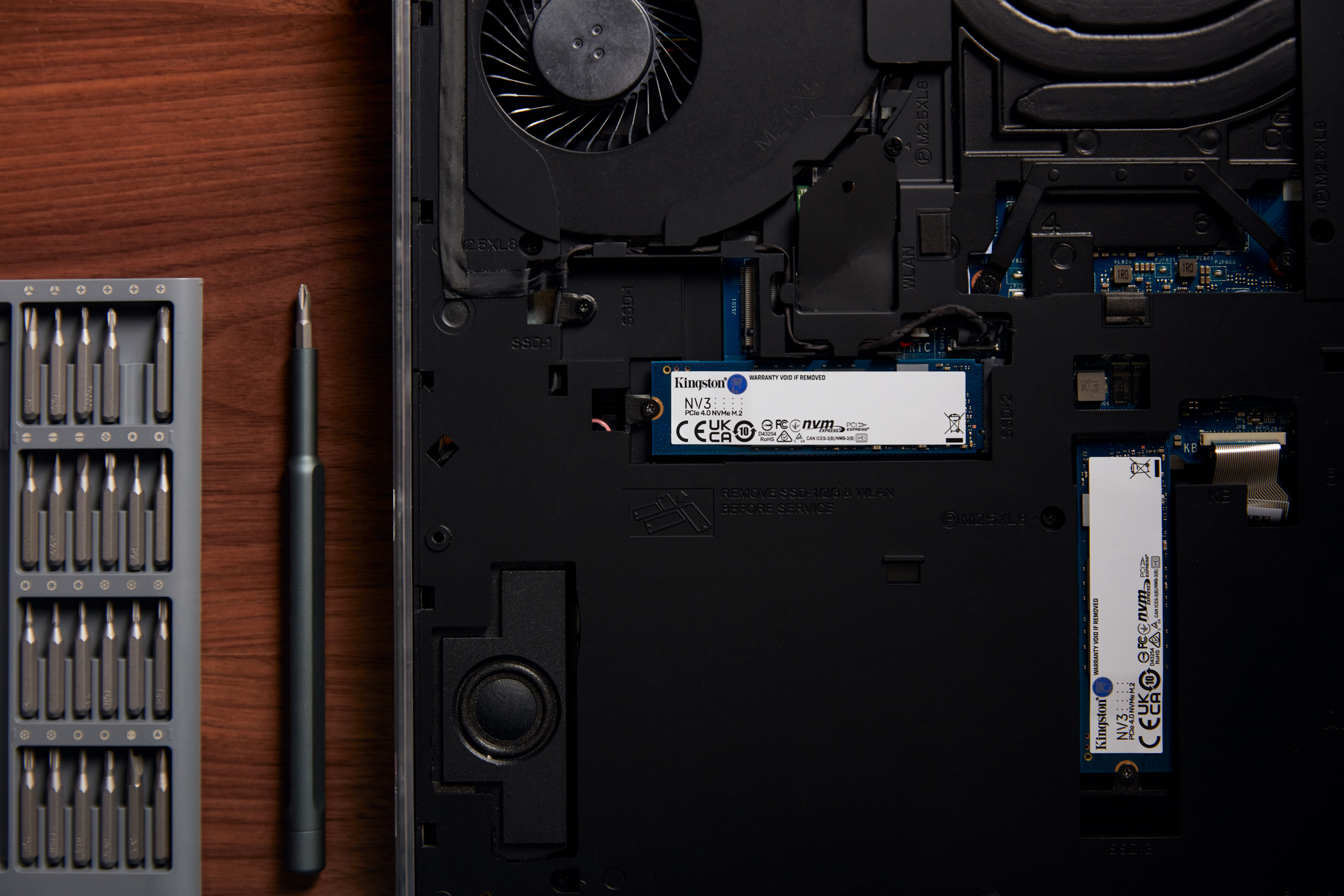
SSD Kingston NV3 M.2 1TB PCIe 4.0 NVMe - Modelo SNV3S/1000G
Mejora el rendimiento de tu PC con el SSD Kingston NV3 M.2 de 1TB. Disfruta de velocidades de lectura de 6000 MB/s y escritura de 4000 MB/s con tecnología PCIe 4.0 NVMe para un arranque y carga ultrarrápidos.
$2,179.00
Impuestos: $2,179.00
Etiquetas:
ssd
, kingston
, nv3
, m.2
, 1tb
, pcie 4.0
, nvme
, almacenamiento
, gaming
, productividad
, computadora
, velocidad
, 6000 mb/s
El SSD Kingston NV3 M.2 es la solución perfecta para acelerar tu computadora de escritorio o portátil. Con una capacidad de 1TB y tecnología PCI Express 4.0 NVMe, ofrece velocidades de lectura de hasta 6000 MB/s y escritura de 4000 MB/s, reduciendo significativamente los tiempos de carga de aplicaciones, juegos y archivos grandes.Ideal para gamers, creadores de contenido y usuarios que exigen alto rendimiento, este SSD utiliza memoria 3D NAND y tiene un factor de formato M.2 2280, compatible con la mayoría de las placas base modernas. Su calificación TBW de 320 y tiempo medio entre fallos de 2 millones de horas garantizan durabilidad y confianza en entornos exigentes.Además, opera en un rango de temperatura de 0 a 70°C, asegurando estabilidad en sesiones prolongadas. Fácil de instalar, transforma tu experiencia informática con almacenamiento rápido y eficiente, respaldado por la calidad de Kingston.
Especificaciones
| Características | |
|---|---|
| NVMe | Si |
| Interfaz | PCI Express 4.0 |
| SDD, capacidad | 1 TB |
| Componente para | PC/computadora portátil |
| Tipo de memoria | 3D NAND |
| calificación TBW | 320 |
| Velocidad de lectura | 6000 MB/s |
| Factor de formato SSD | M.2 |
| Tamaño de la SSD M.2 | 2280 (22 x 80 mm) |
| Velocidad de escritura | 4000 MB/s |
| Tiempo medio entre fallos | 2000000 h |
| Condiciones ambientales | |
| Vibración operativa | 10 G |
| Intervalo de temperatura de almacenaje | -40 - 85 °C |
| Intervalo de temperatura operativa (T-T) | 0 - 70 °C |
| Datos de logística | |
| País de origen | China, Taiwan |
| Alto de la caja principal | 69.8 mm |
| Peso de la caja principal | 370.46 g |
| Largo de la caja principal | 135.9 mm |
| Cantidad por caja principal | 10 pieza(s) |
| Longitud de la caja principal | 203.2 mm |
| Empaquetado de datos | |
| Alto del paquete | 184.2 mm |
| Peso del paquete | 29.24 g |
| Ancho del paquete | 129.5 mm |
| Largo del paquete | 8.38 mm |
| Peso y dimensiones | |
| Peso | 5.7 g |
| Ancho | 22 mm |
| Altura | 2.3 mm |
| Profundidad | 80 mm |
**Preguntas Frecuentes (FAQs)**
**1. ¿Es compatible con mi laptop o tarjeta madre?**
Sí, es compatible con cualquier puerto M.2 que soporte el protocolo NVMe (PCIe 3.0 o 4.0). Funciona en ranuras PCIe 4.0 y 3.0, aunque en PCIe 3.0 las velocidades máximas serán menores.
**2. ¿Necesito un disipador o heatsink para este SSD?**
Para uso general (oficina, gaming casual), no es estrictamente necesario. Para cargas de trabajo intensivas y prolongadas (como edición de video o gaming de alto rendimiento), se recomienda usar un disipador para mantener temperaturas óptimas.
**3. ¿Cómo lo instalo físicamente en mi computadora?**
Debes localizar la ranura M.2 en tu tarjeta madre o laptop, insertar el SSD en un ángulo de 30 grados, presionarlo hacia abajo hasta que quede plano y asegurarlo con el tornillo incluido (o el que ya tenía tu equipo).
**4. Una vez instalado, ¿por qué no aparece en Mi PC/Equipo?**
Es normal. Después de la instalación física, debes inicializar y formatear la unidad desde la herramienta "Administración de discos" de Windows para que el sistema operativo la reconozca y le asigne una letra.
**5. ¿Qué garantía tiene y cómo la hago válida en México?**
Este producto cuenta con garantía del fabricante. Para hacerla válida en México, debes conservar tu ticket o factura de compra y contactar al soporte técnico autorizado de Kingston en el país. Te recomendamos revisar la política de garantía específica en la ficha del producto o el sitio web del fabricante.
**6. ¿Puedo usarlo como disco externo?**
Sí, pero necesitarás comprar por separado una carcasa o adaptador externo USB que sea compatible con unidades M.2 NVMe (PCIe).
**7. ¿Requiere algún controlador o software especial?**
No, los sistemas operativos modernos (Windows 10/11, Linux, macOS en equipos compatibles) ya incluyen los controladores necesarios. Kingston ofrece el software "SSD Manager" para monitorear la salud de la unidad, pero no es obligatorio.
**8. ¿Es seguro para almacenar mis datos a largo plazo?**
Como cualquier unidad de estado sólido, es confiable. Sin embargo, para datos críticos, SIEMPRE se recomienda mantener una copia de seguridad (backup) en otro dispositivo o en la nube. Los SSD pueden fallar, aunque es menos común que en los discos duros mecánicos.
**1. ¿Es compatible con mi laptop o tarjeta madre?**
Sí, es compatible con cualquier puerto M.2 que soporte el protocolo NVMe (PCIe 3.0 o 4.0). Funciona en ranuras PCIe 4.0 y 3.0, aunque en PCIe 3.0 las velocidades máximas serán menores.
**2. ¿Necesito un disipador o heatsink para este SSD?**
Para uso general (oficina, gaming casual), no es estrictamente necesario. Para cargas de trabajo intensivas y prolongadas (como edición de video o gaming de alto rendimiento), se recomienda usar un disipador para mantener temperaturas óptimas.
**3. ¿Cómo lo instalo físicamente en mi computadora?**
Debes localizar la ranura M.2 en tu tarjeta madre o laptop, insertar el SSD en un ángulo de 30 grados, presionarlo hacia abajo hasta que quede plano y asegurarlo con el tornillo incluido (o el que ya tenía tu equipo).
**4. Una vez instalado, ¿por qué no aparece en Mi PC/Equipo?**
Es normal. Después de la instalación física, debes inicializar y formatear la unidad desde la herramienta "Administración de discos" de Windows para que el sistema operativo la reconozca y le asigne una letra.
**5. ¿Qué garantía tiene y cómo la hago válida en México?**
Este producto cuenta con garantía del fabricante. Para hacerla válida en México, debes conservar tu ticket o factura de compra y contactar al soporte técnico autorizado de Kingston en el país. Te recomendamos revisar la política de garantía específica en la ficha del producto o el sitio web del fabricante.
**6. ¿Puedo usarlo como disco externo?**
Sí, pero necesitarás comprar por separado una carcasa o adaptador externo USB que sea compatible con unidades M.2 NVMe (PCIe).
**7. ¿Requiere algún controlador o software especial?**
No, los sistemas operativos modernos (Windows 10/11, Linux, macOS en equipos compatibles) ya incluyen los controladores necesarios. Kingston ofrece el software "SSD Manager" para monitorear la salud de la unidad, pero no es obligatorio.
**8. ¿Es seguro para almacenar mis datos a largo plazo?**
Como cualquier unidad de estado sólido, es confiable. Sin embargo, para datos críticos, SIEMPRE se recomienda mantener una copia de seguridad (backup) en otro dispositivo o en la nube. Los SSD pueden fallar, aunque es menos común que en los discos duros mecánicos.
**Guía de Uso Rápido - SSD Kingston NV3**
**ANTES DE INSTALAR:**
1. **Apaga tu computadora** por completo y desconéctala de la corriente eléctrica.
2. **Descarga estática:** Toca una superficie metálica sin pintar (como el chasis de la PC) para descargar cualquier electricidad estática de tu cuerpo.
**INSTALACIÓN FÍSICA:**
3. **Localiza la ranura M.2** en tu tarjeta madre (consulta el manual de tu placa si es necesario).
4. **Retira el tornillo** de montaje de la ranura (si ya hay uno).
5. **Inserta el SSD:** Alinea la muesca (corte) del conector del SSD con el saliente de la ranura. Insértalo en un ángulo de aproximadamente 30 grados.
6. **Fíjalo:** Presiona suavemente el SSD hacia abajo hasta que quede horizontal y atorníllalo firmemente con el tornillo proporcionado o el original.
**CONFIGURACIÓN EN WINDOWS:**
7. **Enciende tu PC** e inicia Windows.
8. **Abre "Administración de discos":** Haz clic derecho en el botón de Inicio y selecciónala, o escribe "discmgmt.msc" en el cuadro de búsqueda.
9. **Inicializa el disco:** La herramienta detectará un nuevo disco. Sigue el asistente. Elige el estilo de partición (MBR o GPT; para discos de 1TB y sistemas modernos, se recomienda GPT).
10. **Crea un volumen:** Haz clic derecho en el espacio "No asignado" del nuevo disco, selecciona "Nuevo volumen simple...", sigue el asistente, asígnale una letra de unidad y formatea en NTFS (configuración por defecto).
**LISTO:** Tu nuevo SSD Kingston NV3 ahora aparecerá en "Este equipo" listo para usar. Puedes transferir tus archivos o instalar sistema y programas en él para mayor velocidad.
**ANTES DE INSTALAR:**
1. **Apaga tu computadora** por completo y desconéctala de la corriente eléctrica.
2. **Descarga estática:** Toca una superficie metálica sin pintar (como el chasis de la PC) para descargar cualquier electricidad estática de tu cuerpo.
**INSTALACIÓN FÍSICA:**
3. **Localiza la ranura M.2** en tu tarjeta madre (consulta el manual de tu placa si es necesario).
4. **Retira el tornillo** de montaje de la ranura (si ya hay uno).
5. **Inserta el SSD:** Alinea la muesca (corte) del conector del SSD con el saliente de la ranura. Insértalo en un ángulo de aproximadamente 30 grados.
6. **Fíjalo:** Presiona suavemente el SSD hacia abajo hasta que quede horizontal y atorníllalo firmemente con el tornillo proporcionado o el original.
**CONFIGURACIÓN EN WINDOWS:**
7. **Enciende tu PC** e inicia Windows.
8. **Abre "Administración de discos":** Haz clic derecho en el botón de Inicio y selecciónala, o escribe "discmgmt.msc" en el cuadro de búsqueda.
9. **Inicializa el disco:** La herramienta detectará un nuevo disco. Sigue el asistente. Elige el estilo de partición (MBR o GPT; para discos de 1TB y sistemas modernos, se recomienda GPT).
10. **Crea un volumen:** Haz clic derecho en el espacio "No asignado" del nuevo disco, selecciona "Nuevo volumen simple...", sigue el asistente, asígnale una letra de unidad y formatea en NTFS (configuración por defecto).
**LISTO:** Tu nuevo SSD Kingston NV3 ahora aparecerá en "Este equipo" listo para usar. Puedes transferir tus archivos o instalar sistema y programas en él para mayor velocidad.