

Documentacion del producto
Documentacion disponible proximamente
- PDFs
- Fichas tecnicas
- Manuales
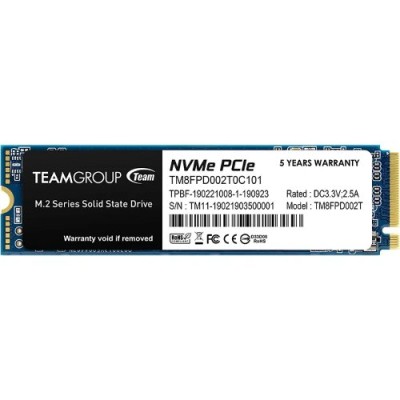
SSD TEAMGROUP MP33 PRO M.2 2TB PCIe 3.0 NVMe TM8FPD002T0C101
SKU
TM8FPD002T0C101
Disco de estado sólido teamgroup mp33 pro m.2, ideal para acelerar tu computadora de escritorio o laptop compatible. ofrece un rendimiento rápido para cargar juegos, aplicaciones y archivos, mejorando la capacidad de respuesta del sistema. su factor de forma m.2 lo hace perfecto para actualizaciones internas que ahorran espacio. con de almacenamiento, tendrás amplio espacio para tu colección digital. fabricado por teamgroup, es una opción confiable para mejorar el rendimiento de tu equipo.
$2,400.17
Impuestos: $2,400.17
No Disponible
Entrega estimada
Entrega entre el 06/04/2026 y el 09/04/2026
Costo de envio
Calculado en el checkout
Se ajustara automaticamente con Skydropx
Compra con confianza
- Pago seguro
- MSI con tarjetas participantes
- Factura electronica SAT
Garantia
Garantia incluida segun fabricante
Garantia extendible disponible
Metodos de pago
Metodos disponibles al finalizar la compra

Etiquetas:
ssd
, teamgroup
, mp33 pro
, m.2
, 2tb
, nvme
, pcie 3.0
, almacenamiento
, computadora
, portatil
, gaming
, velocidad
, productividad
, upgrade pc
El SSD TEAMGROUP MP33 PRO es la solución perfecta para acelerar tu computadora de escritorio o portátil. Con capacidad de 2TB y interfaz PCIe 3.0 NVMe, ofrece velocidades impresionantes de lectura hasta 2100 MB/s y escritura de 1700 MB/s, reduciendo significativamente los tiempos de carga de aplicaciones y archivos.Ideal para gamers, profesionales creativos y usuarios que exigen alto rendimiento, este SSD M.2 cuenta con corrección de errores ECC, soporte S.M.A.R.T. y compatibilidad con Windows 10, 8, 7 y sistemas Linux. Su diseño compacto de 80x22x3.8 mm y peso de solo 6 gramos facilita la instalación en espacios reducidos.Disfruta de mayor durabilidad con un MTBF de 2 millones de horas y resistencia a golpes de 1500G. Perfecto para actualizar tu equipo y experimentar una mejora notable en productividad y entretenimiento.
Especificaciones
| Características | |
|---|---|
| ECC | Si |
| NVMe | Si |
| Interfaz | PCI Express 3.0 |
| SDD, capacidad | 2 TB |
| Componente para | PC/computadora portátil |
| Soporte S.M.A.R.T. | Si |
| Velocidad de lectura | 2100 MB/s |
| Factor de formato SSD | M.2 |
| Velocidad de escritura | 1700 MB/s |
| Tiempo medio entre fallos | 2000000 h |
| Versión NVM Express (NVMe) | 1.3 |
| Sistemas operativos Linux soportados | Si |
| Sistemas operativos Windows soportados | Windows 10, Windows 7, Windows 8, Windows 8.1 |
| Condiciones ambientales | |
| Resistencia a golpes | 1500 G |
| Vibración operativa | 20 G |
| Intervalo de temperatura de almacenaje | -40 - 85 °C |
| Intervalo de temperatura operativa (T-T) | 0 - 70 °C |
| Control de energía | |
| Voltaje de operación | 3.3 V |
| Peso y dimensiones | |
| Peso | 6 g |
| Ancho | 22 mm |
| Altura | 3.8 mm |
| Profundidad | 80 mm |
**Preguntas Frecuentes (FAQs)**
**1. ¿Es compatible con mi laptop o PC de escritorio?**
Sí, si tu equipo tiene un puerto M.2 que soporte el protocolo NVMe (PCIe 3.0 x4). Verifica las especificaciones de tu placa base o laptop antes de comprar.
**2. ¿Necesito comprar algo más para instalarlo?**
Generalmente no. Solo necesitas un destornillador pequeño para fijar el tornillo en la ranura M.2. Algunas placas base ya incluyen este tornillo.
**3. ¿Cómo lo instalo físicamente?**
Debes insertarlo en la ranura M.2 de tu placa base en un ángulo de 30 grados, presionar hacia abajo hasta que quede plano y asegurarlo con el tornillo. Apaga y desenchufa tu equipo antes de hacerlo.
**4. ¿Por qué mi computadora no lo detecta después de instalarlo?**
Primero, asegúrate de que esté bien conectado. Luego, debes inicializarlo y formatearlo desde la herramienta "Administración de discos" en Windows o el equivalente en tu sistema operativo.
**5. ¿Tiene controlador de temperatura (heatsink) incluido?**
No, este modelo no incluye disipador (heatsink). Si tu placa base tiene un escudo térmico para M.2, úsalo. Para cargas de trabajo intensivas, puedes considerar comprar uno por separado.
**6. ¿Cuál es la garantía y cómo la hago válida?**
Consulta la política de garantía en el sitio web oficial de TEAMGROUP o con tu distribuidor. Generalmente se requiere la factura de compra y el código de serie del producto.
**7. ¿Es bueno para instalar el sistema operativo y juegos?**
Sí, es una unidad excelente para eso. Su velocidad NVMe mejorará significativamente los tiempos de arranque y carga de aplicaciones y juegos respecto a un disco duro tradicional o un SSD SATA.
**8. ¿Necesito hacer algún mantenimiento?**
No requiere mantenimiento físico. Se recomienda mantener el sistema operativo actualizado y, para máximo rendimiento, asegurar que haya algo de espacio libre (no llenarlo al 100%).
**9. ¿Cómo puedo verificar su salud y rendimiento?**
Puedes usar herramientas gratuitas como CrystalDiskInfo para monitorear la salud (SMART) y CrystalDiskMark para verificar las velocidades de lectura/escritura.
**10. ¿Es seguro borrar datos de forma permanente?**
Para eliminar datos de forma segura, se recomienda usar herramientas de "borrado seguro" (secure erase) compatibles con NVMe, disponibles en el software de tu placa base o de terceros.
**1. ¿Es compatible con mi laptop o PC de escritorio?**
Sí, si tu equipo tiene un puerto M.2 que soporte el protocolo NVMe (PCIe 3.0 x4). Verifica las especificaciones de tu placa base o laptop antes de comprar.
**2. ¿Necesito comprar algo más para instalarlo?**
Generalmente no. Solo necesitas un destornillador pequeño para fijar el tornillo en la ranura M.2. Algunas placas base ya incluyen este tornillo.
**3. ¿Cómo lo instalo físicamente?**
Debes insertarlo en la ranura M.2 de tu placa base en un ángulo de 30 grados, presionar hacia abajo hasta que quede plano y asegurarlo con el tornillo. Apaga y desenchufa tu equipo antes de hacerlo.
**4. ¿Por qué mi computadora no lo detecta después de instalarlo?**
Primero, asegúrate de que esté bien conectado. Luego, debes inicializarlo y formatearlo desde la herramienta "Administración de discos" en Windows o el equivalente en tu sistema operativo.
**5. ¿Tiene controlador de temperatura (heatsink) incluido?**
No, este modelo no incluye disipador (heatsink). Si tu placa base tiene un escudo térmico para M.2, úsalo. Para cargas de trabajo intensivas, puedes considerar comprar uno por separado.
**6. ¿Cuál es la garantía y cómo la hago válida?**
Consulta la política de garantía en el sitio web oficial de TEAMGROUP o con tu distribuidor. Generalmente se requiere la factura de compra y el código de serie del producto.
**7. ¿Es bueno para instalar el sistema operativo y juegos?**
Sí, es una unidad excelente para eso. Su velocidad NVMe mejorará significativamente los tiempos de arranque y carga de aplicaciones y juegos respecto a un disco duro tradicional o un SSD SATA.
**8. ¿Necesito hacer algún mantenimiento?**
No requiere mantenimiento físico. Se recomienda mantener el sistema operativo actualizado y, para máximo rendimiento, asegurar que haya algo de espacio libre (no llenarlo al 100%).
**9. ¿Cómo puedo verificar su salud y rendimiento?**
Puedes usar herramientas gratuitas como CrystalDiskInfo para monitorear la salud (SMART) y CrystalDiskMark para verificar las velocidades de lectura/escritura.
**10. ¿Es seguro borrar datos de forma permanente?**
Para eliminar datos de forma segura, se recomienda usar herramientas de "borrado seguro" (secure erase) compatibles con NVMe, disponibles en el software de tu placa base o de terceros.
**Guía de Uso Rápida - SSD TEAMGROUP MP33 PRO M.2**
1. **Preparación:** Apaga tu computadora, desconéctala de la corriente eléctrica y presiona el botón de encendido unos segundos para descargar energía residual.
2. **Acceso:** Abre la carcasa de tu PC o laptop para acceder a la placa base. Localiza la ranura M.2 (consulta el manual de tu placa).
3. **Instalación Física:** Retira el tornillo de la ranura M.2 si ya hay uno. Inserta el SSD en un ángulo de aproximadamente 30 grados, alineando la muesca (key) con el conector.
4. **Fijación:** Presiona suavemente el SSD hacia abajo hasta que quede horizontal y atorníllalo firmemente en el soporte. No lo fuerces.
5. **Cierre:** Vuelve a armar tu computadora y conéctala.
6. **Encendido y Detección:** Enciende la PC. Entra a la BIOS/UEFI (generalmente presionando F2, DEL o F10 al arrancar) para confirmar que la unidad sea detectada.
7. **Inicialización (Windows):** En Windows, busca "Crear y formatear particiones del disco duro". En la ventana de Administración de discos, se te pedirá inicializar el disco (selecciona GPT si tu sistema es moderno).
8. **Formateo:** Haz clic derecho en el espacio no asignado del nuevo disco, selecciona "Nuevo volumen simple", asigna una letra de unidad y formatea con NTFS.
9. **Listo:** Tu nueva unidad aparecerá en "Este equipo" lista para usar.
10. **Optimización (Opcional):** Windows 10/11 suele configurar automáticamente las unidades NVMe. Puedes verificar en "Optimizar unidades" que esté configurada para optimización (TRIM).
**Nota:** Para detalles específicos de compatibilidad o instalación en laptops, consulta siempre el manual de tu dispositivo.
1. **Preparación:** Apaga tu computadora, desconéctala de la corriente eléctrica y presiona el botón de encendido unos segundos para descargar energía residual.
2. **Acceso:** Abre la carcasa de tu PC o laptop para acceder a la placa base. Localiza la ranura M.2 (consulta el manual de tu placa).
3. **Instalación Física:** Retira el tornillo de la ranura M.2 si ya hay uno. Inserta el SSD en un ángulo de aproximadamente 30 grados, alineando la muesca (key) con el conector.
4. **Fijación:** Presiona suavemente el SSD hacia abajo hasta que quede horizontal y atorníllalo firmemente en el soporte. No lo fuerces.
5. **Cierre:** Vuelve a armar tu computadora y conéctala.
6. **Encendido y Detección:** Enciende la PC. Entra a la BIOS/UEFI (generalmente presionando F2, DEL o F10 al arrancar) para confirmar que la unidad sea detectada.
7. **Inicialización (Windows):** En Windows, busca "Crear y formatear particiones del disco duro". En la ventana de Administración de discos, se te pedirá inicializar el disco (selecciona GPT si tu sistema es moderno).
8. **Formateo:** Haz clic derecho en el espacio no asignado del nuevo disco, selecciona "Nuevo volumen simple", asigna una letra de unidad y formatea con NTFS.
9. **Listo:** Tu nueva unidad aparecerá en "Este equipo" lista para usar.
10. **Optimización (Opcional):** Windows 10/11 suele configurar automáticamente las unidades NVMe. Puedes verificar en "Optimizar unidades" que esté configurada para optimización (TRIM).
**Nota:** Para detalles específicos de compatibilidad o instalación en laptops, consulta siempre el manual de tu dispositivo.