Documentacion del producto
Documentacion disponible proximamente
- PDFs
- Fichas tecnicas
- Manuales
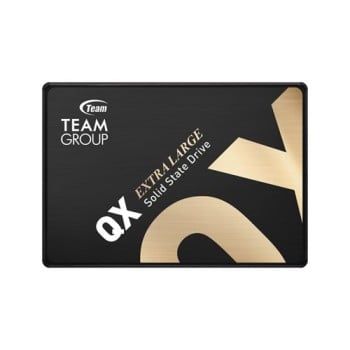
Disco SSD TEAMGROUP QX 2.5" 4TB SATA III T253X7004T0C101
SKU
T253X7004T0C101
Disco teamgroup qx de , ideal para darle nueva vida a tu computadora de escritorio o laptop. su diseño delgado de 2.5 pulgadas facilita la instalación y mejora notablemente la velocidad de respuesta del sistema, el inicio de aplicaciones y la transferencia de archivos. construido con componentes de calidad para un rendimiento confiable y duradero en el día a día.
$8,149.00
Impuestos: $8,149.00
Solo 5 piezas disponibles
Entrega estimada
Entrega entre el 30/03/2026 y el 02/04/2026
Costo de envio
Calculado en el checkout
Se ajustara automaticamente con Skydropx
Compra con confianza
- Pago seguro
- MSI con tarjetas participantes
- Factura electronica SAT
Garantia
Garantia incluida segun fabricante
Garantia extendible disponible
Metodos de pago
Metodos disponibles al finalizar la compra
Etiquetas:
ssd
, teamgroup
, 4tb
, sata iii
, disco solido
, almacenamiento
, pc
, laptop
, velocidad
, qx
, 2.5 pulgadas
El disco de estado sólido TEAMGROUP QX es la solución perfecta para quienes buscan ampliar y acelerar el almacenamiento de su computadora. Con una capacidad de 4TB y interfaz SATA III, ofrece velocidades de lectura de 560 MB/s y escritura de 500 MB/s, lo que significa tiempos de carga más rápidos para aplicaciones, juegos y archivos grandes.Diseñado con memoria QLC 3D NAND, este SSD es compatible con una amplia gama de sistemas operativos, incluyendo Windows, macOS y Linux. Su factor de formato de 2.5" lo hace ideal para PCs de escritorio y laptops, mientras que su resistencia a golpes de 1500 G garantiza durabilidad. Perfecto para usuarios que necesitan almacenamiento confiable y de alto rendimiento para trabajo, entretenimiento o proyectos creativos.
Especificaciones
| Características | |
|---|---|
| NVMe | No |
| Interfaz | Serial ATA III |
| SDD, capacidad | 4 TB |
| Componente para | PC/computadora portátil |
| Tipo de memoria | QLC 3D NAND |
| calificación TBW | 1000 |
| Velocidad de lectura | 560 MB/s |
| Factor de formato SSD | 2.5" |
| Velocidad de escritura | 500 MB/s |
| Tiempo medio entre fallos | 1500000 h |
| Sistemas operativos Mac soportados | Mac OS X 10.10 Yosemite, Mac OS X 10.11 El Capitan, Mac OS X 10.12 Sierra, Mac OS X 10.13 High Sierra, Mac OS X 10.14 Mojave, Mac OS X 10.15 Catalina, Mac OS X 10.15.3 Catalina, Mac OS X 10.4 Tiger, Mac OS X 10.5 Leopard, Mac OS X 10.6 Snow Leopard, Mac OS X 10.7 Lion, Mac OS X 10.8 Mountain Lion, Mac OS X 10.9 Mavericks |
| Sistemas operativos Linux soportados | Kernel 2.6.33, Si |
| Sistemas operativos Windows soportados | Windows 10, Windows 11, Windows 7, Windows 8, Windows 8.1 |
| Condiciones ambientales | |
| Resistencia a golpes | 1500 G |
| Vibración no operativa | 20 G |
| Intervalo de temperatura de almacenaje | -40 - 85 °C |
| Intervalo de temperatura operativa (T-T) | 0 - 70 °C |
| Intervalo de humedad relativa para funcionamiento | 5 - 95% |
| Control de energía | |
| Voltaje de operación | 5 V |
| Otras características | |
| Color del producto | Negro, Oro |
| Peso y dimensiones | |
| Ancho | 69.9 mm |
| Altura | 7 mm |
| Profundidad | 100 mm |
**Preguntas Frecuentes (FAQ)**
**1. ¿Es compatible con mi computadora?**
Sí, es compatible con la mayoría de PC y laptops que tengan un puerto SATA III (o SATA II) disponible y un espacio de 2.5 pulgadas. Verifica que tu equipo tenga esta conexión antes de comprar.
**2. ¿Qué necesito para instalarlo?**
Necesitarás un cable de datos SATA y un cable de alimentación SATA de tu fuente de poder. Si lo instalas en una laptop, generalmente solo necesitas reemplazar el disco existente, ya que el cable y la energía vienen integrados.
**3. ¿Cómo transfiero mi sistema operativo y archivos del disco viejo a este SSD?**
Debes usar un software de clonación de discos. Muchos fabricantes ofrecen herramientas gratuitas. Se recomienda clonar solo si el espacio usado en tu disco actual es menor a 4TB. Para una instalación limpia, puedes instalar el sistema operativo desde cero.
**4. ¿Requiere configuración especial o formateo?**
Sí, una vez instalado físicamente, debes inicializar y formatear el disco desde el sistema operativo (por ejemplo, en Windows, usando la herramienta "Administración de discos") para que sea reconocido y usable.
**5. ¿Cuál es la garantía y cómo la hago válida?**
La garantía depende del fabricante, TEAMGROUP. Se sugiere conservar la factura de compra y consultar la política de garantía en el sitio web oficial del fabricante o con el vendedor (Diten).
**6. ¿Es seguro para guardar mis datos a largo plazo?**
Sí, es un dispositivo de almacenamiento confiable. Sin embargo, como con cualquier disco, se recomienda siempre mantener una copia de seguridad (backup) de tus archivos importantes en otro lugar (como la nube o un disco externo).
**7. ¿Por qué mi computadora no lo detecta después de instalarlo?**
Verifica que ambos cables (datos y energía) estén bien conectados. Luego, asegúrate de haberlo inicializado y formateado correctamente desde el sistema operativo, como se menciona en la pregunta 4.
**8. ¿Puedo usarlo como disco externo?**
Sí, puedes comprar una carcasa o adaptador externo USB a SATA para 2.5", lo convertirá en un disco duro externo de alta capacidad y velocidad.
**9. ¿Necesito activar algo en la BIOS/UEFI?**
Generalmente no. Solo asegúrate de que el modo SATA esté habilitado (normalmente AHCI) en la configuración de la BIOS/UEFI de tu placa base. Si reemplazas tu disco principal, quizá debas cambiar el orden de arranque.
**1. ¿Es compatible con mi computadora?**
Sí, es compatible con la mayoría de PC y laptops que tengan un puerto SATA III (o SATA II) disponible y un espacio de 2.5 pulgadas. Verifica que tu equipo tenga esta conexión antes de comprar.
**2. ¿Qué necesito para instalarlo?**
Necesitarás un cable de datos SATA y un cable de alimentación SATA de tu fuente de poder. Si lo instalas en una laptop, generalmente solo necesitas reemplazar el disco existente, ya que el cable y la energía vienen integrados.
**3. ¿Cómo transfiero mi sistema operativo y archivos del disco viejo a este SSD?**
Debes usar un software de clonación de discos. Muchos fabricantes ofrecen herramientas gratuitas. Se recomienda clonar solo si el espacio usado en tu disco actual es menor a 4TB. Para una instalación limpia, puedes instalar el sistema operativo desde cero.
**4. ¿Requiere configuración especial o formateo?**
Sí, una vez instalado físicamente, debes inicializar y formatear el disco desde el sistema operativo (por ejemplo, en Windows, usando la herramienta "Administración de discos") para que sea reconocido y usable.
**5. ¿Cuál es la garantía y cómo la hago válida?**
La garantía depende del fabricante, TEAMGROUP. Se sugiere conservar la factura de compra y consultar la política de garantía en el sitio web oficial del fabricante o con el vendedor (Diten).
**6. ¿Es seguro para guardar mis datos a largo plazo?**
Sí, es un dispositivo de almacenamiento confiable. Sin embargo, como con cualquier disco, se recomienda siempre mantener una copia de seguridad (backup) de tus archivos importantes en otro lugar (como la nube o un disco externo).
**7. ¿Por qué mi computadora no lo detecta después de instalarlo?**
Verifica que ambos cables (datos y energía) estén bien conectados. Luego, asegúrate de haberlo inicializado y formateado correctamente desde el sistema operativo, como se menciona en la pregunta 4.
**8. ¿Puedo usarlo como disco externo?**
Sí, puedes comprar una carcasa o adaptador externo USB a SATA para 2.5", lo convertirá en un disco duro externo de alta capacidad y velocidad.
**9. ¿Necesito activar algo en la BIOS/UEFI?**
Generalmente no. Solo asegúrate de que el modo SATA esté habilitado (normalmente AHCI) en la configuración de la BIOS/UEFI de tu placa base. Si reemplazas tu disco principal, quizá debas cambiar el orden de arranque.
**Guía de Instalación y Puesta en Marcha**
**Instalación Física:**
1. **Apaga** completamente tu computadora y desconéctala de la corriente eléctrica.
2. **Abre** la carcasa de tu PC o el panel de acceso del disco en tu laptop.
3. **Localiza** un puerto SATA libre y un conector de energía SATA de la fuente de poder (en PC).
4. **Conecta** el cable de datos SATA al puerto de la placa base y al SSD.
5. **Conecta** el cable de alimentación SATA de la fuente de poder al SSD.
6. **Fija** el SSD de 2.5" en una bahía disponible (puede necesitar un adaptador de 3.5" en PC de escritorio).
**Configuración en el Sistema Operativo (Windows Ejemplo):**
7. **Enciende** la computadora e inicia sesión en Windows.
8. **Presiona** `Tecla Windows + X` y selecciona **"Administración de discos"**.
9. **Aparecerá** un mensaje para inicializar el disco. Selecciona **GPT (GUID Partition Table)** si tu sistema es moderno (recomendado) o MBR si es antiguo, y haz clic en **Aceptar**.
10. **Haz clic derecho** sobre el espacio no asignado del nuevo disco (mostrará 4TB) y selecciona **"Nuevo volumen simple..."**.
11. **Sigue** el asistente, asigna una letra de unidad y formatea con el sistema de archivos **NTFS**. Puedes dejar el nombre de volumen por defecto o poner uno.
12. **Haz clic** en **Finalizar**. Tu nuevo SSD de 4TB ahora aparecerá en "Este equipo" listo para usar.
**Nota:** Para laptops, los pasos 3-6 suelen ser más simples: solo retira el disco antiguo y coloca el nuevo en el mismo lugar y conector.
**Instalación Física:**
1. **Apaga** completamente tu computadora y desconéctala de la corriente eléctrica.
2. **Abre** la carcasa de tu PC o el panel de acceso del disco en tu laptop.
3. **Localiza** un puerto SATA libre y un conector de energía SATA de la fuente de poder (en PC).
4. **Conecta** el cable de datos SATA al puerto de la placa base y al SSD.
5. **Conecta** el cable de alimentación SATA de la fuente de poder al SSD.
6. **Fija** el SSD de 2.5" en una bahía disponible (puede necesitar un adaptador de 3.5" en PC de escritorio).
**Configuración en el Sistema Operativo (Windows Ejemplo):**
7. **Enciende** la computadora e inicia sesión en Windows.
8. **Presiona** `Tecla Windows + X` y selecciona **"Administración de discos"**.
9. **Aparecerá** un mensaje para inicializar el disco. Selecciona **GPT (GUID Partition Table)** si tu sistema es moderno (recomendado) o MBR si es antiguo, y haz clic en **Aceptar**.
10. **Haz clic derecho** sobre el espacio no asignado del nuevo disco (mostrará 4TB) y selecciona **"Nuevo volumen simple..."**.
11. **Sigue** el asistente, asigna una letra de unidad y formatea con el sistema de archivos **NTFS**. Puedes dejar el nombre de volumen por defecto o poner uno.
12. **Haz clic** en **Finalizar**. Tu nuevo SSD de 4TB ahora aparecerá en "Este equipo" listo para usar.
**Nota:** Para laptops, los pasos 3-6 suelen ser más simples: solo retira el disco antiguo y coloca el nuevo en el mismo lugar y conector.