Documentacion del producto
Documentacion disponible proximamente
- PDFs
- Fichas tecnicas
- Manuales
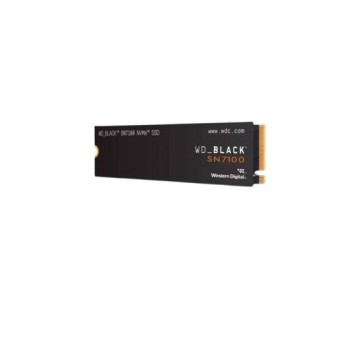
Unidad de Estado Sólido Western Digital SN7100 M.2 1TB PCIe 4.0 NVMe WDS100T4X0E
SKU
WDS100T4X0E
Mejora el rendimiento de tu computadora con esta SSD Western Digital SN7100 de 1TB. Tecnología M.2 PCIe 4.0 NVMe para velocidades ultrarrápidas, ideal para gaming, edición y trabajo profesional.
$4,549.00
Impuestos: $4,549.00
Solo 5 piezas disponibles
Entrega estimada
Entrega entre el 05/02/2026 y el 08/02/2026
Costo de envio
Calculado en el checkout
Se ajustara automaticamente con Skydropx
Compra con confianza
- Pago seguro
- MSI con tarjetas participantes
- Factura electronica SAT
Garantia
Garantia incluida segun fabricante
Garantia extendible disponible
Metodos de pago
Metodos disponibles al finalizar la compra
Etiquetas:
ssd
, western digital
, sn7100
, m.2
, 1tb
, pcie 4.0
, nvme
, almacenamiento
, gaming
, edición
, computadora
, velocidad
, méxico
Descubre el máximo potencial de tu equipo con la Unidad de Estado Sólido Western Digital SN7100. Con capacidad de 1TB y formato M.2, esta SSD utiliza la interfaz PCIe 4.0 NVMe para ofrecer velocidades de transferencia excepcionales, reduciendo los tiempos de carga de aplicaciones, juegos y archivos grandes. Perfecta para gamers que buscan un rendimiento sin interrupciones, creadores de contenido que manejan proyectos pesados y profesionales que necesitan eficiencia en multitareas. Su diseño compacto y sin partes móviles garantiza mayor durabilidad y menor consumo energético respecto a los discos duros tradicionales. Western Digital, una marca líder en almacenamiento, asegura confiabilidad y un respaldo de garantía en México. Optimiza tu experiencia digital con esta solución de almacenamiento de última generación, compatible con la mayoría de computadoras modernas que soportan M.2 PCIe.
**Preguntas Frecuentes (FAQs)**
**1. ¿Es compatible con mi laptop o tarjeta madre?**
Sí, si tu equipo tiene un puerto M.2 que soporte el estándar PCIe 4.0 x4 (o PCIe 3.0, funcionará a menor velocidad). Verifica las especificaciones de tu placa base o laptop.
**2. ¿Necesito un disipador de calor para esta SSD?**
Para uso general, no es obligatorio. Para cargas de trabajo intensivas y sostenidas (como gaming prolongado o edición de video), se recomienda usar un disipador pasivo para mantener temperaturas óptimas.
**3. ¿Cómo puedo verificar que la unidad está funcionando a su máxima velocidad (PCIe 4.0)?**
Puedes usar software gratuito como CrystalDiskMark. Si la velocidad de lectura secuencial es significativamente menor a 7,000 MB/s, verifica que esté instalada en un slot M.2 que soporte PCIe 4.0 en tu placa base.
**4. ¿Qué hago si mi computadora no detecta la unidad nueva?**
Primero, asegúrate de que esté bien insertada en el puerto M.2. Luego, abre la herramienta "Administración de discos" en Windows (diskmgmt.msc) para inicializar y formatear la unidad. Si no aparece, revisa la configuración de BIOS/UEFI para habilitar el puerto M.2.
**5. ¿Cómo activo la garantía en México?**
Conserva tu ticket o factura de compra. Para cualquier gestión de garantía, debes contactar directamente al proveedor o tienda donde realizaste la compra, ya que ellos son los responsables del soporte en el territorio nacional.
**6. ¿Puedo usar esta SSD como unidad externa?**
Sí, necesitarás una carcasa o adaptador externo para M.2 NVMe que soporte USB 3.2 Gen 2 o superior. Ten en cuenta que la velocidad estará limitada por la conexión USB.
**7. ¿Requiere algún mantenimiento especial?**
No. El sistema operativo y el controlador de la unidad manejan automáticamente funciones como el equilibrado de desgaste (wear leveling) y la recolección de basura (garbage collection).
**8. ¿Es seguro borrar datos de forma permanente en un SSD?**
Para una eliminación segura, se recomienda usar la herramienta "Sanitize" o "Secure Erase" proporcionada por Western Digital (WD Dashboard). El formateo normal no borra los datos físicamente.
**1. ¿Es compatible con mi laptop o tarjeta madre?**
Sí, si tu equipo tiene un puerto M.2 que soporte el estándar PCIe 4.0 x4 (o PCIe 3.0, funcionará a menor velocidad). Verifica las especificaciones de tu placa base o laptop.
**2. ¿Necesito un disipador de calor para esta SSD?**
Para uso general, no es obligatorio. Para cargas de trabajo intensivas y sostenidas (como gaming prolongado o edición de video), se recomienda usar un disipador pasivo para mantener temperaturas óptimas.
**3. ¿Cómo puedo verificar que la unidad está funcionando a su máxima velocidad (PCIe 4.0)?**
Puedes usar software gratuito como CrystalDiskMark. Si la velocidad de lectura secuencial es significativamente menor a 7,000 MB/s, verifica que esté instalada en un slot M.2 que soporte PCIe 4.0 en tu placa base.
**4. ¿Qué hago si mi computadora no detecta la unidad nueva?**
Primero, asegúrate de que esté bien insertada en el puerto M.2. Luego, abre la herramienta "Administración de discos" en Windows (diskmgmt.msc) para inicializar y formatear la unidad. Si no aparece, revisa la configuración de BIOS/UEFI para habilitar el puerto M.2.
**5. ¿Cómo activo la garantía en México?**
Conserva tu ticket o factura de compra. Para cualquier gestión de garantía, debes contactar directamente al proveedor o tienda donde realizaste la compra, ya que ellos son los responsables del soporte en el territorio nacional.
**6. ¿Puedo usar esta SSD como unidad externa?**
Sí, necesitarás una carcasa o adaptador externo para M.2 NVMe que soporte USB 3.2 Gen 2 o superior. Ten en cuenta que la velocidad estará limitada por la conexión USB.
**7. ¿Requiere algún mantenimiento especial?**
No. El sistema operativo y el controlador de la unidad manejan automáticamente funciones como el equilibrado de desgaste (wear leveling) y la recolección de basura (garbage collection).
**8. ¿Es seguro borrar datos de forma permanente en un SSD?**
Para una eliminación segura, se recomienda usar la herramienta "Sanitize" o "Secure Erase" proporcionada por Western Digital (WD Dashboard). El formateo normal no borra los datos físicamente.
**Guía Rápida de Instalación y Primer Uso**
1. **Prepara tu equipo:** Apaga la computadora, desconéctala de la corriente y presiona el botón de encendido unos segundos para descargar electricidad residual.
2. **Localiza el puerto M.2:** Abre la carcasa de tu PC o laptop y encuentra el slot M.2 en la tarjeta madre. Consulta el manual de tu placa si es necesario.
3. **Instala físicamente la SSD:** Retira el tornillo de sujeción del puerto M.2 (si existe). Inserta la SSD SN7100 en un ángulo de 30 grados, presiónala hacia abajo hasta que quede plana y asegúrala con el tornillo.
4. **Enciende y verifica:** Cierra la carcasa, conecta la energía y enciende la PC. Entra a la BIOS/UEFI (generalmente con F2, DEL o F10) para confirmar que el sistema reconoce la unidad.
5. **Inicializa en Windows:** Una vez en Windows, presiona `Win + R`, escribe `diskmgmt.msc` y presiona Enter. El sistema detectará un disco nuevo y te pedirá inicializarlo. Selecciona GPT (GUID Partition Table) si tu sistema es UEFI, o MBR para sistemas más antiguos.
6. **Crea una partición y formatea:** Haz clic derecho en el espacio "No asignado" de la nueva unidad, selecciona "Nuevo volumen simple". Asigna una letra de unidad y formatea con NTFS (tamaño de unidad de asignación predeterminado).
7. **Opcional: Instala el software WD Dashboard:** Descárgalo del sitio de Western Digital para monitorear la salud de la unidad, verificar actualizaciones de firmware y usar herramientas de diagnóstico.
8. **Listo para usar:** Tu nueva unidad aparecerá en "Este equipo". Puedes empezar a instalar programas, juegos o transferir archivos para disfrutar de su alta velocidad.
**Nota:** Para detalles técnicos específicos (velocidades exactas, TBW, etc.), consulta la ficha técnica oficial del producto en el sitio web de Western Digital.
1. **Prepara tu equipo:** Apaga la computadora, desconéctala de la corriente y presiona el botón de encendido unos segundos para descargar electricidad residual.
2. **Localiza el puerto M.2:** Abre la carcasa de tu PC o laptop y encuentra el slot M.2 en la tarjeta madre. Consulta el manual de tu placa si es necesario.
3. **Instala físicamente la SSD:** Retira el tornillo de sujeción del puerto M.2 (si existe). Inserta la SSD SN7100 en un ángulo de 30 grados, presiónala hacia abajo hasta que quede plana y asegúrala con el tornillo.
4. **Enciende y verifica:** Cierra la carcasa, conecta la energía y enciende la PC. Entra a la BIOS/UEFI (generalmente con F2, DEL o F10) para confirmar que el sistema reconoce la unidad.
5. **Inicializa en Windows:** Una vez en Windows, presiona `Win + R`, escribe `diskmgmt.msc` y presiona Enter. El sistema detectará un disco nuevo y te pedirá inicializarlo. Selecciona GPT (GUID Partition Table) si tu sistema es UEFI, o MBR para sistemas más antiguos.
6. **Crea una partición y formatea:** Haz clic derecho en el espacio "No asignado" de la nueva unidad, selecciona "Nuevo volumen simple". Asigna una letra de unidad y formatea con NTFS (tamaño de unidad de asignación predeterminado).
7. **Opcional: Instala el software WD Dashboard:** Descárgalo del sitio de Western Digital para monitorear la salud de la unidad, verificar actualizaciones de firmware y usar herramientas de diagnóstico.
8. **Listo para usar:** Tu nueva unidad aparecerá en "Este equipo". Puedes empezar a instalar programas, juegos o transferir archivos para disfrutar de su alta velocidad.
**Nota:** Para detalles técnicos específicos (velocidades exactas, TBW, etc.), consulta la ficha técnica oficial del producto en el sitio web de Western Digital.