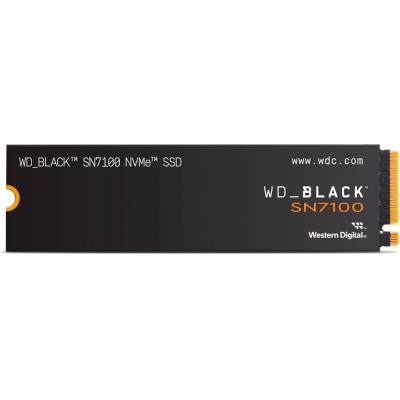
SSD WD_BLACK SN7100 Western Digital 2TB M.2 PCIe 4.0 NVMe WDS200T4X0E
SKU
WDS200T4X0E
Mejora el rendimiento de tu PC con el SSD WD_BLACK SN7100 de Western Digital. Ofrece velocidades ultrarrápidas PCIe 4.0, 2TB de almacenamiento y tecnología M.2 NVMe para gaming y trabajo profesional.
$9,279.00
Impuestos: $9,279.00
Solo 5 piezas disponibles
Entrega estimada
Entrega entre el 05/02/2026 y el 08/02/2026
Costo de envio
Calculado en el checkout
Se ajustara automaticamente con Skydropx
Compra con confianza
- Pago seguro
- MSI con tarjetas participantes
- Factura electronica SAT
Garantia
Garantia incluida segun fabricante
Garantia extendible disponible
Metodos de pago
Metodos disponibles al finalizar la compra
Etiquetas:
ssd
, western digital
, wd black
, sn7100
, m.2
, pcie 4.0
, 2tb
, nvme
, almacenamiento
, gaming
, rendimiento
, pc
, laptop
, upgrade
El SSD WD_BLACK SN7100 de Western Digital es la solución perfecta para quienes buscan máximo rendimiento en almacenamiento. Con capacidad de 2TB y interfaz M.2 PCIe 4.0 NVMe, proporciona velocidades de lectura y escritura excepcionales, reduciendo los tiempos de carga en juegos, aplicaciones y transferencia de archivos grandes.Ideal para gamers, creadores de contenido y profesionales que requieren alto rendimiento, este SSD garantiza una experiencia fluida y sin interrupciones. Su diseño compacto M.2 facilita la instalación en laptops y PCs de escritorio compatibles, mientras que la tecnología NVMe asegura eficiencia energética y durabilidad.Western Digital respalda este producto con garantía y confiabilidad, haciendo del SN7100 una opción segura para actualizar tu sistema. Disfruta de mayor productividad y velocidad en tus tareas diarias con este almacenamiento de última generación.
**Preguntas Frecuentes (FAQs)**
**1. ¿Es compatible con mi laptop o tarjeta madre?**
R: Este SSD es compatible con puertos M.2 que soporten el protocolo NVMe (clave M). Verifica que tu equipo tenga un puerto M.2 PCIe 4.0 o 3.0 para obtener el mejor rendimiento (PCIe 4.0 es retrocompatible con 3.0).
**2. ¿Necesito algún accesorio o herramienta especial para instalarlo?**
R: Generalmente necesitarás un destornillador pequeño (Philips #0 o #00) para fijar el tornillo de montaje en la tarjeta madre. Algunas laptops y placas ya incluyen este tornillo.
**3. ¿Cómo transfiero mi sistema operativo y datos al nuevo SSD?**
R: Puedes usar software de clonación de discos (como Acronis True Image para WD, disponible en el sitio de Western Digital) para migrar todo desde tu disco anterior, o realizar una instalación limpia de Windows/macOS/Linux.
**4. ¿Requiere algún mantenimiento especial?**
R: No. Los SSD no necesitan desfragmentación. Es recomendable mantener el firmware actualizado (descargable desde el sitio de soporte de WD) y asegurar que tu sistema operativo tenga habilitado el comando TRIM.
**5. ¿Cuál es la garantía y cómo la hago válida en México?**
R: Este producto cuenta con garantía limitada del fabricante. Para hacerla válida, conserva tu ticket o factura de compra. El proceso de reclamación se realiza a través del soporte oficial de Western Digital. Consulta la política completa en su sitio web.
**6. ¿Por qué mi computadora no detecta el SSD después de instalarlo?**
R: Verifica que esté bien insertado en el puerto M.2. Si es nuevo y sin formatear, debes inicializarlo y formatearlo desde la herramienta 'Administración de discos' en Windows o 'Utilidad de Discos' en macOS.
**7. ¿Es seguro para usar en una consola PlayStation 5?**
R: Sí, este modelo cumple con los requisitos de velocidad y factor de forma (M.2) para expandir el almacenamiento de una PS5, pero se recomienda verificar la lista de compatibilidad oficial de Sony y usar un disipador de calor.
**8. ¿Qué velocidades de lectura y escritura reales puedo esperar?**
R: Para velocidades específicas, consulta la ficha técnica oficial del modelo WDS200T4X0E en el sitio de Western Digital. El rendimiento real puede variar según la configuración de tu sistema (CPU, chipset, drivers).
**1. ¿Es compatible con mi laptop o tarjeta madre?**
R: Este SSD es compatible con puertos M.2 que soporten el protocolo NVMe (clave M). Verifica que tu equipo tenga un puerto M.2 PCIe 4.0 o 3.0 para obtener el mejor rendimiento (PCIe 4.0 es retrocompatible con 3.0).
**2. ¿Necesito algún accesorio o herramienta especial para instalarlo?**
R: Generalmente necesitarás un destornillador pequeño (Philips #0 o #00) para fijar el tornillo de montaje en la tarjeta madre. Algunas laptops y placas ya incluyen este tornillo.
**3. ¿Cómo transfiero mi sistema operativo y datos al nuevo SSD?**
R: Puedes usar software de clonación de discos (como Acronis True Image para WD, disponible en el sitio de Western Digital) para migrar todo desde tu disco anterior, o realizar una instalación limpia de Windows/macOS/Linux.
**4. ¿Requiere algún mantenimiento especial?**
R: No. Los SSD no necesitan desfragmentación. Es recomendable mantener el firmware actualizado (descargable desde el sitio de soporte de WD) y asegurar que tu sistema operativo tenga habilitado el comando TRIM.
**5. ¿Cuál es la garantía y cómo la hago válida en México?**
R: Este producto cuenta con garantía limitada del fabricante. Para hacerla válida, conserva tu ticket o factura de compra. El proceso de reclamación se realiza a través del soporte oficial de Western Digital. Consulta la política completa en su sitio web.
**6. ¿Por qué mi computadora no detecta el SSD después de instalarlo?**
R: Verifica que esté bien insertado en el puerto M.2. Si es nuevo y sin formatear, debes inicializarlo y formatearlo desde la herramienta 'Administración de discos' en Windows o 'Utilidad de Discos' en macOS.
**7. ¿Es seguro para usar en una consola PlayStation 5?**
R: Sí, este modelo cumple con los requisitos de velocidad y factor de forma (M.2) para expandir el almacenamiento de una PS5, pero se recomienda verificar la lista de compatibilidad oficial de Sony y usar un disipador de calor.
**8. ¿Qué velocidades de lectura y escritura reales puedo esperar?**
R: Para velocidades específicas, consulta la ficha técnica oficial del modelo WDS200T4X0E en el sitio de Western Digital. El rendimiento real puede variar según la configuración de tu sistema (CPU, chipset, drivers).
**Guía Rápida de Instalación y Primeros Pasos**
1. **Prepara tu espacio:** Apaga completamente tu computadora, desconéctala de la corriente y descárgate de electricidad estática tocando una superficie metálica sin pintar.
2. **Localiza el puerto:** Abre la carcasa de tu PC o el panel de acceso de tu laptop para encontrar el puerto M.2 en la tarjeta madre. Es una ranura horizontal.
3. **Instala el SSD:** Retira el tornillo de montaje si ya está puesto. Inserta el SSD WD_BLACK en un ángulo de 30 grados, presionando firmemente hasta que quede asentado. Luego, baja y asegúralo con el tornillo.
4. **Cierra el equipo:** Vuelve a colocar la tapa o panel y asegúralo.
5. **Enciende la PC:** Conecta la energía y enciende tu computadora.
6. **Inicializa el disco (si es nuevo):** En Windows, ve a 'Administración de discos' (clic derecho en Inicio). El sistema detectará un disco nuevo. Sigue el asistente para inicializarlo (GPT recomendado) y crear un nuevo volumen formateado en NTFS.
7. **Instala controladores (opcional):** Para máximo rendimiento, descarga e instala los controladores NVMe más recientes para tu sistema desde el sitio del fabricante de tu tarjeta madre.
8. **Clona o instala:** Usa software de clonación para migrar tu sistema, o instala un sistema operativo nuevo desde un USB de instalación.
9. **Verifica el funcionamiento:** Accede a la BIOS/UEFI o usa una herramienta como CrystalDiskInfo para confirmar que el SSD es detectado correctamente.
10. **Disfruta:** Tu nuevo almacenamiento está listo. Recuerda no llenarlo por completo (deja al menos un 10-15% libre) para mantener un rendimiento óptimo.
1. **Prepara tu espacio:** Apaga completamente tu computadora, desconéctala de la corriente y descárgate de electricidad estática tocando una superficie metálica sin pintar.
2. **Localiza el puerto:** Abre la carcasa de tu PC o el panel de acceso de tu laptop para encontrar el puerto M.2 en la tarjeta madre. Es una ranura horizontal.
3. **Instala el SSD:** Retira el tornillo de montaje si ya está puesto. Inserta el SSD WD_BLACK en un ángulo de 30 grados, presionando firmemente hasta que quede asentado. Luego, baja y asegúralo con el tornillo.
4. **Cierra el equipo:** Vuelve a colocar la tapa o panel y asegúralo.
5. **Enciende la PC:** Conecta la energía y enciende tu computadora.
6. **Inicializa el disco (si es nuevo):** En Windows, ve a 'Administración de discos' (clic derecho en Inicio). El sistema detectará un disco nuevo. Sigue el asistente para inicializarlo (GPT recomendado) y crear un nuevo volumen formateado en NTFS.
7. **Instala controladores (opcional):** Para máximo rendimiento, descarga e instala los controladores NVMe más recientes para tu sistema desde el sitio del fabricante de tu tarjeta madre.
8. **Clona o instala:** Usa software de clonación para migrar tu sistema, o instala un sistema operativo nuevo desde un USB de instalación.
9. **Verifica el funcionamiento:** Accede a la BIOS/UEFI o usa una herramienta como CrystalDiskInfo para confirmar que el SSD es detectado correctamente.
10. **Disfruta:** Tu nuevo almacenamiento está listo. Recuerda no llenarlo por completo (deja al menos un 10-15% libre) para mantener un rendimiento óptimo.