Documentacion del producto
Documentacion disponible proximamente
- PDFs
- Fichas tecnicas
- Manuales
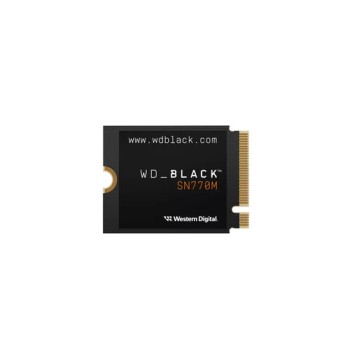
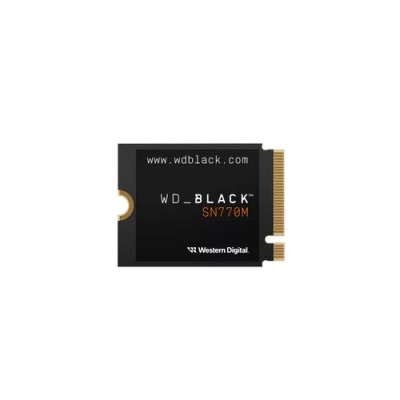
SSD Western Digital WD_BLACK SN770M NVMe M.2 500GB PCIe 4.0 WDS500G3X0G
SKU
WDS500G3X0G
Mejora el rendimiento de tu PC con este SSD WD_BLACK SN770M de 500GB. Velocidades ultrarrápidas NVMe PCIe 4.0 en formato M.2 compacto, ideal para gaming y aplicaciones exigentes.
$2,119.00
Impuestos: $2,119.00
Solo 5 piezas disponibles
Entrega estimada
Entrega entre el 12/02/2026 y el 15/02/2026
Costo de envio
Calculado en el checkout
Se ajustara automaticamente con Skydropx
Compra con confianza
- Pago seguro
- MSI con tarjetas participantes
- Factura electronica SAT
Garantia
Garantia incluida segun fabricante
Garantia extendible disponible
Metodos de pago
Metodos disponibles al finalizar la compra
Etiquetas:
ssd
, western digital
, wd black
, sn770m
, nvme
, m.2
, pcie 4.0
, 500gb
, almacenamiento
, gaming
, velocidad
, upgrade pc
, tecnología
El SSD Western Digital WD_BLACK SN770M NVMe es la solución perfecta para quienes buscan máximo rendimiento en almacenamiento. Con capacidad de 500GB y tecnología PCIe 4.0, ofrece velocidades de transferencia excepcionales que reducen los tiempos de carga en juegos y aplicaciones pesadas.Su formato M.2 lo hace ideal para laptops y PCs de escritorio modernas, ocupando mínimo espacio mientras entrega un rendimiento superior. Western Digital garantiza confiabilidad y durabilidad, respaldado por su reputación en almacenamiento de alta gama.Perfecto para gamers, creadores de contenido y usuarios que exigen velocidad en sus tareas diarias. Instalación sencilla y compatible con la mayoría de sistemas actuales.
**Preguntas Frecuentes (FAQs)**
**1. ¿Es compatible con mi laptop o PC?**
Este SSD es compatible con puertos M.2 que soporten el protocolo NVMe (clave M). Verifica en el manual de tu placa base o laptop si tiene un puerto M.2 NVMe PCIe 4.0 o 3.0 (es retrocompatible).
**2. ¿Necesito algún accesorio o herramienta especial para instalarlo?**
Generalmente necesitarás un destornillador de punta Phillips #0 o #1 para fijar el tornillo de montaje. Algunas placas base o laptops ya incluyen el tornillo y la separación (standoff).
**3. ¿Cómo transfiero mi sistema operativo y archivos al nuevo SSD?**
Puedes usar software de clonación de discos (como Acronis True Image para WD, disponible en el sitio de soporte de Western Digital) para migrar todo desde tu disco anterior, o realizar una instalación limpia de Windows/macOS/Linux.
**4. ¿Requiere mantenimiento o configuración especial?**
No requiere mantenimiento físico. Se recomienda mantener actualizados los controladores de tu placa base y el firmware del SSD (descargable desde el sitio de WD). Asegúrate de que la función TRIM esté activada en tu sistema operativo para un rendimiento óptimo.
**5. ¿Cuál es el procedimiento de garantía en México?**
El producto cuenta con garantía limitada. En caso de falla, debes contactar al proveedor donde lo compraste o al soporte oficial de Western Digital en México con tu factura de compra. No abras el dispositivo, ya que eso anula la garantía.
**6. ¿Por qué mi computadora no detecta el SSD después de instalarlo?**
Verifica que esté bien insertado en el puerto M.2. Si tu placa base tiene varios puertos, consulta el manual, ya que algunos pueden compartir ancho de banda con otros puertos (SATA o PCIe). También es posible que necesites inicializar y formatear el disco desde la herramienta 'Administración de discos' en Windows o 'Utilidad de Discos' en macOS.
**7. ¿Es seguro para usar en una laptop?**
Sí, al no tener partes móviles, es más resistente a golpes y vibraciones que un disco duro tradicional. Además, consume menos energía, lo que puede ayudar a la duración de la batería.
**8. ¿Dónde puedo descargar los controladores o herramientas oficiales?**
Visita la página de soporte de Western Digital, busca el modelo 'WD_BLACK SN770M' y descarga las utilidades específicas para tu sistema operativo.
**9. ¿Qué hago si el rendimiento parece más bajo del esperado?**
Asegúrate de que esté instalado en un puerto PCIe 4.0 para obtener la velocidad máxima. También verifica que tengas los controladores más recientes de tu chipset y que el SSD no esté casi lleno (se recomienda dejar al menos un 10-20% de espacio libre).
**1. ¿Es compatible con mi laptop o PC?**
Este SSD es compatible con puertos M.2 que soporten el protocolo NVMe (clave M). Verifica en el manual de tu placa base o laptop si tiene un puerto M.2 NVMe PCIe 4.0 o 3.0 (es retrocompatible).
**2. ¿Necesito algún accesorio o herramienta especial para instalarlo?**
Generalmente necesitarás un destornillador de punta Phillips #0 o #1 para fijar el tornillo de montaje. Algunas placas base o laptops ya incluyen el tornillo y la separación (standoff).
**3. ¿Cómo transfiero mi sistema operativo y archivos al nuevo SSD?**
Puedes usar software de clonación de discos (como Acronis True Image para WD, disponible en el sitio de soporte de Western Digital) para migrar todo desde tu disco anterior, o realizar una instalación limpia de Windows/macOS/Linux.
**4. ¿Requiere mantenimiento o configuración especial?**
No requiere mantenimiento físico. Se recomienda mantener actualizados los controladores de tu placa base y el firmware del SSD (descargable desde el sitio de WD). Asegúrate de que la función TRIM esté activada en tu sistema operativo para un rendimiento óptimo.
**5. ¿Cuál es el procedimiento de garantía en México?**
El producto cuenta con garantía limitada. En caso de falla, debes contactar al proveedor donde lo compraste o al soporte oficial de Western Digital en México con tu factura de compra. No abras el dispositivo, ya que eso anula la garantía.
**6. ¿Por qué mi computadora no detecta el SSD después de instalarlo?**
Verifica que esté bien insertado en el puerto M.2. Si tu placa base tiene varios puertos, consulta el manual, ya que algunos pueden compartir ancho de banda con otros puertos (SATA o PCIe). También es posible que necesites inicializar y formatear el disco desde la herramienta 'Administración de discos' en Windows o 'Utilidad de Discos' en macOS.
**7. ¿Es seguro para usar en una laptop?**
Sí, al no tener partes móviles, es más resistente a golpes y vibraciones que un disco duro tradicional. Además, consume menos energía, lo que puede ayudar a la duración de la batería.
**8. ¿Dónde puedo descargar los controladores o herramientas oficiales?**
Visita la página de soporte de Western Digital, busca el modelo 'WD_BLACK SN770M' y descarga las utilidades específicas para tu sistema operativo.
**9. ¿Qué hago si el rendimiento parece más bajo del esperado?**
Asegúrate de que esté instalado en un puerto PCIe 4.0 para obtener la velocidad máxima. También verifica que tengas los controladores más recientes de tu chipset y que el SSD no esté casi lleno (se recomienda dejar al menos un 10-20% de espacio libre).
**Guía Rápida de Instalación y Primeros Pasos**
1. **Preparación:** Apaga completamente tu computadora, desconéctala de la corriente eléctrica y, si es una laptop, retira la batería si es posible.
2. **Acceso:** Abre la carcasa de tu PC o el panel de acceso de la laptop para llegar a la placa base y localizar el puerto M.2 NVMe (ranura pequeña, usualmente marcada como 'M.2').
3. **Montaje:** Retira el tornillo de montaje (standoff) si ya hay uno instalado. Inserta el SSD en el puerto M.2 en un ángulo de aproximadamente 30 grados, con los contactos dorados hacia abajo.
4. **Fijación:** Presiona suavemente hacia abajo el extremo contrario a los contactos hasta que quede plano y atorníllalo firmemente con el tornillo proporcionado o el que ya estaba en la placa.
5. **Cierre:** Vuelve a colocar la carcasa o el panel de la laptop y conecta todos los cables.
6. **Arranque:** Enciende la computadora. Si es un disco nuevo, entra a tu sistema operativo y ve a 'Administración de discos' (Windows) o 'Utilidad de Discos' (macOS).
7. **Inicialización:** En la herramienta de discos, el nuevo SSD aparecerá como espacio no asignado. Selecciónalo y sigue los pasos para inicializarlo (usar tabla de particiones GPT para sistemas modernos) y crear un nuevo volumen formateado (NTFS para Windows, APFS/HFS+ para macOS, EXT4 para Linux).
8. **Listo:** Ahora el SSD aparecerá como una unidad nueva lista para instalar el sistema operativo, clonar tu disco anterior o almacenar archivos.
**Nota:** Para detalles específicos de compatibilidad o clonación, consulta la ficha técnica completa del producto en el sitio web o el manual de tu placa base/laptop.
1. **Preparación:** Apaga completamente tu computadora, desconéctala de la corriente eléctrica y, si es una laptop, retira la batería si es posible.
2. **Acceso:** Abre la carcasa de tu PC o el panel de acceso de la laptop para llegar a la placa base y localizar el puerto M.2 NVMe (ranura pequeña, usualmente marcada como 'M.2').
3. **Montaje:** Retira el tornillo de montaje (standoff) si ya hay uno instalado. Inserta el SSD en el puerto M.2 en un ángulo de aproximadamente 30 grados, con los contactos dorados hacia abajo.
4. **Fijación:** Presiona suavemente hacia abajo el extremo contrario a los contactos hasta que quede plano y atorníllalo firmemente con el tornillo proporcionado o el que ya estaba en la placa.
5. **Cierre:** Vuelve a colocar la carcasa o el panel de la laptop y conecta todos los cables.
6. **Arranque:** Enciende la computadora. Si es un disco nuevo, entra a tu sistema operativo y ve a 'Administración de discos' (Windows) o 'Utilidad de Discos' (macOS).
7. **Inicialización:** En la herramienta de discos, el nuevo SSD aparecerá como espacio no asignado. Selecciónalo y sigue los pasos para inicializarlo (usar tabla de particiones GPT para sistemas modernos) y crear un nuevo volumen formateado (NTFS para Windows, APFS/HFS+ para macOS, EXT4 para Linux).
8. **Listo:** Ahora el SSD aparecerá como una unidad nueva lista para instalar el sistema operativo, clonar tu disco anterior o almacenar archivos.
**Nota:** Para detalles específicos de compatibilidad o clonación, consulta la ficha técnica completa del producto en el sitio web o el manual de tu placa base/laptop.