





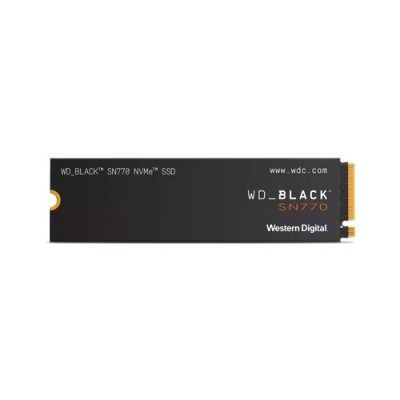
Documentacion del producto
Documentacion disponible proximamente
- PDFs
- Fichas tecnicas
- Manuales
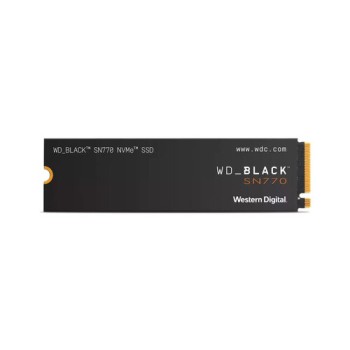
SSD WD_BLACK SN770 1TB M.2 PCIe 4.0 NVMe - Western Digital WDS100T3X0E
SKU
WDS100T3X0E
Disco de estado sólido wd_black sn770 de western digital, diseñado para mejorar la velocidad y capacidad de almacenamiento en computadoras de escritorio y laptops compatibles. su factor de forma m.2 lo hace ideal para una instalación sencilla y un rendimiento ágil en tareas cotidianas, gaming o edición de contenido. construido con materiales duraderos, ofrece una solución confiable para expandir tu espacio digital.
$4,229.00
Impuestos: $4,229.00
Solo 5 piezas disponibles
Entrega estimada
Entrega entre el 04/03/2026 y el 07/03/2026
Costo de envio
Calculado en el checkout
Se ajustara automaticamente con Skydropx
Compra con confianza
- Pago seguro
- MSI con tarjetas participantes
- Factura electronica SAT
Garantia
Garantia incluida segun fabricante
Garantia extendible disponible
Metodos de pago
Metodos disponibles al finalizar la compra
Etiquetas:
ssd
, western digital
, wd black
, m.2
, nvme
, pcie 4.0
, 1tb
, gaming
, almacenamiento
, pc
, laptop
, velocidad
, garantia 5 años
El SSD WD_BLACK SN770 de Western Digital es una unidad de estado sólido de alto rendimiento diseñada para gamers, creadores de contenido y usuarios que buscan máxima velocidad. Con capacidad de 1TB y tecnología NVMe PCIe 4.0, ofrece velocidades de lectura de hasta 5150 MB/s y escritura de 4900 MB/s, reduciendo tiempos de carga y mejorando la fluidez en aplicaciones y juegos.Su factor de formato M.2 2280 lo hace compatible con la mayoría de PCs y laptops modernas, mientras que su calificación TBW de 600 y garantía de 5 años aseguran durabilidad y confianza. Perfecto para actualizar tu equipo, este SSD maneja operaciones intensivas con 740,000 IOPS en lectura aleatoria y 800,000 IOPS en escritura, optimizando el rendimiento en multitarea.Ideal para quienes necesitan almacenamiento rápido y fiable, el WD_BLACK SN770 es la elección para experiencias de computing sin interrupciones, soportando sistemas operativos Windows y operando en un rango de temperatura de 0 a 85 °C.
Especificaciones
| Características | |
|---|---|
| NVMe | Si |
| Interfaz | PCI Express 4.0 |
| SDD, capacidad | 1 TB |
| Componente para | PC/computadora portátil |
| calificación TBW | 600 |
| Velocidad de lectura | 5150 MB/s |
| Factor de formato SSD | M.2 |
| Tamaño de la SSD M.2 | 2280 (22 x 80 mm) |
| Velocidad de escritura | 4900 MB/s |
| Lectura aleatoria (4KB) | 740000 IOPS |
| Escritura aleatoria (4KB) | 800000 IOPS |
| Sistemas operativos Windows soportados | Si |
| Pistas de datos de interfaz PCI Express | x4 |
| Condiciones ambientales | |
| Intervalo de temperatura de almacenaje | -40 - 85 °C |
| Intervalo de temperatura operativa (T-T) | 0 - 85 °C |
| Otras características | |
| Periodo de garantía | 5 Año(s) |
| Peso y dimensiones | |
| Peso | 5.5 g |
| Ancho | 22 mm |
| Altura | 2.2 mm |
| Profundidad | 80 mm |
**Preguntas Frecuentes (FAQs)**
**1. ¿Es compatible con mi placa madre?**
R: Este SSD es compatible con ranuras M.2 que soporten el protocolo NVMe y el estándar PCIe 4.0 (o versiones anteriores como PCIe 3.0). Verifica que tu placa madre tenga una ranura M.2 y soporte NVMe en el manual de la misma.
**2. ¿Necesito un disipador de calor?**
R: Para uso general y gaming, no es estrictamente necesario, ya que el controlador está diseñado para manejar la temperatura. Sin embargo, en sistemas con poca ventilación o cargas de trabajo muy intensas y prolongadas, un disipador puede ayudar a mantener el rendimiento máximo.
**3. ¿Cómo transfiero mi sistema operativo y datos al nuevo SSD?**
R: Western Digital ofrece la herramienta gratuita "Acronis True Image for Western Digital". Puedes usarla para clonar tu disco duro o SSD antiguo a esta nueva unidad. Descárgala desde el sitio de soporte de WD.
**4. ¿Cuál es el procedimiento de garantía?**
R: El producto cuenta con una garantía limitada de 5 años. En caso de falla, debes contactar al soporte técnico de Western Digital o al punto de venta donde lo adquiriste con tu comprobante de compra. Es recomendable registrar tu producto en el sitio web de WD.
**5. ¿Por qué mi computadora no detecta el SSD después de instalarlo?**
R: Posibles causas: 1) No está bien insertado en la ranura M.2 (revisa la instalación). 2) La ranura puede estar deshabilitada si hay otro puerto SATA en uso (consulta el manual de tu placa madre). 3) Es necesario inicializar y formatear la unidad desde la herramienta "Administración de discos" de Windows.
**6. ¿Funciona en consolas como PlayStation 5?**
R: Sí, este modelo es compatible con la ranura de expansión M.2 de la PlayStation 5, ya que cumple con los requisitos de velocidad (PCIe Gen4) y factor de forma. Se recomienda verificar las especificaciones actualizadas de Sony.
**7. ¿Requiere configuración especial o controladores?**
R: No, los sistemas operativos modernos (Windows 10/11, Linux) lo detectan y usan con controladores estándar. Para obtener el mejor rendimiento, asegúrate de tener instalados los controladores más recientes del chipset de tu placa madre.
**8. ¿Es seguro para laptops?**
R: Sí, siempre y cuando la laptop tenga una ranura M.2 compatible con NVMe (PCIe). Verifica el manual de tu laptop para confirmar el tipo de ranura y la longitud máxima admitida (este SSD es de tamaño 2280, el más común).
**1. ¿Es compatible con mi placa madre?**
R: Este SSD es compatible con ranuras M.2 que soporten el protocolo NVMe y el estándar PCIe 4.0 (o versiones anteriores como PCIe 3.0). Verifica que tu placa madre tenga una ranura M.2 y soporte NVMe en el manual de la misma.
**2. ¿Necesito un disipador de calor?**
R: Para uso general y gaming, no es estrictamente necesario, ya que el controlador está diseñado para manejar la temperatura. Sin embargo, en sistemas con poca ventilación o cargas de trabajo muy intensas y prolongadas, un disipador puede ayudar a mantener el rendimiento máximo.
**3. ¿Cómo transfiero mi sistema operativo y datos al nuevo SSD?**
R: Western Digital ofrece la herramienta gratuita "Acronis True Image for Western Digital". Puedes usarla para clonar tu disco duro o SSD antiguo a esta nueva unidad. Descárgala desde el sitio de soporte de WD.
**4. ¿Cuál es el procedimiento de garantía?**
R: El producto cuenta con una garantía limitada de 5 años. En caso de falla, debes contactar al soporte técnico de Western Digital o al punto de venta donde lo adquiriste con tu comprobante de compra. Es recomendable registrar tu producto en el sitio web de WD.
**5. ¿Por qué mi computadora no detecta el SSD después de instalarlo?**
R: Posibles causas: 1) No está bien insertado en la ranura M.2 (revisa la instalación). 2) La ranura puede estar deshabilitada si hay otro puerto SATA en uso (consulta el manual de tu placa madre). 3) Es necesario inicializar y formatear la unidad desde la herramienta "Administración de discos" de Windows.
**6. ¿Funciona en consolas como PlayStation 5?**
R: Sí, este modelo es compatible con la ranura de expansión M.2 de la PlayStation 5, ya que cumple con los requisitos de velocidad (PCIe Gen4) y factor de forma. Se recomienda verificar las especificaciones actualizadas de Sony.
**7. ¿Requiere configuración especial o controladores?**
R: No, los sistemas operativos modernos (Windows 10/11, Linux) lo detectan y usan con controladores estándar. Para obtener el mejor rendimiento, asegúrate de tener instalados los controladores más recientes del chipset de tu placa madre.
**8. ¿Es seguro para laptops?**
R: Sí, siempre y cuando la laptop tenga una ranura M.2 compatible con NVMe (PCIe). Verifica el manual de tu laptop para confirmar el tipo de ranura y la longitud máxima admitida (este SSD es de tamaño 2280, el más común).
**Guía Rápida de Instalación y Uso**
1. **Preparación:** Apaga tu computadora, desconéctala de la corriente y presiona el botón de encendido unos segundos para descargar electricidad residual. Usa una pulsera antiestática o toca una superficie metálica sin pintar para descargarte.
2. **Localiza la ranura:** Abre la carcasa de tu PC o el panel de acceso de tu laptop. Encuentra la ranura M.2 en la placa madre (es una ranura horizontal, usualmente marcada como "M.2" o "M KEY").
3. **Retira el tornillo:** Localiza el tornillo de fijación (standoff) al final de la ranura. Retíralo con un destornillador Phillips #1.
4. **Inserta el SSD:** Alinea la muesca (key) del conector del SSD (M Key) con el saliente de la ranura. Insértalo en un ángulo de aproximadamente 30 grados.
5. **Fija el SSD:** Presiona suavemente el SSD hacia abajo para que quede plano y atorníllalo firmemente en el standoff. No lo aprietes en exceso.
6. **Cierra y enciende:** Vuelve a colocar la carcasa o el panel de la laptop. Conecta la energía y enciende la computadora.
7. **Inicializa (si es necesario):** Si el SSD es nuevo y no se muestra en "Mi PC", ve a "Administración de discos" en Windows (click derecho en el botón Inicio). El sistema detectará un disco "no inicializado". Sigue el asistente para inicializarlo con la tabla de particiones GPT.
8. **Formatea:** En la misma herramienta, asigna una letra de unidad y formatea usando NTFS para Windows. Ya podrás usar tu nuevo SSD.
9. **Clona tu sistema (opcional):** Si quieres mover tu sistema operativo, usa la herramienta "Acronis True Image for WD" para clonar tu disco anterior a este nuevo SSD.
10. **Disfruta:** Tu nuevo SSD está listo. Para verificar el rendimiento, puedes usar herramientas como "CrystalDiskMark".
1. **Preparación:** Apaga tu computadora, desconéctala de la corriente y presiona el botón de encendido unos segundos para descargar electricidad residual. Usa una pulsera antiestática o toca una superficie metálica sin pintar para descargarte.
2. **Localiza la ranura:** Abre la carcasa de tu PC o el panel de acceso de tu laptop. Encuentra la ranura M.2 en la placa madre (es una ranura horizontal, usualmente marcada como "M.2" o "M KEY").
3. **Retira el tornillo:** Localiza el tornillo de fijación (standoff) al final de la ranura. Retíralo con un destornillador Phillips #1.
4. **Inserta el SSD:** Alinea la muesca (key) del conector del SSD (M Key) con el saliente de la ranura. Insértalo en un ángulo de aproximadamente 30 grados.
5. **Fija el SSD:** Presiona suavemente el SSD hacia abajo para que quede plano y atorníllalo firmemente en el standoff. No lo aprietes en exceso.
6. **Cierra y enciende:** Vuelve a colocar la carcasa o el panel de la laptop. Conecta la energía y enciende la computadora.
7. **Inicializa (si es necesario):** Si el SSD es nuevo y no se muestra en "Mi PC", ve a "Administración de discos" en Windows (click derecho en el botón Inicio). El sistema detectará un disco "no inicializado". Sigue el asistente para inicializarlo con la tabla de particiones GPT.
8. **Formatea:** En la misma herramienta, asigna una letra de unidad y formatea usando NTFS para Windows. Ya podrás usar tu nuevo SSD.
9. **Clona tu sistema (opcional):** Si quieres mover tu sistema operativo, usa la herramienta "Acronis True Image for WD" para clonar tu disco anterior a este nuevo SSD.
10. **Disfruta:** Tu nuevo SSD está listo. Para verificar el rendimiento, puedes usar herramientas como "CrystalDiskMark".
___MBK-180NZL-350x350w.jpg "Cerradura Magnética YLI 180kg con Soporte de Fijación - Modelo YM-180N(LED) + MBK-180NZL")