Documentacion del producto
Documentacion disponible proximamente
- PDFs
- Fichas tecnicas
- Manuales
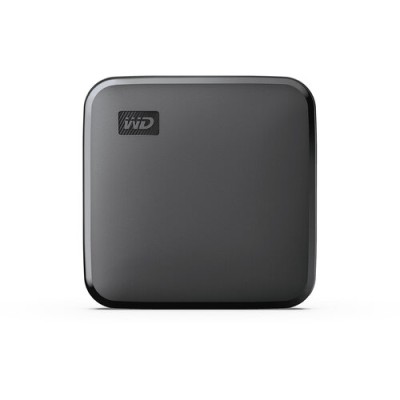
Disco Duro Externo SSD Western Digital Elements SE 1TB USB 3.0 WDBAYN0010BBK-WESN
SKU
WDBAYN0010BBK-WESN
Disco duro externo western digital elements se, ideal para almacenar y transportar tus archivos personales de forma rápida y confiable. su diseño compacto y ligero lo hace perfecto para llevarlo a cualquier lugar, ofreciendo un rendimiento ágil para tus fotos, videos y documentos. compatible con computadoras que cuenten con puerto usb, es una solución práctica de la marca western digital para expandir tu capacidad de almacenamiento de manera sencilla.
$3,579.00
Impuestos: $3,579.00
Solo 3 piezas disponibles
Entrega estimada
Entrega entre el 04/03/2026 y el 07/03/2026
Costo de envio
Calculado en el checkout
Se ajustara automaticamente con Skydropx
Compra con confianza
- Pago seguro
- MSI con tarjetas participantes
- Factura electronica SAT
Garantia
Garantia incluida segun fabricante
Garantia extendible disponible
Metodos de pago
Metodos disponibles al finalizar la compra
Etiquetas:
disco duro externo
, ssd
, western digital
, 1tb
, usb 3.0
, almacenamiento
, respaldo
, portátil
, velocidad
, elementos se
, datos
, transferencia rápida
El disco duro externo SSD Western Digital Elements SE de 1TB combina la confiabilidad de Western Digital con la velocidad superior de la tecnología de estado sólido. Ideal para usuarios que necesitan almacenamiento portátil de alto rendimiento, este dispositivo te permite transferir archivos grandes en segundos gracias a su interfaz USB 3.0.Diseñado para ser tu compañero perfecto en el trabajo, estudios o viajes, su construcción resistente protege tus datos mientras te mueves. Ya sea que necesites respaldar documentos importantes, almacenar tu colección de fotos y videos, o llevar tus proyectos creativos contigo, este SSD externo ofrece el espacio y la velocidad que necesitas.Con la marca Western Digital respaldando cada producto, obtienes calidad garantizada y durabilidad comprobada. Su diseño compacto y ligero lo hace fácil de transportar, mientras que la tecnología SSD asegura que no sufrirá daños por golpes o vibraciones durante el transporte.
**Preguntas Frecuentes (FAQs)**
**1. ¿Es compatible con mi computadora?**
Sí, es compatible con Windows, macOS y Linux. Solo necesita un puerto USB disponible. Para Windows, normalmente no requiere software adicional. Para Mac, es posible que necesite formatearlo primero para el sistema de archivos APFS o macOS Extended (Journaled).
**2. ¿Cómo lo conecto por primera vez?**
Conecte el cable USB incluido al SSD y luego a un puerto USB de su computadora. El sistema operativo lo detectará automáticamente. En Windows, aparecerá en "Este equipo". En Mac, aparecerá en el escritorio o en el Finder.
**3. ¿Necesito formatearlo antes de usarlo?**
Generalmente no. Viene preformateado en exFAT, lo que permite usarlo en Windows y Mac sin problemas. Si planea usarlo solo con un sistema operativo específico, puede formatearlo a NTFS (Windows) o APFS (macOS) para un mejor rendimiento, pero esto borrará cualquier dato existente.
**4. ¿Qué hago si la computadora no lo reconoce?**
1. Pruebe con otro puerto USB (preferentemente USB 3.0, de color azul).
2. Pruebe con otro cable USB (si tiene uno compatible).
3. Reinicie su computadora con el SSD conectado.
4. Verifique en "Administración de discos" (Windows) o "Utilidad de Discos" (Mac) si aparece allí. Si aparece, es posible que necesite asignarle una letra de unidad o formatearlo.
**5. ¿Es seguro desconectarlo sin más?**
No. Para evitar daños en los archivos, siempre debe "expulsar" o "retirar" el hardware de manera segura. En Windows, haga clic en el icono de "Quitar hardware con seguridad" en la barra de tareas. En Mac, arrastre el icono del disco a la Papelera o use el comando "Expulsar".
**6. ¿Cuál es la velocidad real de transferencia?**
La velocidad depende de sus puertos USB y del tipo de archivos. Al usar un puerto USB 3.0 o superior, puede alcanzar velocidades superiores a un disco duro tradicional. Para especificaciones técnicas exactas, consulte la ficha del producto en el sitio web del fabricante.
**7. ¿Tiene garantía y cómo la activo?**
Sí, este producto cuenta con garantía limitada de Western Digital. Se recomienda conservar el ticket de compra. Para activarla o realizar un reclamo, visite el sitio web de soporte de Western Digital y registre su producto con el número de serie.
**8. ¿Puedo usarlo para instalar programas o sistemas operativos?**
Sí, puede usarlo para almacenar programas portables o como unidad de arranque para instalar un sistema operativo, pero no está diseñado como unidad principal de instalación para el uso diario del sistema.
**9. ¿Cómo lo protejo de golpes?**
Aunque los SSD son más resistentes a los golpes que los discos duros mecánicos, es recomendable manejarlo con cuidado, evitar caídas y almacenarlo en un lugar seguro cuando no esté en uso.
**10. ¿Requiere una fuente de alimentación externa?**
No. Este SSD obtiene toda la energía que necesita del puerto USB de su computadora, por lo que no necesita un adaptador de corriente separado.
**1. ¿Es compatible con mi computadora?**
Sí, es compatible con Windows, macOS y Linux. Solo necesita un puerto USB disponible. Para Windows, normalmente no requiere software adicional. Para Mac, es posible que necesite formatearlo primero para el sistema de archivos APFS o macOS Extended (Journaled).
**2. ¿Cómo lo conecto por primera vez?**
Conecte el cable USB incluido al SSD y luego a un puerto USB de su computadora. El sistema operativo lo detectará automáticamente. En Windows, aparecerá en "Este equipo". En Mac, aparecerá en el escritorio o en el Finder.
**3. ¿Necesito formatearlo antes de usarlo?**
Generalmente no. Viene preformateado en exFAT, lo que permite usarlo en Windows y Mac sin problemas. Si planea usarlo solo con un sistema operativo específico, puede formatearlo a NTFS (Windows) o APFS (macOS) para un mejor rendimiento, pero esto borrará cualquier dato existente.
**4. ¿Qué hago si la computadora no lo reconoce?**
1. Pruebe con otro puerto USB (preferentemente USB 3.0, de color azul).
2. Pruebe con otro cable USB (si tiene uno compatible).
3. Reinicie su computadora con el SSD conectado.
4. Verifique en "Administración de discos" (Windows) o "Utilidad de Discos" (Mac) si aparece allí. Si aparece, es posible que necesite asignarle una letra de unidad o formatearlo.
**5. ¿Es seguro desconectarlo sin más?**
No. Para evitar daños en los archivos, siempre debe "expulsar" o "retirar" el hardware de manera segura. En Windows, haga clic en el icono de "Quitar hardware con seguridad" en la barra de tareas. En Mac, arrastre el icono del disco a la Papelera o use el comando "Expulsar".
**6. ¿Cuál es la velocidad real de transferencia?**
La velocidad depende de sus puertos USB y del tipo de archivos. Al usar un puerto USB 3.0 o superior, puede alcanzar velocidades superiores a un disco duro tradicional. Para especificaciones técnicas exactas, consulte la ficha del producto en el sitio web del fabricante.
**7. ¿Tiene garantía y cómo la activo?**
Sí, este producto cuenta con garantía limitada de Western Digital. Se recomienda conservar el ticket de compra. Para activarla o realizar un reclamo, visite el sitio web de soporte de Western Digital y registre su producto con el número de serie.
**8. ¿Puedo usarlo para instalar programas o sistemas operativos?**
Sí, puede usarlo para almacenar programas portables o como unidad de arranque para instalar un sistema operativo, pero no está diseñado como unidad principal de instalación para el uso diario del sistema.
**9. ¿Cómo lo protejo de golpes?**
Aunque los SSD son más resistentes a los golpes que los discos duros mecánicos, es recomendable manejarlo con cuidado, evitar caídas y almacenarlo en un lugar seguro cuando no esté en uso.
**10. ¿Requiere una fuente de alimentación externa?**
No. Este SSD obtiene toda la energía que necesita del puerto USB de su computadora, por lo que no necesita un adaptador de corriente separado.
**Guía Rápida de Uso**
1. **Desempaque:** Saque el SSD Western Digital Elements SE y el cable USB incluido de la caja.
2. **Conexión:** Conecte el extremo del cable con el conector más pequeño (USB Micro-B) al puerto del SSD.
3. **Alimentación:** Conecte el extremo estándar del cable (USB Tipo-A) a un puerto USB disponible en su computadora. Preferentemente use un puerto USB 3.0 (color azul) para máxima velocidad.
4. **Detección:** Espere unos segundos. Su sistema operativo (Windows/macOS) detectará automáticamente la nueva unidad.
5. **Acceso (Windows):** Abra "Este equipo" o "Explorador de archivos". Verá una nueva unidad con una letra (ej. D:, E:). Haga doble clic para abrirla.
6. **Acceso (macOS):** El icono del SSD aparecerá en su escritorio y/o en el lateral del Finder. Haga clic en él para abrirlo.
7. **Transferencia de archivos:** Para copiar archivos, simplemente arrástrelos y suéltelos en la ventana de la unidad SSD, o use Copiar y Pegar.
8. **Formateo (Opcional):** Si necesita formatearlo para un solo sistema operativo, use "Administración de discos" en Windows o "Utilidad de Discos" en macOS. **ADVERTENCIA:** Esto borrará todos los datos.
9. **Expulsión segura:** ANTES de desconectar físicamente el cable, siempre expulse la unidad. En Windows, use el icono "Quitar hardware con seguridad". En Mac, arrastre el icono del disco a la Papelera o use el comando "Expulsar".
10. **Desconexión:** Una vez que el sistema indique que es seguro, puede desconectar el cable USB del SSD y de su computadora.
11. **Almacenamiento:** Guarde el SSD en un lugar fresco, seco y libre de polvo cuando no lo use.
12. **Soporte:** Para más detalles, consulte la documentación en línea en el sitio de soporte de Western Digital.
1. **Desempaque:** Saque el SSD Western Digital Elements SE y el cable USB incluido de la caja.
2. **Conexión:** Conecte el extremo del cable con el conector más pequeño (USB Micro-B) al puerto del SSD.
3. **Alimentación:** Conecte el extremo estándar del cable (USB Tipo-A) a un puerto USB disponible en su computadora. Preferentemente use un puerto USB 3.0 (color azul) para máxima velocidad.
4. **Detección:** Espere unos segundos. Su sistema operativo (Windows/macOS) detectará automáticamente la nueva unidad.
5. **Acceso (Windows):** Abra "Este equipo" o "Explorador de archivos". Verá una nueva unidad con una letra (ej. D:, E:). Haga doble clic para abrirla.
6. **Acceso (macOS):** El icono del SSD aparecerá en su escritorio y/o en el lateral del Finder. Haga clic en él para abrirlo.
7. **Transferencia de archivos:** Para copiar archivos, simplemente arrástrelos y suéltelos en la ventana de la unidad SSD, o use Copiar y Pegar.
8. **Formateo (Opcional):** Si necesita formatearlo para un solo sistema operativo, use "Administración de discos" en Windows o "Utilidad de Discos" en macOS. **ADVERTENCIA:** Esto borrará todos los datos.
9. **Expulsión segura:** ANTES de desconectar físicamente el cable, siempre expulse la unidad. En Windows, use el icono "Quitar hardware con seguridad". En Mac, arrastre el icono del disco a la Papelera o use el comando "Expulsar".
10. **Desconexión:** Una vez que el sistema indique que es seguro, puede desconectar el cable USB del SSD y de su computadora.
11. **Almacenamiento:** Guarde el SSD en un lugar fresco, seco y libre de polvo cuando no lo use.
12. **Soporte:** Para más detalles, consulte la documentación en línea en el sitio de soporte de Western Digital.
-350x350w.jpg "Brazo Telescópico para Barrera Vehicular ZKTeco 4.5M - Modelo YC45M - Compatible con CMP200")