Documentacion del producto
Documentacion disponible proximamente
- PDFs
- Fichas tecnicas
- Manuales
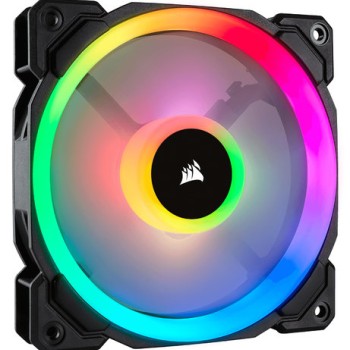
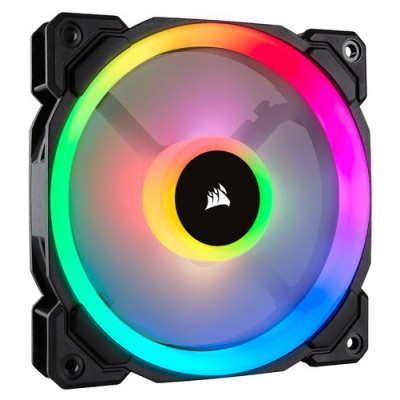
Ventilador Corsair LL120 RGB 120mm con Bucle de Luz Dual - CO-9050071-WW
SKU
CO-9050071-WW
Ventilador corsair ll120 rgb de 120 mm con iluminación dual para personalizar el interior de tu computadora. su bucle de luz ofrece efectos rgb dinámicos y vivos, ideal para mejorar la estética de tu equipo. cuenta con un diseño de bajo nivel de ruido y flujo de aire eficiente, adecuado para sistemas que requieren enfriamiento y estilo. incluye control de iluminación para sincronizar con otros componentes compatibles.
$429.00
Impuestos: $429.00
Solo 1 piezas disponibles
Entrega estimada
Entrega entre el 15/05/2026 y el 18/05/2026
Costo de envio
Calculado en el checkout
Se ajustara automaticamente con Skydropx
Compra con confianza
- Pago seguro
- MSI con tarjetas participantes
- Factura electronica SAT
Garantia
Garantia incluida segun fabricante
Garantia extendible disponible
Metodos de pago
Metodos disponibles al finalizar la compra
Etiquetas:
ventilador
, corsair
, ll120
, rgb
, 120mm
, bucle luz dual
, pc gaming
, enfriamiento
, pwm
, ventilador hidraulico
, gabinete
, iluminacion led
, computadora
El ventilador Corsair LL120 es la elección perfecta para entusiastas del gaming y usuarios que buscan maximizar el rendimiento y la estética de su PC. Con su diseño de 120mm y tecnología de bucle de luz dual RGB, proporciona una iluminación vibrante y personalizable en colores azul, verde y rojo. Este ventilador hidráulico ofrece un flujo de aire máximo de 43.25 CFM y una presión de aire de 1.61 mmH2O, asegurando un enfriamiento eficiente para tu gabinete. Compatible con control PWM, permite ajustar la velocidad entre 600 y 1500 RPM para un equilibrio perfecto entre rendimiento y silencio. Ideal para builds personalizadas, incluye 4 tornillos y es fácil de instalar en cualquier configuración. Fabricado por Corsair, garantiza durabilidad y calidad para mejorar la experiencia de tu setup gaming o de trabajo.
Especificaciones
| Contenido del empaque | |
|---|---|
| Tornillos incluidos | Si |
| Número de tornillos | 4 |
| Control de energía | |
| Voltaje | 7 - 13.2 V |
| Datos de logística | |
| Código de Sistema de Armonización (SA) | 84733080 |
| Desempeño | |
| Tipo | Ventilador |
| Tipo de soporte | Hidráulico |
| Máximo flujo de aire | 43.25 cfm |
| Procesador compatible | No compatible |
| Localización adecuada | Gabinete de la computadora |
| Diámetro de ventilador | 12 cm |
| Presión máxima de aire | 1.61 mmH2O |
| Velocidad de rotación (máx.) | 1500 RPM |
| Velocidad de rotación (mín.) | 600 RPM |
| Sockets de procesador soportados | No compatible |
| Compatible con modulación por ancho de pulsos (PWM) | Si |
| Diseño | |
| Iluminación LED | Si |
| Color del producto | Negro, Blanco |
| Iluminación de color | Azul, Verde, Rojo |
| Conector de ventilador | 4-pines |
| Otras características | |
| País de origen | China |
| Peso y dimensiones | |
| Peso | 260 g |
| Ancho | 120 mm |
| Altura | 120 mm |
| Profundidad | 25 mm |
| Dimensiones del ventilador (A x A x P) | 120 x 120 x 25 mm |
**Preguntas Frecuentes (FAQs)**
**1. ¿Qué necesito para controlar los efectos de luz RGB de este ventilador?**
Necesitarás un controlador de iluminación Corsair compatible, como un Node Pro o un Commander Pro, y el software iCUE de Corsair instalado en tu PC para personalizar los efectos.
**2. ¿Es compatible con cualquier placa base para el control de velocidad (PWM)?**
Sí, el conector de 4 pines para PWM es estándar y compatible con la mayoría de los cabezales de ventilador SYS_FAN o CHA_FAN de placas base modernas.
**3. ¿Viene incluido el controlador de iluminación (Lighting Node) o hub necesario?**
No, el ventilador LL120 se vende por unidad o en paquetes que pueden incluirlo. Verifica la descripción completa de tu compra o el número de modelo del kit para confirmar si se incluye un controlador.
**4. ¿Se puede usar como ventilador único o necesito un kit de varios?**
Se puede comprar e instalar una sola unidad. Sin embargo, para controlar la iluminación, necesitarás conectar el cable RGB a un controlador Corsair compatible, el cual puede manejar varios ventiladores.
**5. ¿Cómo se limpia el ventilador de manera segura?**
Desconecta la PC de la corriente. Puedes usar aire comprimido para quitar el polvo. Para una limpieza profunda, puedes retirar el ventilador y limpiar las aspas con un paño suave ligeramente humedecido con agua o alcohol isopropílico al 70%, evitando el motor y los circuitos.
**6. ¿Cuál es la garantía del producto?**
Corsair suele ofrecer una garantía limitada de 2 años. Para reclamarla, necesitarás el comprobante de compra y deberás contactar al soporte técnico de Corsair o al punto de venta donde lo adquiriste.
**7. ¿Puedo conectar el cable RGB directamente a la placa base?**
No, el conector RGB de este ventilador es propietario de Corsair (4-pin, pero con patillaje específico). Debe conectarse únicamente a un controlador/hub de iluminación Corsair compatible (como los mencionados en la FAQ 1).
**8. Un ventilador no enciende o las luces no funcionan, ¿qué puedo revisar?**
1) Verifica que ambos cables (PWM y RGB) estén bien conectados a sus respectivos controladores o placas base. 2) Confirma que el controlador de iluminación esté conectado a un puerto USB interno y a la fuente de poder. 3) Revisa que el software iCUE esté instalado y detecte el dispositivo.
**9. ¿Es seguro para uso prolongado (24/7)?**
Sí, está diseñado para funcionamiento continuo. El rodamiento hidráulico está optimizado para larga duración y bajo ruido.
**10. ¿Dónde encuentro controladores o software actualizados?**
Todos los controladores y el software iCUE están disponibles para descarga gratuita en el sitio web oficial de soporte de Corsair. Busca por el nombre del modelo o del controlador de iluminación.
**1. ¿Qué necesito para controlar los efectos de luz RGB de este ventilador?**
Necesitarás un controlador de iluminación Corsair compatible, como un Node Pro o un Commander Pro, y el software iCUE de Corsair instalado en tu PC para personalizar los efectos.
**2. ¿Es compatible con cualquier placa base para el control de velocidad (PWM)?**
Sí, el conector de 4 pines para PWM es estándar y compatible con la mayoría de los cabezales de ventilador SYS_FAN o CHA_FAN de placas base modernas.
**3. ¿Viene incluido el controlador de iluminación (Lighting Node) o hub necesario?**
No, el ventilador LL120 se vende por unidad o en paquetes que pueden incluirlo. Verifica la descripción completa de tu compra o el número de modelo del kit para confirmar si se incluye un controlador.
**4. ¿Se puede usar como ventilador único o necesito un kit de varios?**
Se puede comprar e instalar una sola unidad. Sin embargo, para controlar la iluminación, necesitarás conectar el cable RGB a un controlador Corsair compatible, el cual puede manejar varios ventiladores.
**5. ¿Cómo se limpia el ventilador de manera segura?**
Desconecta la PC de la corriente. Puedes usar aire comprimido para quitar el polvo. Para una limpieza profunda, puedes retirar el ventilador y limpiar las aspas con un paño suave ligeramente humedecido con agua o alcohol isopropílico al 70%, evitando el motor y los circuitos.
**6. ¿Cuál es la garantía del producto?**
Corsair suele ofrecer una garantía limitada de 2 años. Para reclamarla, necesitarás el comprobante de compra y deberás contactar al soporte técnico de Corsair o al punto de venta donde lo adquiriste.
**7. ¿Puedo conectar el cable RGB directamente a la placa base?**
No, el conector RGB de este ventilador es propietario de Corsair (4-pin, pero con patillaje específico). Debe conectarse únicamente a un controlador/hub de iluminación Corsair compatible (como los mencionados en la FAQ 1).
**8. Un ventilador no enciende o las luces no funcionan, ¿qué puedo revisar?**
1) Verifica que ambos cables (PWM y RGB) estén bien conectados a sus respectivos controladores o placas base. 2) Confirma que el controlador de iluminación esté conectado a un puerto USB interno y a la fuente de poder. 3) Revisa que el software iCUE esté instalado y detecte el dispositivo.
**9. ¿Es seguro para uso prolongado (24/7)?**
Sí, está diseñado para funcionamiento continuo. El rodamiento hidráulico está optimizado para larga duración y bajo ruido.
**10. ¿Dónde encuentro controladores o software actualizados?**
Todos los controladores y el software iCUE están disponibles para descarga gratuita en el sitio web oficial de soporte de Corsair. Busca por el nombre del modelo o del controlador de iluminación.
**Guía de Uso Rápido - Ventilador Corsair LL120 RGB**
**Antes de comenzar:** Asegúrate de tener un controlador de iluminación Corsair compatible (Node Pro, Commander Pro, etc.) y el software iCUE descargado. Apaga y desenchufa tu PC.
**Instalación y Configuración:**
1. **Planifica la ubicación:** Decide si el ventilador se instalará como intake (entrada de aire) o exhaust (salida) en tu gabinete.
2. **Fijación física:** Usa los tornillos incluidos para asegurar el ventilador en el lugar elegido de tu gabinete (montaje estándar de 120mm).
3. **Conecta la alimentación y control PWM:** Enchufa el conector de 4 pines (PWM) del ventilador a un cabezal de ventilador (SYS_FAN/CHA_FAN) disponible en tu placa base.
4. **Conecta el cable RGB:** Conecta el conector de iluminación del ventilador a un puerto disponible en tu controlador de iluminación Corsair (Node/Commander).
5. **Conecta el controlador:** Asegúrate de que tu controlador de iluminación esté conectado a un puerto USB interno de la placa base y a un cable SATA de la fuente de poder para su alimentación.
6. **Cable management:** Acomoda los cables con cuidado para que no interfieran con las aspas del ventilador u otros componentes.
7. **Enciende el sistema:** Conecta la energía a tu PC y enciéndela.
8. **Instala/configura iCUE:** Si no lo tienes, descarga e instala el software Corsair iCUE desde su sitio web oficial.
9. **Personaliza en iCUE:** Abre iCUE. El software debería detectar tu controlador de iluminación. Selecciónalo y dirígete a la pestaña de configuración de iluminación.
10. **Asigna y personaliza:** Aquí podrás asignar el tipo de ventilador (LL Series), configurar los efectos de luz (colores, patrones, velocidad) para cada ventilador conectado y crear perfiles personalizados.
**Nota:** Para detalles específicos sobre la conexión de tu controlador en particular, consulta su manual. La velocidad del ventilador (RPM) también puede configurarse desde iCUE o desde la BIOS/UEFI de tu placa base.
**Antes de comenzar:** Asegúrate de tener un controlador de iluminación Corsair compatible (Node Pro, Commander Pro, etc.) y el software iCUE descargado. Apaga y desenchufa tu PC.
**Instalación y Configuración:**
1. **Planifica la ubicación:** Decide si el ventilador se instalará como intake (entrada de aire) o exhaust (salida) en tu gabinete.
2. **Fijación física:** Usa los tornillos incluidos para asegurar el ventilador en el lugar elegido de tu gabinete (montaje estándar de 120mm).
3. **Conecta la alimentación y control PWM:** Enchufa el conector de 4 pines (PWM) del ventilador a un cabezal de ventilador (SYS_FAN/CHA_FAN) disponible en tu placa base.
4. **Conecta el cable RGB:** Conecta el conector de iluminación del ventilador a un puerto disponible en tu controlador de iluminación Corsair (Node/Commander).
5. **Conecta el controlador:** Asegúrate de que tu controlador de iluminación esté conectado a un puerto USB interno de la placa base y a un cable SATA de la fuente de poder para su alimentación.
6. **Cable management:** Acomoda los cables con cuidado para que no interfieran con las aspas del ventilador u otros componentes.
7. **Enciende el sistema:** Conecta la energía a tu PC y enciéndela.
8. **Instala/configura iCUE:** Si no lo tienes, descarga e instala el software Corsair iCUE desde su sitio web oficial.
9. **Personaliza en iCUE:** Abre iCUE. El software debería detectar tu controlador de iluminación. Selecciónalo y dirígete a la pestaña de configuración de iluminación.
10. **Asigna y personaliza:** Aquí podrás asignar el tipo de ventilador (LL Series), configurar los efectos de luz (colores, patrones, velocidad) para cada ventilador conectado y crear perfiles personalizados.
**Nota:** Para detalles específicos sobre la conexión de tu controlador en particular, consulta su manual. La velocidad del ventilador (RPM) también puede configurarse desde iCUE o desde la BIOS/UEFI de tu placa base.