Documentacion del producto
Documentacion disponible proximamente
- PDFs
- Fichas tecnicas
- Manuales
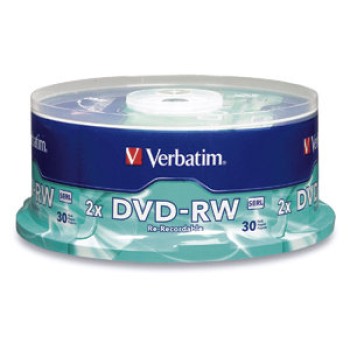
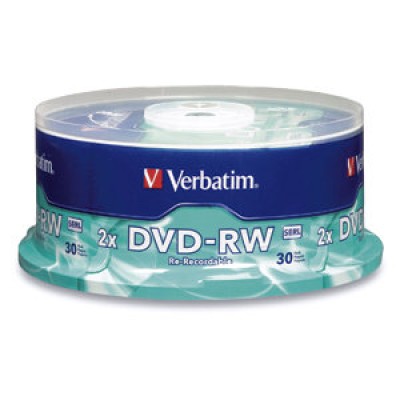
DVD-RW Verbatim 4.7GB Paquete de 30 Piezas - Modelo 95179
SKU
95179
Dvd-rw verbatim, paquete de 30 unidades para grabar y reescribir tus contenidos. estos discos ofrecen una solución confiable para almacenar, compartir o hacer copias de seguridad de videos, fotos, música y datos personales. son ideales para crear archivos de respaldo, distribuir proyectos o liberar espacio en tu computadora. la marca verbatim es sinónimo de calidad y compatibilidad con la mayoría de grabadoras de dvd domésticas.
$639.00
Impuestos: $639.00
Solo 5 piezas disponibles
Entrega estimada
Entrega entre el 07/04/2026 y el 10/04/2026
Costo de envio
Calculado en el checkout
Se ajustara automaticamente con Skydropx
Compra con confianza
- Pago seguro
- MSI con tarjetas participantes
- Factura electronica SAT
Garantia
Garantia incluida segun fabricante
Garantia extendible disponible
Metodos de pago
Metodos disponibles al finalizar la compra
Etiquetas:
dvd-rw
, verbatim
, 4.7gb
, paquete 30 piezas
, discos regrabables
, almacenamiento
, respaldo datos
, grabacion video
, medios opticos
, oficina
, hogar
, estudiantes
Los DVD-RW Verbatim son la solución perfecta para tus necesidades de almacenamiento y respaldo de datos. Con una capacidad de 4.7GB por disco, podrás guardar documentos importantes, fotografías, música y videos con total confianza. La tecnología de 4X de velocidad de grabación te permite transferir información de manera rápida y eficiente, optimizando tu tiempo.Estos discos son reescribibles, lo que significa que puedes borrar y volver a grabar información múltiples veces, haciéndolos económicos y ecológicos. Son compatibles con la mayoría de grabadoras de DVD y reproductores del mercado, asegurando versatilidad en su uso. Perfectos para estudiantes, profesionales, pequeñas empresas y cualquier persona que necesite almacenar o compartir archivos de forma segura.El paquete de 30 piezas te ofrece excelente relación calidad-precio, garantizando que siempre tengas discos disponibles cuando los necesites. Verbatim, marca líder en medios de almacenamiento, te brinda la confianza de un producto duradero y de alto rendimiento para tus proyectos personales y laborales.
Especificaciones
| Características | |
|---|---|
| Tipo | DVD-RW |
| Capacidad de origen | 4.7 GB |
| Cantidad por paquete | 30 pieza(s) |
| Tiempo de grabación | 120 min |
| DVD, velocidad de escritura | 2x |
| Diámetro del disco óptico | 120 mm |
| Empaquetado de datos | |
| Tipo de empaque | Eje |
**Preguntas Frecuentes (FAQs)**
**1. ¿Con qué dispositivos son compatibles estos DVD-RW?**
Son compatibles con la mayoría de grabadoras de DVD (internas o externas) y reproductores de DVD/Blu-ray que soporten el formato DVD-RW. Verifica que tu unidad especifique compatibilidad con discos DVD-RW.
**2. ¿Qué significa que tengan una velocidad de 4X?**
Significa que la velocidad máxima de grabación es 4 veces la velocidad base de un DVD (5.4 MB/s). Una grabación a 4X tomará aproximadamente 15 minutos para llenar el disco. Algunas grabadoras pueden soportar velocidades más bajas (ej. 2X).
**3. ¿Cuántas veces se puede reescribir un DVD-RW?**
Los discos DVD-RW Verbatim están diseñados para ser reescritos hasta 1,000 veces, dependiendo del uso y cuidado.
**4. ¿Cómo debo limpiar o mantener los discos?**
Sujeta el disco por los bordes o el centro. Para limpiar, usa un paño suave, sin pelusa y ligeramente humedecido, y frota desde el centro hacia el borde, nunca en círculos. Evita productos químicos agresivos.
**5. ¿Qué hago si mi computadora no reconoce el disco o no puede grabar?**
1. Asegúrate de que tu grabadora soporte DVD-RW. 2. Verifica que el disco esté insertado correctamente. 3. Prueba con otro disco del paquete. 4. Actualiza los controladores de tu grabadora y el software de grabación. Si el problema persiste, consulta al soporte técnico de Verbatim.
**6. ¿Los discos traen garantía?**
Verbatim ofrece una garantía limitada contra defectos de fabricación. Para reclamarla, conserva tu comprobante de compra y contacta al servicio al cliente de Verbatim o al punto de venta donde los adquiriste.
**7. ¿Son ideales para almacenar datos a largo plazo?**
Los DVD-RW son óptimos para respaldo temporal, transferencia de datos o reutilización frecuente. Para archivo a largo plazo (más de 10 años), se recomiendan discos de un solo uso (como DVD-R) de calidad de archivo.
**8. ¿Qué capacidad real de almacenamiento tiene cada disco?**
La capacidad usable es de aproximadamente 4.37 GB (4.7 GB en decimal), que es el estándar para un DVD de una capa.
**9. ¿Puedo usar estos discos para grabar video en una videocámara DVD?**
Solo si la videocámara especifica compatibilidad con discos DVD-RW. Consulta el manual de tu dispositivo.
**10. ¿Qué software necesito para grabar datos en estos discos?**
Tu sistema operativo (Windows, macOS) puede incluir funciones básicas de grabación. Para más opciones, puedes usar software como Nero, Ashampoo Burning Studio o herramientas gratuitas como ImgBurn (Windows).
**1. ¿Con qué dispositivos son compatibles estos DVD-RW?**
Son compatibles con la mayoría de grabadoras de DVD (internas o externas) y reproductores de DVD/Blu-ray que soporten el formato DVD-RW. Verifica que tu unidad especifique compatibilidad con discos DVD-RW.
**2. ¿Qué significa que tengan una velocidad de 4X?**
Significa que la velocidad máxima de grabación es 4 veces la velocidad base de un DVD (5.4 MB/s). Una grabación a 4X tomará aproximadamente 15 minutos para llenar el disco. Algunas grabadoras pueden soportar velocidades más bajas (ej. 2X).
**3. ¿Cuántas veces se puede reescribir un DVD-RW?**
Los discos DVD-RW Verbatim están diseñados para ser reescritos hasta 1,000 veces, dependiendo del uso y cuidado.
**4. ¿Cómo debo limpiar o mantener los discos?**
Sujeta el disco por los bordes o el centro. Para limpiar, usa un paño suave, sin pelusa y ligeramente humedecido, y frota desde el centro hacia el borde, nunca en círculos. Evita productos químicos agresivos.
**5. ¿Qué hago si mi computadora no reconoce el disco o no puede grabar?**
1. Asegúrate de que tu grabadora soporte DVD-RW. 2. Verifica que el disco esté insertado correctamente. 3. Prueba con otro disco del paquete. 4. Actualiza los controladores de tu grabadora y el software de grabación. Si el problema persiste, consulta al soporte técnico de Verbatim.
**6. ¿Los discos traen garantía?**
Verbatim ofrece una garantía limitada contra defectos de fabricación. Para reclamarla, conserva tu comprobante de compra y contacta al servicio al cliente de Verbatim o al punto de venta donde los adquiriste.
**7. ¿Son ideales para almacenar datos a largo plazo?**
Los DVD-RW son óptimos para respaldo temporal, transferencia de datos o reutilización frecuente. Para archivo a largo plazo (más de 10 años), se recomiendan discos de un solo uso (como DVD-R) de calidad de archivo.
**8. ¿Qué capacidad real de almacenamiento tiene cada disco?**
La capacidad usable es de aproximadamente 4.37 GB (4.7 GB en decimal), que es el estándar para un DVD de una capa.
**9. ¿Puedo usar estos discos para grabar video en una videocámara DVD?**
Solo si la videocámara especifica compatibilidad con discos DVD-RW. Consulta el manual de tu dispositivo.
**10. ¿Qué software necesito para grabar datos en estos discos?**
Tu sistema operativo (Windows, macOS) puede incluir funciones básicas de grabación. Para más opciones, puedes usar software como Nero, Ashampoo Burning Studio o herramientas gratuitas como ImgBurn (Windows).
**Guía Rápida de Uso para DVD-RW Verbatim**
**Preparación:**
1. **Verifica compatibilidad:** Asegúrate de que tu computadora o grabadora externa tenga una unidad que soporte discos **DVD-RW**.
2. **Instala software (si es necesario):** Si tu sistema no tiene una herramienta de grabación, instala un programa como los mencionados en las FAQs.
**Proceso de Grabación (Ejemplo en Windows):**
3. **Inserta el disco:** Introduce el DVD-RW en la unidad grabadora con la etiqueta hacia arriba.
4. **Abre la herramienta:** Si Windows muestra una notificación, selecciona "Grabar archivos en un disco". O abre tu software de grabación.
5. **Elige formato:** Se te preguntará el formato. Para reutilizar el disco fácilmente, elige **LFS (Live File System)**. Para mayor compatibilidad con otros reproductores, elige **Mastered** (pero requerirá borrar todo el disco para reescribir).
6. **Nombra el disco:** Asigna un nombre para identificarlo.
7. **Agrega archivos:** Arrastra y suelta los archivos o carpetas que deseas grabar en la ventana de la unidad de disco.
8. **Inicia la grabación:** Sigue las instrucciones del software. Para formato LFS, los archivos se graban al arrastrarlos. Para Mastered, deberás hacer clic en "Grabar" o "Burn".
**Después de Grabar:**
9. **Finaliza la sesión (solo formato Mastered):** El software lo hará automáticamente. El disco se expulsará o quedará listo para usar.
10. **Almacenamiento:** Guarda los discos en su estuche original, en un lugar fresco, seco y alejado de la luz solar directa.
**Para Borrar y Reutilizar (RW):**
11. **Abre tu software de grabación:** Ve a las herramientas de disco y busca la opción **"Borrar disco"** o **"Erase RW"**.
12. **Selecciona método:** Elige "Borrar rápido" (toma segundos) o "Borrar completo" (toma minutos, más seguro). Confirma la acción. Una vez borrado, el disco estará como nuevo para grabar de nuevo.
**Preparación:**
1. **Verifica compatibilidad:** Asegúrate de que tu computadora o grabadora externa tenga una unidad que soporte discos **DVD-RW**.
2. **Instala software (si es necesario):** Si tu sistema no tiene una herramienta de grabación, instala un programa como los mencionados en las FAQs.
**Proceso de Grabación (Ejemplo en Windows):**
3. **Inserta el disco:** Introduce el DVD-RW en la unidad grabadora con la etiqueta hacia arriba.
4. **Abre la herramienta:** Si Windows muestra una notificación, selecciona "Grabar archivos en un disco". O abre tu software de grabación.
5. **Elige formato:** Se te preguntará el formato. Para reutilizar el disco fácilmente, elige **LFS (Live File System)**. Para mayor compatibilidad con otros reproductores, elige **Mastered** (pero requerirá borrar todo el disco para reescribir).
6. **Nombra el disco:** Asigna un nombre para identificarlo.
7. **Agrega archivos:** Arrastra y suelta los archivos o carpetas que deseas grabar en la ventana de la unidad de disco.
8. **Inicia la grabación:** Sigue las instrucciones del software. Para formato LFS, los archivos se graban al arrastrarlos. Para Mastered, deberás hacer clic en "Grabar" o "Burn".
**Después de Grabar:**
9. **Finaliza la sesión (solo formato Mastered):** El software lo hará automáticamente. El disco se expulsará o quedará listo para usar.
10. **Almacenamiento:** Guarda los discos en su estuche original, en un lugar fresco, seco y alejado de la luz solar directa.
**Para Borrar y Reutilizar (RW):**
11. **Abre tu software de grabación:** Ve a las herramientas de disco y busca la opción **"Borrar disco"** o **"Erase RW"**.
12. **Selecciona método:** Elige "Borrar rápido" (toma segundos) o "Borrar completo" (toma minutos, más seguro). Confirma la acción. Una vez borrado, el disco estará como nuevo para grabar de nuevo.