Documentacion del producto
Documentacion disponible proximamente
- PDFs
- Fichas tecnicas
- Manuales
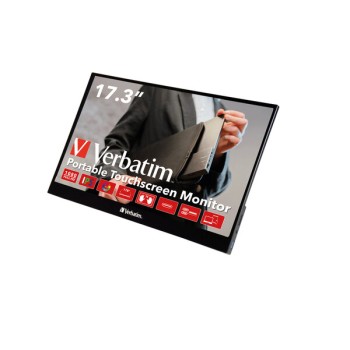
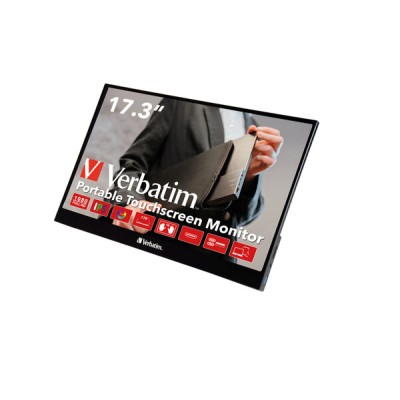
Monitor Portátil Verbatim 17.3" Touch Full HD HDMI Modelo 49593
SKU
49593
Monitor portátil verbatim de 17.3 pulgadas con pantalla táctil full hd. ideal para aumentar tu espacio de trabajo o entretenimiento, su diseño delgado y portátil lo hace perfecto para usarlo con laptops, consolas de videojuegos o dispositivos compatibles mediante su conexión hdmi. la pantalla táctil ofrece una interacción intuitiva y directa, mejorando la productividad o la experiencia de juego.
$7,789.00
Impuestos: $7,789.00
Solo 5 piezas disponibles
Entrega estimada
Entrega entre el 07/04/2026 y el 10/04/2026
Costo de envio
Calculado en el checkout
Se ajustara automaticamente con Skydropx
Compra con confianza
- Pago seguro
- MSI con tarjetas participantes
- Factura electronica SAT
Garantia
Garantia incluida segun fabricante
Garantia extendible disponible
Metodos de pago
Metodos disponibles al finalizar la compra
Etiquetas:
monitor portátil
, verbatim
, pantalla táctil
, 17 pulgadas
, full hd
, hdmi
, usb-c
, oficina
, trabajo móvil
, ips
, monitor touch
, multitouch
, monitor viaje
Descubre el monitor portátil Verbatim 49593, tu compañero perfecto para la productividad sobre la marcha. Con una pantalla táctil capacitiva de 17.3 pulgadas en resolución Full HD (1920x1080), disfruta de colores vibrantes y ángulos de visión amplios de 178° gracias a la tecnología IPS. Su diseño ultradelgado de solo 12 mm de profundidad y peso de 1.54 kg lo hace fácil de transportar, mientras que la función multi-touch de 10 puntos te permite interactuar de forma intuitiva.Equipado con puertos HDMI 1.4 y USB-C con modo DisplayPort Alternate, conecta fácilmente tu laptop, smartphone o consola. Incluye cables HDMI, USB-A a USB-C y USB-C a USB-C, además de adaptador de corriente. Perfecto para profesionales, estudiantes o gamers ocasionales, cuenta con tecnología AMD FreeSync para gráficos fluidos, bajo consumo energético (clase A) y garantía de 2 años. Su pantalla con reducción de luz azul protege tu vista durante largas sesiones de trabajo.
Especificaciones
| Condiciones ambientales | |
|---|---|
| Intervalo de temperatura de almacenaje | -20 - 60 °C |
| Intervalo de temperatura operativa (T-T) | 0 - 40 °C |
| Intervalo de humedad relativa para funcionamiento | 20 - 80% |
| Contenido del empaque | |
| Cables incluidos | HDMI, USB tipo A a USB tipo C, USB tipo C a USB tipo C |
| Longitud del cable | 1 m |
| Longitud del cable HDMI | 1.5 m |
| Adaptador de corriente incluido | Si |
| Guía de configuración rápida | Si |
| Control de energía | |
| Consumo de energía (apagado) | 0.5 W |
| Consumo de energía (inactivo) | 0.5 W |
| Escala de eficiencia energética | De A a G |
| Clase de eficiencia energética (HDR) | A |
| Clase de eficiencia energética (SDR) | A |
| Consumo de energía (HDR) por 1000 horas | 13 kWh |
| Consumo de energía (SDR) por 1000 horas | 13 kWh |
| Código del Registro Europeo de Productos para el Etiquetado Energético (EPREL) | 1435913 |
| Desempeño | |
| AMD FreeSync | Si |
| NVIDIA G-SYNC | No |
| Tecnología Low Blue Light (baja luz azul) | Si |
| Detalles técnicos | |
| Tipo de dispositivo RAEE | Dispositivos de visualización que pueden utilizarse en hogares particulares |
| Peso del empaque en poliestireno expandido (EPS) | 0 g |
| Diseño | |
| Color del producto | Negro |
| Posicionamiento de mercado | Oficina |
| Empaquetado de datos | |
| Tipo de empaque | Caja |
| Alto del paquete | 311 mm |
| Peso del paquete | 3.07 kg |
| Ancho del paquete | 522 mm |
| Largo del paquete | 58 mm |
| Ergonomía | |
| Ajustes de altura | No |
| Ranura para cable de seguridad | No |
| Exhibición | |
| Tipo HD | Full HD |
| Tipo de panel | TFT/IPS |
| Pantalla táctil | Si |
| Tecnología táctil | Multi-touch |
| Tiempo de respuesta | 6 ms |
| Forma de la pantalla | Plana |
| Diagonal de la pantalla | 43.9 cm (17.3") |
| Tecnología touchscreen | Capacitiva |
| Resolución de la pantalla | 1920 x 1080 Pixeles |
| Formato de vídeo soportado | 1080p |
| Relación de aspecto nativa | 16:9 |
| Ángulo de visión, vertical | 178° |
| Razón de contraste (típica) | 1200:1 |
| Tecnología de visualización | LCD |
| Ángulo de visión, horizontal | 178° |
| Brillo de la pantalla (típico) | 300 cd / m² |
| Número de colores de la pantalla | 16.7 millones de colores |
| Máxima velocidad de actualización | 60 Hz |
| Número de puntos táctiles simultáneos | 10 |
| Multimedia | |
| Cámara incorporada | No |
| Altavoces incorporados | Si |
| Otras características | |
| Periodo de garantía | 2 Año(s) |
| Peso y dimensiones | |
| Peso (sin base) | 1.54 kg |
| Ancho (sin base) | 396 mm |
| Altura (sin base) | 247.4 mm |
| Profundidad (sin base) | 12 mm |
| Puertos e Interfaces | |
| HDMI | Si |
| Versión HDMI | 1.4 |
| Puerto táctil USB | Si |
| Salida de auriculares | Si |
| Número de puertos HDMI | 1 |
| Tipo de puerto de carga | USB Tipo C |
| Concentrador USB integrado | No |
| Suministro de potencia USB | Si |
| Conectividad con auriculares | 3,5 mm |
| USB Type-C DisplayPort Alternate Mode | Si |
**Preguntas Frecuentes (FAQ)**
**1. ¿Qué necesito para usar el monitor?**
Necesitas una fuente de alimentación (generalmente un cargador USB-C o USB-A, dependiendo del puerto de entrada) y un cable de video (HDMI o USB-C) para conectarlo a tu laptop, PC, consola o teléfono compatible.
**2. ¿Es compatible con mi laptop/consola/teléfono?**
Es compatible con cualquier dispositivo que tenga salida de video por HDMI o USB-C (con función DisplayPort Alt Mode). Para teléfonos, verifica que tu modelo soporte salida de video por USB-C.
**3. ¿El monitor tiene batería interna?**
No, este monitor es alimentado directamente por la conexión USB-C o por una fuente de poder externa. No funciona con batería.
**4. ¿Cómo activo la pantalla táctil?**
La pantalla táctil se activa automáticamente al conectar el cable USB-C (que lleva datos y video) o el cable USB-A dedicado al tacto (si aplica) a tu computadora. Es posible que necesites instalar controladores en Windows.
**5. ¿Qué hago si la pantalla táctil no funciona?**
1) Verifica que el cable de datos (USB para tacto) esté bien conectado. 2) En Windows, ve a 'Administrador de dispositivos' y actualiza los controladores de 'Pantallas' o 'Dispositivos de interfaz humana'. 3) Revisa la configuración de la pantalla en tu sistema operativo.
**6. ¿El monitor incluye los cables necesarios?**
Consulta la ficha técnica o el empaque del producto. Normalmente incluye al menos un cable (HDMI o USB-C), pero es crucial verificar la lista completa de lo incluido en la página del producto.
**7. ¿Cómo limpio la pantalla de manera segura?**
Apaga y desenchufa el monitor. Usa un paño de microfibra suave y seco. Para manchas persistentes, humedece ligeramente el paño con agua destilada. Nunca apliques líquido directamente sobre la pantalla, ni uses productos de limpieza agresivos como alcohol o amoniaco.
**8. ¿Cuál es la garantía y dónde la gestiono?**
Verbatim ofrece garantía contra defectos de fabricación. Para gestionarla, contacta al soporte técnico de Verbatim en México con tu comprobante de compra. Los detalles de cobertura y duración se especifican en la documentación del producto.
**9. ¿Puedo usarlo como monitor principal para mi PC de escritorio?**
Sí, es totalmente funcional como monitor principal o secundario a través de su puerto HDMI o USB-C.
**10. ¿Qué hago si no hay imagen?**
Revisa: 1) Que el monitor esté encendido (luz LED). 2) Que el cable de video (HDMI/USB-C) esté bien conectado en ambos extremos. 3) Que tu dispositivo esté configurado para enviar la señal a un monitor externo (usando teclas como Fn + F4/F5/F8, dependiendo de tu laptop).
**1. ¿Qué necesito para usar el monitor?**
Necesitas una fuente de alimentación (generalmente un cargador USB-C o USB-A, dependiendo del puerto de entrada) y un cable de video (HDMI o USB-C) para conectarlo a tu laptop, PC, consola o teléfono compatible.
**2. ¿Es compatible con mi laptop/consola/teléfono?**
Es compatible con cualquier dispositivo que tenga salida de video por HDMI o USB-C (con función DisplayPort Alt Mode). Para teléfonos, verifica que tu modelo soporte salida de video por USB-C.
**3. ¿El monitor tiene batería interna?**
No, este monitor es alimentado directamente por la conexión USB-C o por una fuente de poder externa. No funciona con batería.
**4. ¿Cómo activo la pantalla táctil?**
La pantalla táctil se activa automáticamente al conectar el cable USB-C (que lleva datos y video) o el cable USB-A dedicado al tacto (si aplica) a tu computadora. Es posible que necesites instalar controladores en Windows.
**5. ¿Qué hago si la pantalla táctil no funciona?**
1) Verifica que el cable de datos (USB para tacto) esté bien conectado. 2) En Windows, ve a 'Administrador de dispositivos' y actualiza los controladores de 'Pantallas' o 'Dispositivos de interfaz humana'. 3) Revisa la configuración de la pantalla en tu sistema operativo.
**6. ¿El monitor incluye los cables necesarios?**
Consulta la ficha técnica o el empaque del producto. Normalmente incluye al menos un cable (HDMI o USB-C), pero es crucial verificar la lista completa de lo incluido en la página del producto.
**7. ¿Cómo limpio la pantalla de manera segura?**
Apaga y desenchufa el monitor. Usa un paño de microfibra suave y seco. Para manchas persistentes, humedece ligeramente el paño con agua destilada. Nunca apliques líquido directamente sobre la pantalla, ni uses productos de limpieza agresivos como alcohol o amoniaco.
**8. ¿Cuál es la garantía y dónde la gestiono?**
Verbatim ofrece garantía contra defectos de fabricación. Para gestionarla, contacta al soporte técnico de Verbatim en México con tu comprobante de compra. Los detalles de cobertura y duración se especifican en la documentación del producto.
**9. ¿Puedo usarlo como monitor principal para mi PC de escritorio?**
Sí, es totalmente funcional como monitor principal o secundario a través de su puerto HDMI o USB-C.
**10. ¿Qué hago si no hay imagen?**
Revisa: 1) Que el monitor esté encendido (luz LED). 2) Que el cable de video (HDMI/USB-C) esté bien conectado en ambos extremos. 3) Que tu dispositivo esté configurado para enviar la señal a un monitor externo (usando teclas como Fn + F4/F5/F8, dependiendo de tu laptop).
**Guía Rápida de Uso**
1. **Desempaque:** Retira el monitor y todos los accesorios (cables, soporte, etc.).
2. **Conexión de Video:** Conecta un extremo del cable HDMI o USB-C (para video) al puerto correspondiente en el monitor.
3. **Alimentación:** Conecta el cable de alimentación USB-C del monitor a una fuente de poder (cargador de pared o puerto USB de tu laptop que dé suficiente potencia).
4. **Conexión al Dispositivo:** Conecta el otro extremo del cable de video (HDMI/USB-C) a tu laptop, PC o consola.
5. **Encendido:** Presiona el botón de encendido del monitor. Debería encenderse una luz LED.
6. **Configuración del Dispositivo:** En tu laptop/PC, ve a Configuración > Sistema > Pantalla. Detecta el monitor Verbatim y elige el modo de visualización (Extender, Duplicar, etc.).
7. **Activación del Tacto (si es necesario):** Conecta el cable USB (si es independiente del de video) desde el monitor a tu computadora para habilitar la función táctil. Windows podría instalar controladores automáticamente.
8. **Ajustes del Monitor:** Usa los botones físicos (generalmente en un costado) para acceder al menú OSD y ajustar brillo, contraste o modo de color.
9. **Posición:** Ajusta el soporte integrado o usa un brazo VESA compatible (si el modelo lo soporta) para la mejor ergonomía.
10. **Apagado:** Para apagar, primero apaga el monitor con su botón y luego desconecta la alimentación.
**Nota:** Para detalles específicos sobre los puertos, botones y cables incluidos, consulta siempre el manual de usuario o la ficha técnica del producto en la página web.
1. **Desempaque:** Retira el monitor y todos los accesorios (cables, soporte, etc.).
2. **Conexión de Video:** Conecta un extremo del cable HDMI o USB-C (para video) al puerto correspondiente en el monitor.
3. **Alimentación:** Conecta el cable de alimentación USB-C del monitor a una fuente de poder (cargador de pared o puerto USB de tu laptop que dé suficiente potencia).
4. **Conexión al Dispositivo:** Conecta el otro extremo del cable de video (HDMI/USB-C) a tu laptop, PC o consola.
5. **Encendido:** Presiona el botón de encendido del monitor. Debería encenderse una luz LED.
6. **Configuración del Dispositivo:** En tu laptop/PC, ve a Configuración > Sistema > Pantalla. Detecta el monitor Verbatim y elige el modo de visualización (Extender, Duplicar, etc.).
7. **Activación del Tacto (si es necesario):** Conecta el cable USB (si es independiente del de video) desde el monitor a tu computadora para habilitar la función táctil. Windows podría instalar controladores automáticamente.
8. **Ajustes del Monitor:** Usa los botones físicos (generalmente en un costado) para acceder al menú OSD y ajustar brillo, contraste o modo de color.
9. **Posición:** Ajusta el soporte integrado o usa un brazo VESA compatible (si el modelo lo soporta) para la mejor ergonomía.
10. **Apagado:** Para apagar, primero apaga el monitor con su botón y luego desconecta la alimentación.
**Nota:** Para detalles específicos sobre los puertos, botones y cables incluidos, consulta siempre el manual de usuario o la ficha técnica del producto en la página web.